- As máscaras de camada permitem gerenciar a visibilidade dos pixels de forma não destrutiva, utilizando cores.
- O branco oculta o conteúdo enquanto o preto o revela, com os tons de cinza responsáveis pela transparência.
- Ferramentas como o gradiente radial ou o pincel suave permitem criar transições profissionais e misturas orgânicas entre imagens.
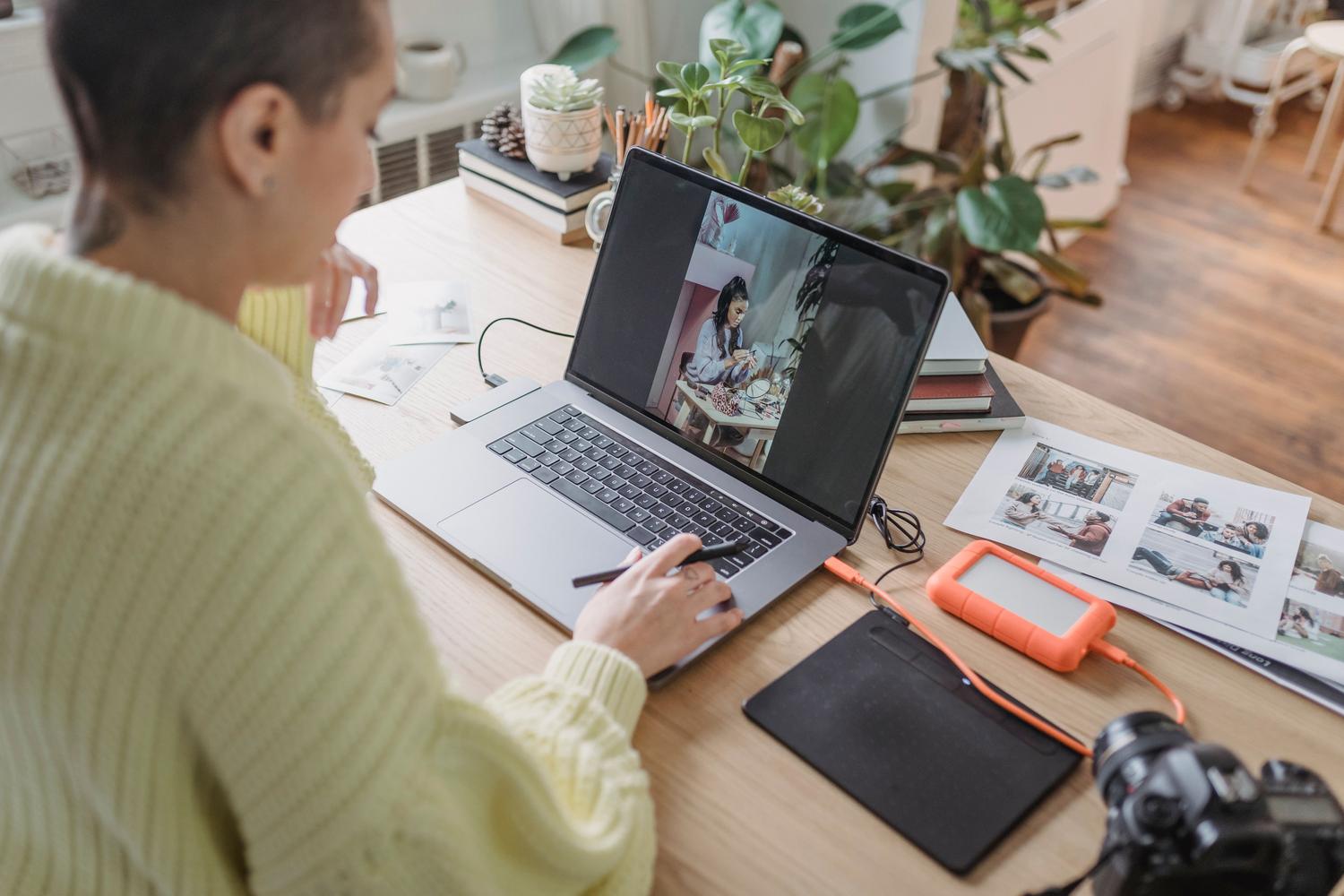
Se você já se aventurou no mundo do retoque digital, sabe que algumas ferramentas são revolucionárias no fluxo de trabalho. As máscaras de camada no GIMP são, sem dúvida, uma dessas preciosidades, permitindo que você vá além da simples exclusão de pixels e, em vez disso, gerencie sua visibilidade. Isso significa que você não precisa mais se desesperar se cometer um erro ao recortar uma imagem.
Basicamente, pense na máscara como uma tela protetora onde decidimos onde perfurar para revelar o que está por baixo. É um método de edição não destrutivo que nos dá total liberdade, permitindo-nos fazer de tudo, desde seleções parciais de cores até montagens complexas com várias fotos, sem danificar a imagem original — algo inestimável quando se está experimentando com design.

Noções básicas de como as máscaras funcionam
Para entender isso, é preciso compreender completamente a lógica das cores. Em uma máscara, o branco atua como uma barreira que oculta a camada, enquanto o preto atua como um orifício que nos permite ver as camadas abaixo. Mover-se dentro da escala de cinza resulta em níveis de semitransparência, ideais para mesclar duas fotos perfeitamente.
As vantagens de trabalhar dessa forma são enormes. Podemos editar a visibilidade posteriormente usando pincéis, aerógrafos ou até mesmo filtros e efeitos no GIMP , sem alterar um único pixel da fotografia original. Isso é essencial para criar transições suaves ou efeitos de volume que pareçam naturais ao olho humano.

Como implementar máscaras em seus projetos
Se quiser experimentar, um exercício clássico é o efeito de cor seletiva. Para isso, duplique a imagem e converta a camada superior para tons de cinza . Ao adicionar uma máscara com opacidade total (branca), a imagem parecerá inalterada, mas se você selecionar um pincel de bordas suaves e pintar de preto sobre uma área específica, a cor original da camada inferior começará a reaparecer magicamente.
Para adicionar essas máscaras, você tem duas maneiras rápidas: pode ir ao menu Camada > Máscara > Adicionar Máscara de Camada ou, se preferir uma abordagem mais direta, clicar com o botão direito do mouse na camada no painel Camadas. Quando a caixa de diálogo abrir, você encontrará várias opções:
- Branco (Opacidade Total): A camada permanece visível até que você pinte com preto.
- Preto (Transparência total): A camada é invisível e apenas o que você pinta com branco aparece.
- Canal alfa: Utiliza a transparência existente na camada para gerar a máscara.
- Seleção: Converte qualquer área selecionada na área opaca da máscara.
Técnicas avançadas e efeitos visuais
Depois de dominar o pincel, o próximo passo é usar a ferramenta de gradiente . Ao aplicar um gradiente radial (do preto ao branco) a uma máscara, você criará um efeito de transição circular entre as imagens. Isso é perfeito para criar composições modulares ou colagens profissionais onde as fotos não terminam abruptamente, mas se misturam de forma harmoniosa.
Outra técnica poderosa é a máscara de desfoque . Se você aplicar um filtro de desfoque diretamente à máscara de camada, a transição de visibilidade não será nítida, mas sim suave, criando uma profundidade visual muito interessante. Você pode até brincar com o efeito de volume criando seleções circulares e aplicando gradientes em ângulos opostos (por exemplo, a 45 graus) para simular iluminação e relevo em objetos planos.

Gerenciamento de colagens e modelos
Se você estiver criando um cartão postal ou banner, o ideal é usar um modelo com janelas. Em vez de excluir o excesso das suas fotos, o que seria um processo destrutivo, é muito mais inteligente mascarar as bordas . Dessa forma, se você achar que a foto está mal enquadrada, não precisa importá-la novamente; basta ajustar a máscara ou excluí-la para reposicionar a imagem dentro da janela.
Para manter a qualidade e a possibilidade de editar tudo no futuro, é fundamental salvar seu projeto no formato nativo .XCF do GIMP . Somente quando seu design estiver completamente finalizado, você deve exportá-lo para JPG ou PNG, pois esses formatos combinam todas as camadas em uma só, e você perde a capacidade de modificar as máscaras.
O uso magistral de máscaras, combinado com filtros de mesclagem como mesclagem de profundidade e manipulação do canal alfa, transforma o GIMP em uma ferramenta capaz de competir com qualquer software pago. Desde a criação de fitas que envolvem objetos usando laços e máscaras sucessivas, até a criação de logotipos cromados usando o Script-Fu, a chave está em entender que uma máscara é um mapa de visibilidade que podemos moldar infinitamente para alcançar qualquer resultado visual que possamos imaginar.


Escritor apaixonado pelo mundo dos bytes e da tecnologia em geral. Adoro compartilhar meu conhecimento por meio da escrita, e é isso que farei neste blog, mostrar a vocês tudo o que há de mais interessante sobre gadgets, software, hardware, tendências tecnológicas e muito mais. Meu objetivo é ajudá-lo a navegar no mundo digital de uma forma simples e divertida.