O WhatsApp é um aplicativo que permite aos usuários enviar e receber mensagens de texto gratuitas usando smartphones. Mas e se você quisesse usar o WhatsApp no seu PC? Neste tutorial, você aprenderá como usar o WhatsApp no PC – seja em um computador desktop ou laptop – utilizando o BlueStacks App Player.
Participante do aplicativo BlueStacks
O BlueStacks App Player é um emulador de Android que cria uma interface semelhante à de um smartphone Android em computadores Windows e Macs, permitindo baixar e executar aplicativos Android no seu computador a partir da Google Play Store, incluindo o WhatsApp.
A BlueStacks Firm foi fundada em 2009 por Rosen Sharma, que trabalhou anteriormente na McAfee e é membro do conselho da Cloud.com. O BlueStacks App Player está sendo usado por milhões de usuários para executar aplicativos Android em PCs.
Você pode baixar o BlueStacks App Player gratuitamente em bluestacks.com.
Passos para usar o WhatsApp no PC
O WhatsApp lançou sua versão web para ser usada em computadores Windows e MAC’s. No entanto, um telefone com WhatsApp instalado ainda é necessário para usar o WhatsApp web em um computador. A versão online do WhatsApp simplesmente cria uma imagem espelhada do WhatsApp (modelo de telefone) no seu computador.
Aqui, neste caso queremos instalar o WhatsApp diretamente em um PC sem ter que fazer nada com um telefone. Basta seguir as etapas abaixo para usar o WhatsApp em seu desktop ou laptop, mesmo sem ter um smartphone!
1. Obtenha o player do aplicativo BlueStacks para o seu computador
Primeiro, você precisa obter o aplicativo BlueStacks para o seu computador. Para isso, acesse o site do BlueStacks digitando http://www.bluestacks.com/ no navegador do seu computador.
Clique no botão "Obter" e siga as instruções na tela até que a instalação esteja concluída.
Durante a instalação, você será solicitado a acessar a loja de aplicativos, certifique-se de selecionar a opção certa.
2. Abra o aplicativo BlueStacks Player em seu computador
Após a conclusão do download, abra o participante do aplicativo BlueStacks em seu computador clicando em seu atalho na área de trabalho ou procurando por ele.
3. Faça login na sua conta do Google
O participante do aplicativo BlueStacks irá registrá-lo imediatamente em sua conta do Google. Faça isso, pois é necessário para entrar na Google Play Store.
4. Procure pelo WhatsApp
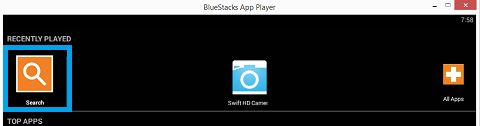
Clique na lupa no canto superior esquerdo do player do aplicativo e procure por WhatsApp.
 5. Clique em Configurar
Clique no botão "Instalar" na Google Play Store e, quando aparecer uma lista de permissões, clique em "Aceitar". Aguarde a conclusão da instalação do aplicativo.
6. Abra o WhatsApp
Caso você ainda esteja na Google Play Store, procure o botão ABRIR ; clique nele para abrir o WhatsApp.
7. Confirme a quantidade do seu celular
Assim que for aberto, o WhatsApp solicitará imediatamente que você insira seu número de telefone para poder obter um código de verificação do WhatsApp. Por favor, insira seu número de telefone conforme solicitado.
Ao inserir o número de telefone, você verá uma mensagem de falha na verificação em seu computador. Isso é completamente maravilhoso e pode não haver nada com que se preocupar.
Basta clicar na opção "Dê um nome ao seu celular" para reproduzir uma mensagem automática, que apresentará o código de verificação.
Digite o código de verificação para verificar seu número de telefone.
8. Comece a conversar
Depois de inserir o código, é melhor ver o WhatsApp no seu laptop. Comece a conversar com qualquer um dos seus contatos no WhatsApp para ter certeza de que o WhatsApp está funcionando definitivamente no seu laptop.
- Dicas sobre como usar o WhatsApp Internet com iPhone
- Dicas sobre como usar o WhatsApp em tablets Android

Meu nome é Javier Chirinos e sou apaixonado por tecnologia. Desde que me lembro, eu gostava de computadores e videogames e esse hobby acabou virando um emprego.
Publico sobre tecnologia e gadgets na Internet há mais de 15 anos, especialmente em mundobytes.com
Também sou especialista em comunicação e marketing online e tenho conhecimento em desenvolvimento WordPress.