
Quer saber como recortar formas no Photoshop ? Se você é iniciante no Photoshop, uma das primeiras coisas que deve aprender é como recortar uma imagem. Aqui, explicaremos os passos para fazer isso.
1. Importe uma imagem para cortar formas no Photoshop
- Passo 1: Depois de iniciar o Photoshop, você deve primeiro escolher a imagem na qual irá trabalhar. Clique em «Arquivo» na barra de menu, então «aberto".
Você também pode aprender sobre: Como centralizar camadas no Photoshop - Guia completo
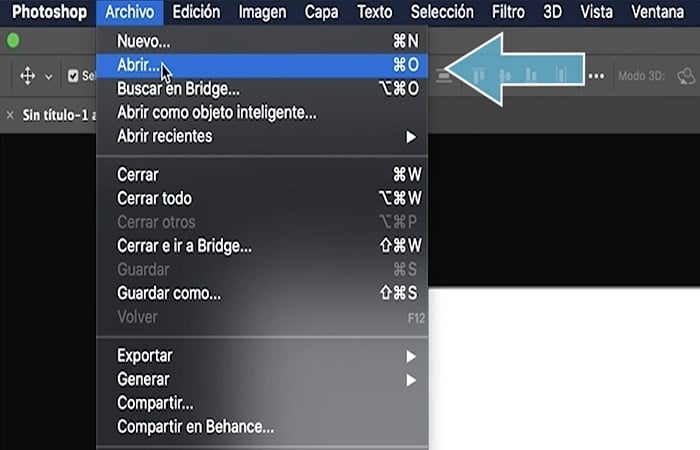
- Passo 2: Comece clicando em «Arquivo", Então em"aberto".
- Passo 3: Uma janela do tipo explorer é aberta. Vá até a pasta que contém sua imagem, clique nela para selecioná-la e clique em «aberto".
Imagem: Escolha a imagem que deseja cortar.
2. Selecione o objeto para cortar formas no Photoshop
A imagem a ser recortada agora ocorreu na área de trabalho central. Agora você terá que isolar o elemento que deseja manter antes de remover o fundo. Para isso, a primeira coisa que você precisa fazer é clicar na ferramenta de seleção rápida da barra de ferramentas.
- Passo 1: escolha a ferramenta de seleção rápida na barra de ferramentas.
- Passo 2: Clique no elemento a ser recortado (o cachorro no exemplo) e mantenha pressionado o botão esquerdo do mouse. Em seguida, mova o controle deslizante para ampliar a área selecionada.
- Passo 3: Clique no elemento a ser recortado, mantenha pressionado o botão esquerdo do mouse e mova o cursor para ampliar a área.
- Passo 4: Ao final da operação, a seleção deverá seguir aproximadamente o contorno do objeto a ser recortado.
- Passo 5: selecione todo o objeto a ser cortado.
NOTA : Como pode ver na imagem abaixo, o recorte ainda não está muito preciso (na altura das pernas, por exemplo).
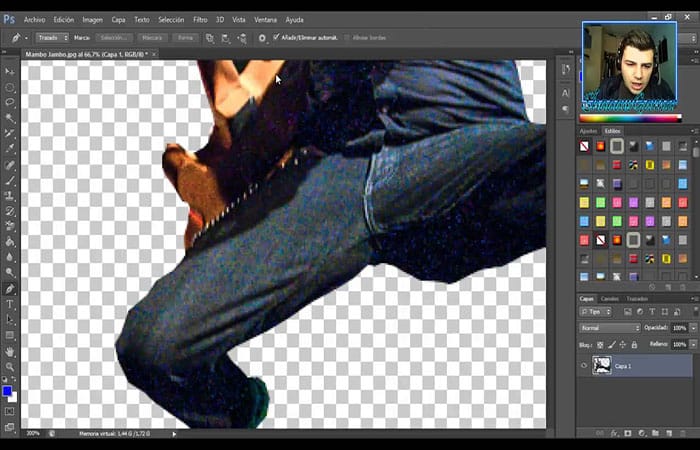
- Passo 6: Agora você deve delinear o contorno com mais clareza. Para retocar com mais precisão, você pode usar a ferramenta «Zoom".
- Passo 7: Após selecioná-lo na barra à esquerda da tela, basta clicar na parte da imagem que deseja ampliar.
- Passo 8: podem ser necessários vários cliques para atingir o tamanho desejado. Para diminuir o zoom, pressione e segure "Alt" e clique na imagem (a ferramenta de zoom deve estar sempre ativa).
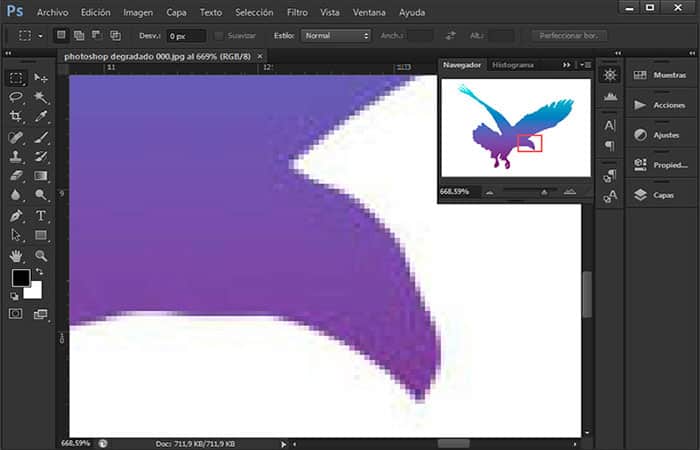
A partir de agora, você precisa remover as áreas indesejadas da seleção. Para fazer isso, posicione o cursor novamente sobre a Ferramenta de Seleção Rápida, mantenha pressionada a tecla "alt" e clique nas pequenas áreas que não fazem parte do objeto.
Da mesma forma que seleciona o elemento, você pode manter pressionado o botão esquerdo do mouse para ampliar a área que não deve ser selecionada.
3. Remova o fundo da imagem para cortar formas no Photoshop
Quando você obtiver um resultado satisfatório, é hora de isolar e separar o objeto recortado da imagem. Para fazer isso, siga estas etapas:
- Passo 1: Clique com o botão direito no objeto e depois em «Camada por cópia«. A nova camada aparece à direita. Logo abaixo, agora você pode clicar com o botão direito no fundo e escolher “Remover camada".
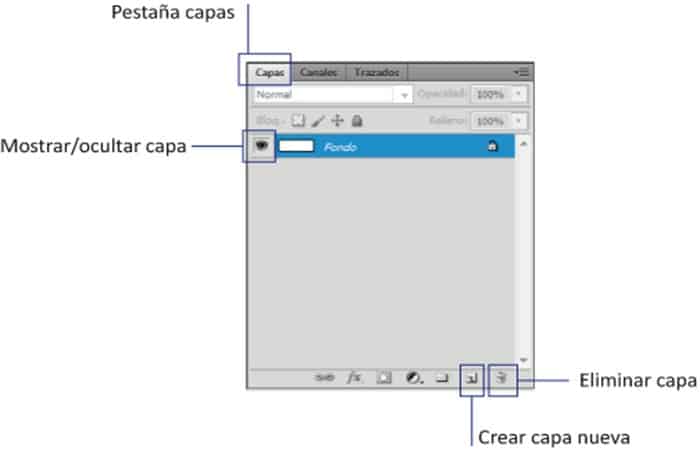
- Passo 2: As caixas cinza e branca mostram a ausência de fundo, é diferente de fundo branco. A imagem final deve ficar assim.
4. Mova o objeto para cortar formas no Photoshop
Depois que o objeto for cortado, você poderá salvá-lo para uso posterior. Para fazer isso, siga estas etapas:
- Passo 1: clique em «Arquivo"E então"Salvar como» (escolhendo o formato apropriado). Mas você também tem a possibilidade de sobrepor diretamente em outra imagem.
- Passo 2: Para fazer isso, primeiro importe uma nova imagem (Arquivo> Abrir) exibido em uma nova guia.
- Passo 3: Retorne à primeira guia.
- Passo 4: Em seguida, selecione a ferramenta «Moverr» na barra de ferramentas esquerda.
- Passo 5: Agora tudo que você precisa fazer é arrastar e soltar o elemento recortado na outra guia.
5. Corte formas no Photoshop Elements 11 de uma imagem
Esta parte do tutorial, escrita usando o Photoshop Elements 11 , explica como recortar uma forma personalizada de uma imagem. No Photoshop Elements 11, existem duas opções: você pode usar a ferramenta Recorte de Biscoitos , que recorta a imagem diretamente na forma desejada, ou pode usar a ferramenta Forma Personalizada , que coloca a forma em uma camada de forma separada.
Trace a forma com a ferramenta cortador de biscoitos para recortar formas no Photoshop Elements 11
Para usar a ferramenta de corte de biscoitos, siga estas etapas:
- Passo 1: Abra a imagem para cortar
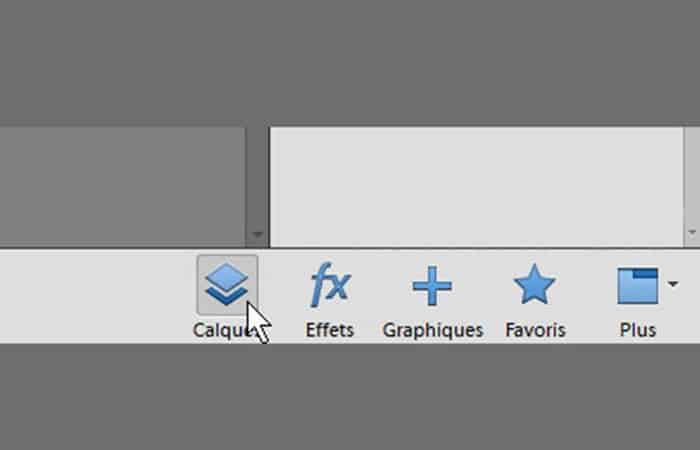
- Passo 2: procure o painel Camadas clicando no ícone no canto inferior direito da tela ou usando o menu Janela / Camadas o F11
- Passo 3- Duplique a imagem usando o menu Camada/Camada Duplicada…(e valide a janela que aparece)
- Passo 4: pegue a ferramenta Cortador de biscoito ou a chave Q
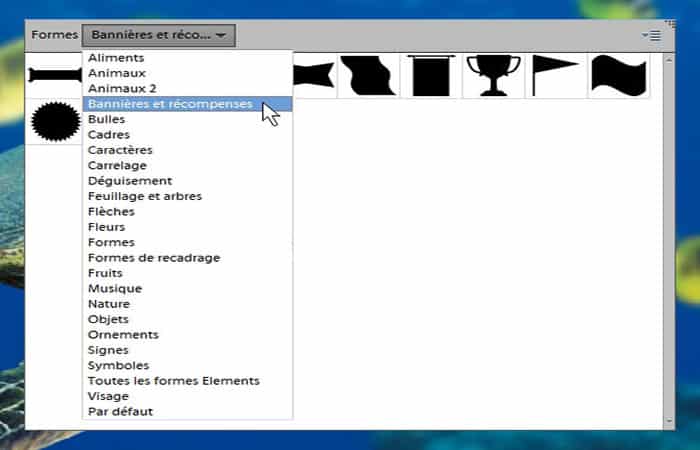
- Passo 5- Clique com o botão direito na imagem e escolha uma forma. Você pode exibir outras formas escolhendo-as no menu suspenso no canto superior esquerdo desta janela.
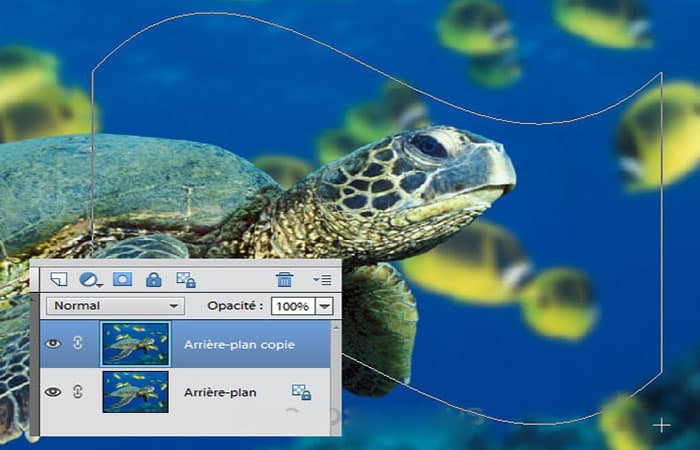
- Passo 6: trace a forma na imagem. Se você segurar a tecla Shift, você preserva as proporções da forma.
NOTA : A forma aparece cercada por uma moldura, com alças quadradas nas laterais e nos cantos. Neste momento, a forma ainda não foi validada, então você ainda pode movê-la colocando o cursor dentro dela. Você pode redimensioná-la clicando em uma das alças (na lateral ou em um ângulo).
- Passo 7- Uma vez colocada a forma, valide a forma clicando no ícone verde na parte inferior da moldura ou clicando duas vezes na moldura
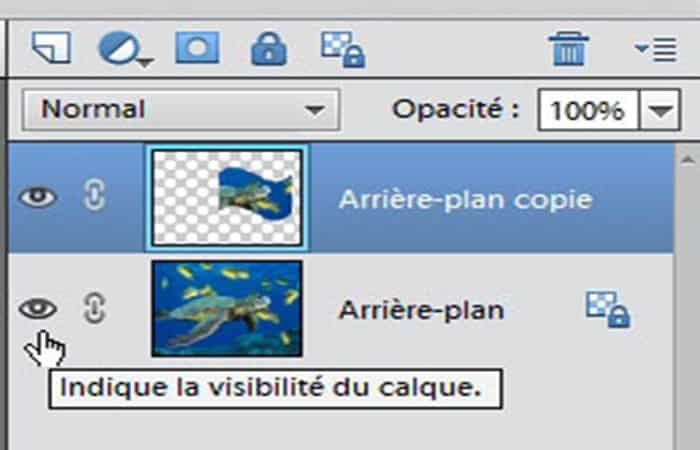
- Passo 8: Oculte a camada da imagem original clicando no ícone na olho no início da linha desta camada
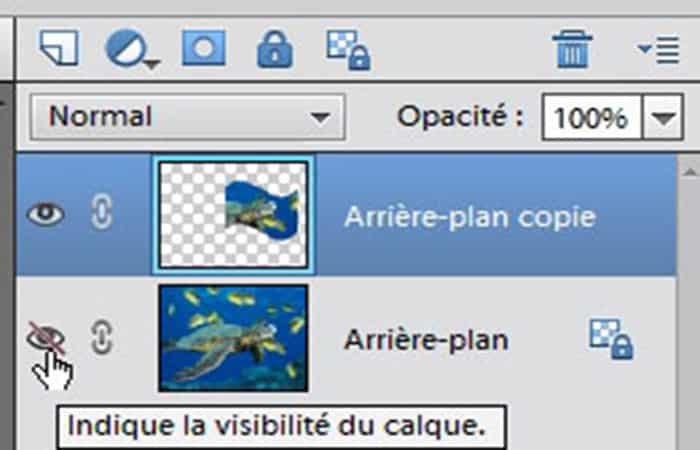
NOTA : Se quiser salvar a imagem como está, pressione Ctrl + clique na miniatura da camada para fazer a seleção (a forma está rodeada por pontos).
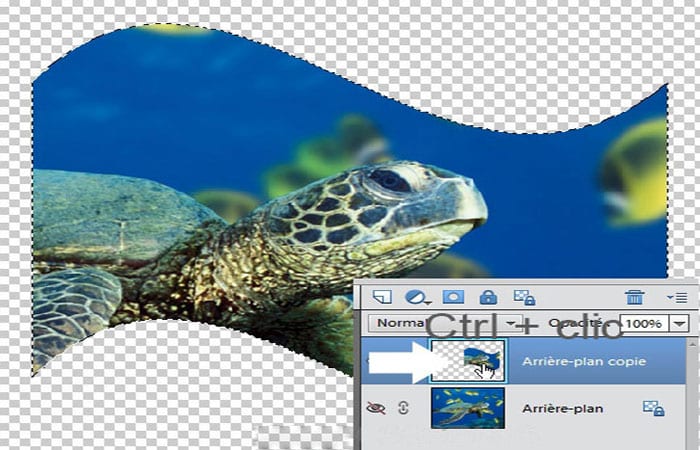
- Passo 9: escolha o cardápio Imagem/Cortare selecione com Ctrl + D
Segunda parte cortando formas no Photoshop Elements 11 (Salvar)
A imagem é recortada de acordo com as dimensões externas da seleção. Em seguida, ao salvar a imagem, uma cor de fundo será adicionada . Portanto, você pode escolher a cor de fundo antes de salvar, por exemplo.
Se a sua imagem for destinada a ser exibida em uma tela ou publicada na Internet , ela deverá ser salva através do menu Arquivo / Salvar para Web… ou pressionando Alt + Shift + Ctrl + S.
Na janela, é preferível selecionar JPEG Superior no menu suspenso na parte superior (a menos que você queira outro formato, por exemplo, .gif ou .png).
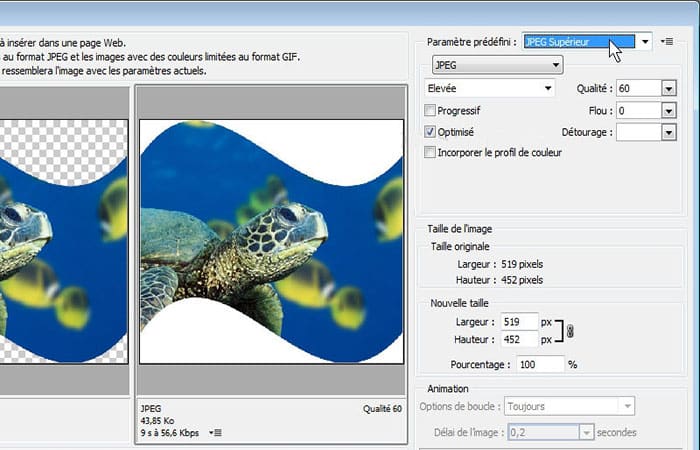
Como não adicionamos uma cor de fundo, a cor será a cor de primeiro plano, mas na janela você pode alterá-la diretamente, usando o menu suspenso "Recorte" . Se você escolher "Outro…", o seletor de cores será aberto , permitindo que você escolha a cor.
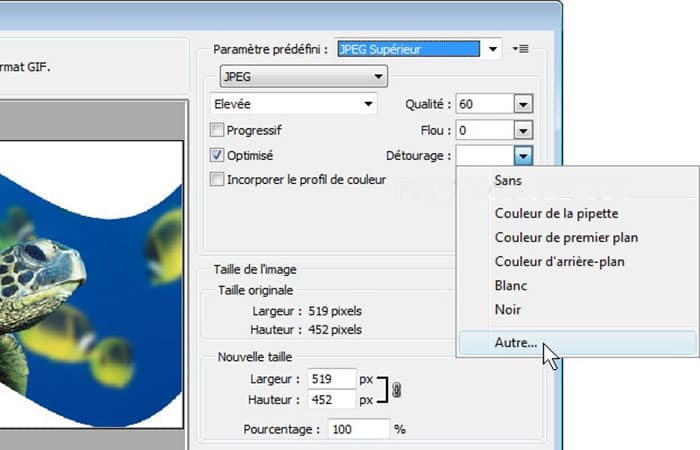
Se você quiser, por exemplo, adicionar uma moldura ao redor da forma,
- Passo 1: Selecione apenas a camada de forma e reative a camada de forma fondo verificando o ícone olho no início da linha
- Passo 2: escolha o menu de seleção Editar/Esboçar ...
- Passo 3: na janela escolha o Espessura do contorno, o Cor (clicando na miniatura) e o Posição, se o quadro for Interno, Centro (abrangendo o contorno) ou exterior, então valide a janela
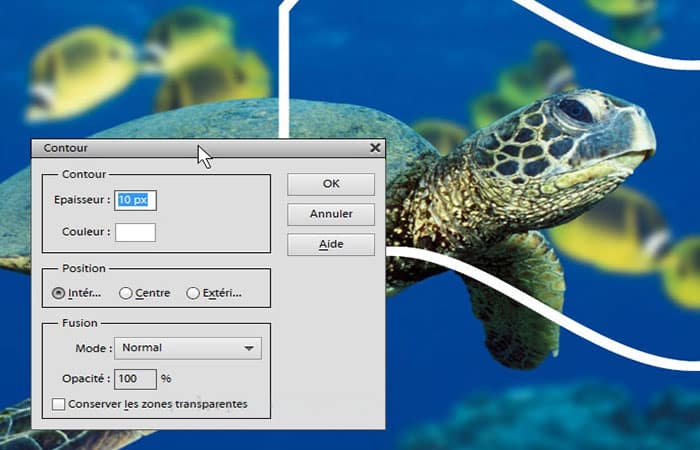
NOTA : Para fins informativos, as opções Centro e Externo apresentam uma pequena imperfeição nos ângulos; podemos então corrigir essa imperfeição manualmente, redesenhando os ângulos com precisão, se necessário.
Em seguida, você pode salvar a imagem com sua moldura como está ou adicionar outros efeitos,
Por exemplo, podemos adicionar um Desfoque gaussiano na imagem de fundo.
- Passo 4: selecione a camada da imagem original (Fundo)
- Passo 5: escolha o cardápio Filtro / Desfoque / Desfoque Gaussiano
- Passo 6: escolha um valor importante, por exemplo entre 4y 10 (ou até mais), depende da imagem, então valide a janela
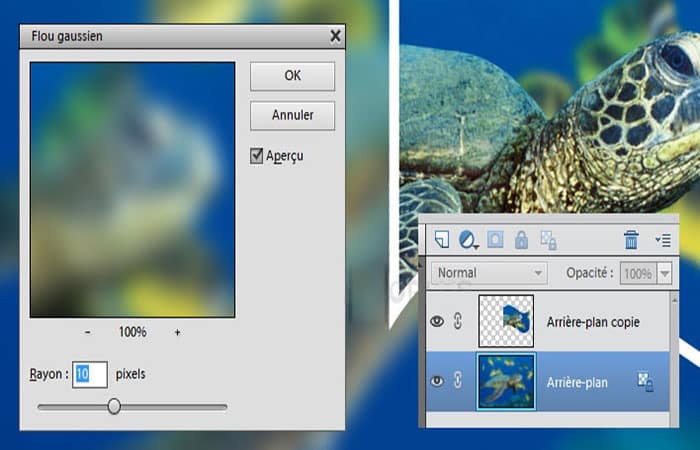
Cortar formas no Photoshop Elements 11 (adicionar sombra)
Então você também pode, por exemplo, adicionar uma sombra à camada de forma
- Passo 1: Selecione apenas a camada de forma.
- Passo 2: clique na parte inferior da tela no ícone FX Efeitos e, na parte superior da tela, clique no botão Estilos flange
- Passo 3: Escolha um efeito no menu suspenso, por exemplo. Sombra paraleloe escolha um estilo de sombra, aqui sombra fraca.
Você deve clicar duas vezes no efeito para aplicá-lo ou mover o ícone com o cursor do mouse e soltá-lo na camada da imagem.
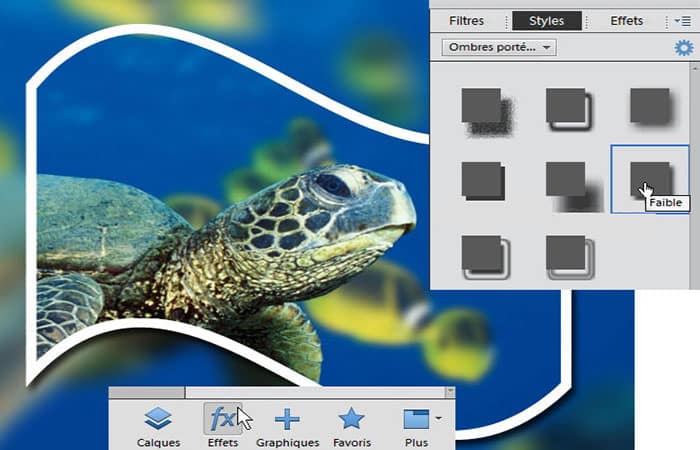
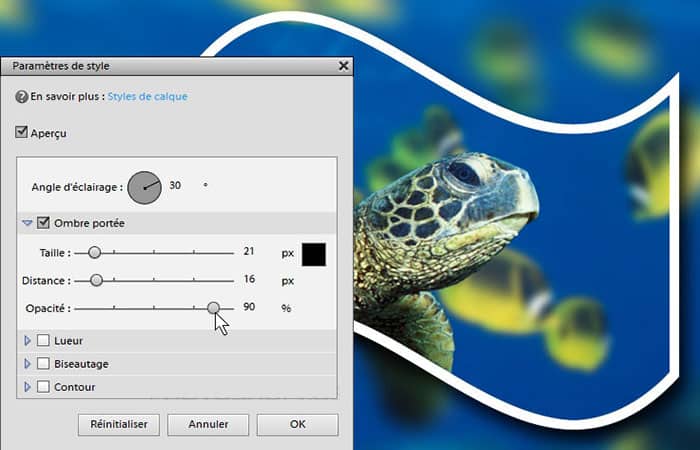
Em seguida, é possível modificar os valores da Sombra Projetada , exibindo a janela de parâmetros, clicando diretamente no ícone de engrenagem azul ou acessando o menu Camada / Estilos de Camada / Parâmetros de Estilo…
Na janela você pode:
- modificar valores Sombra paralela, clicando na pequena seta azul para mostrar os valores
- adicionar um brilho, interno ou externo
- adicionar um moldura
- adicionar um esquema
Aqui, modifiquei os valores padrão da sombra projetada (7, 7, 75) para 21 , 16 , 90 e, em seguida, validei a janela.
Desenhe a forma com a ferramenta de forma personalizada:
A diferença da ferramenta Forma Personalizada em comparação com o Cortador de Biscoitos é que ela coloca a forma que você está traçando diretamente em uma camada separada. Esta forma é um vetor, portanto não se degrada se a modificarmos depois de desenhá-la (desde que ainda seja apenas um vetor).
- Passo 1: abra uma imagem
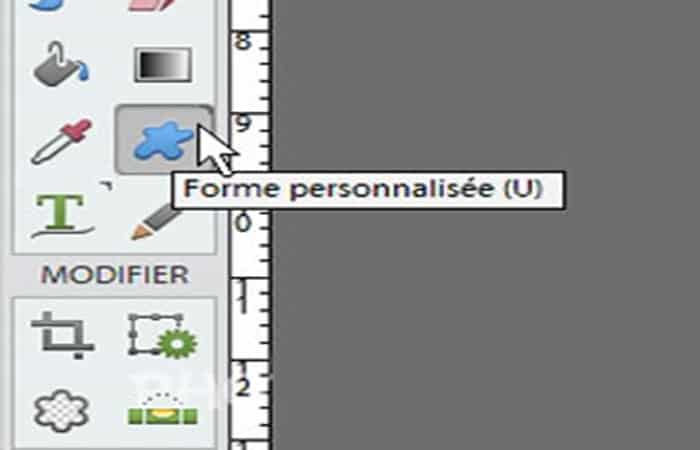
- Passo 2: pegue a ferramenta formato personalizado o U
- Passo 3: mostrar painel Camadas clicando no ícone no canto inferior direito da tela ou usando o menu Janela / Camadas o F11
- Passo 4: clique com o botão direito na imagem e escolha uma forma ou mostre o painel Opções de ferramentas na parte inferior da tela, para acessar os formulários
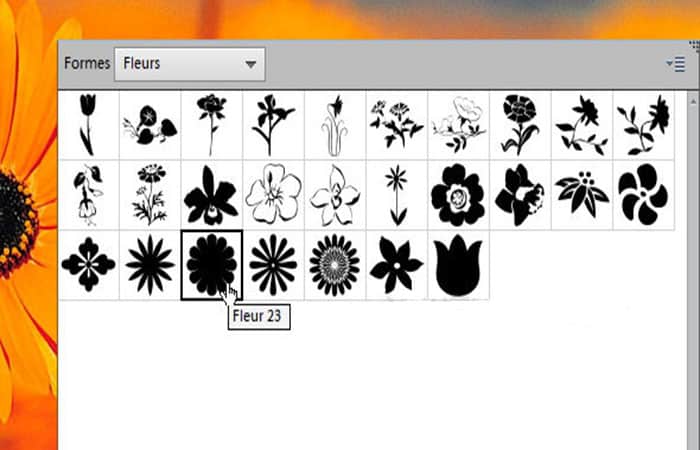
Você pode mostrar outras formas usando o menu suspenso.
- Passo 5- Desenha a forma na imagem, uma camada separada é criada automaticamente no painel Camadas
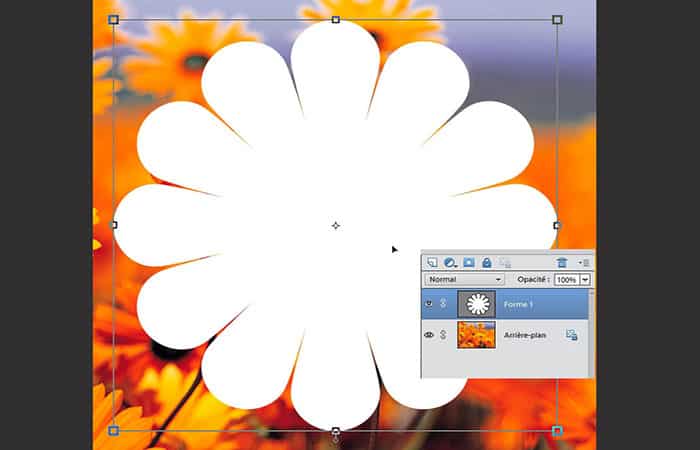
Passe o mouse sobre a imagem para ampliá-la
- Passo 6: pegue a ferramenta Motor oV e mova a forma para colocá-la na imagem
- Passo 7: Se você quiser ver a imagem abaixo, basta rolar para baixo Opacidade da camada, por exemplo aqui em 50%.
Você pode redimensionar a forma usando os controles do quadro (lados ou ângulos) e até mesmo girá-la usando o ícone na parte inferior central do quadro.
Depois que a forma estiver posicionada e dimensionada, você deve rasterizá-la se quiser dar-lhe efeitos.
- Passo 8- Restaure a opacidade da camada para 100%, mais tarde,
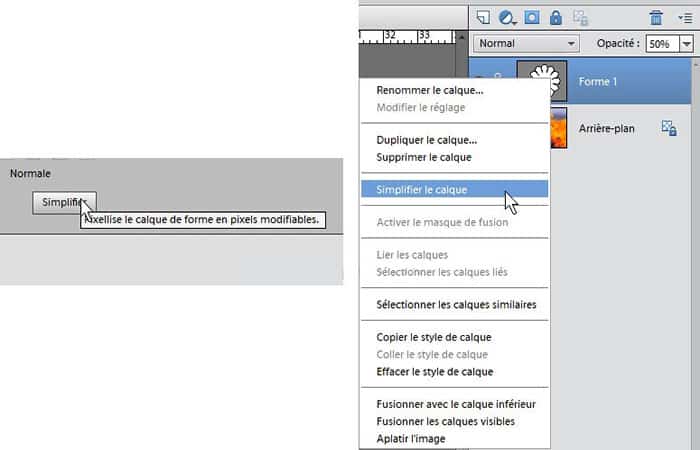
pegue a ferramenta Custom ou U Shape e clique no botão na parte inferior da tela Simplificar (Rasterize a camada…)
ou clique com o botão direito na camada, no painel Camadas e escolha Simplificar camada
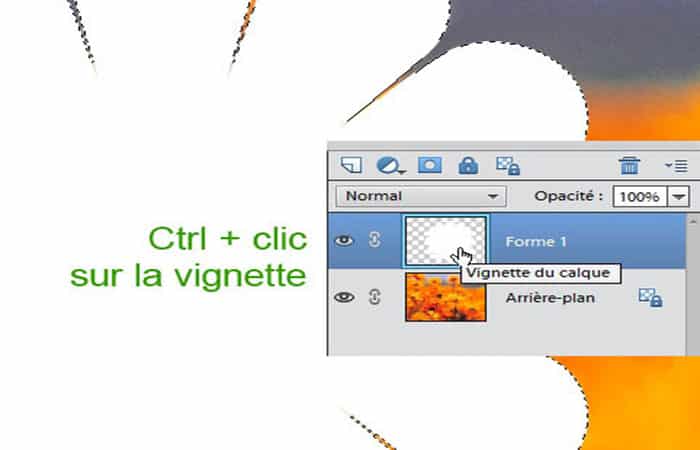
- Passo 9: agora para preencher este formulário com a imagem,
haz Ctrl + clique na miniatura da camada de forma para selecioná-la
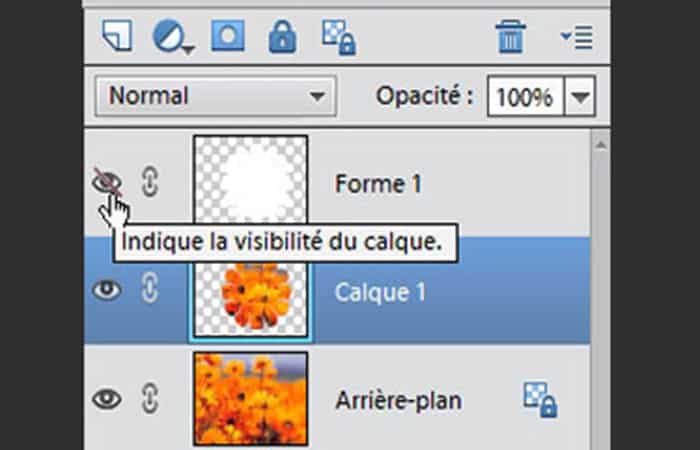
- Passo 10: Selecione toda a camada da imagem e faça Editar/Copiar, então Editar/Colare desmarque o ícone olho no início da camada de forma para ocultá-la
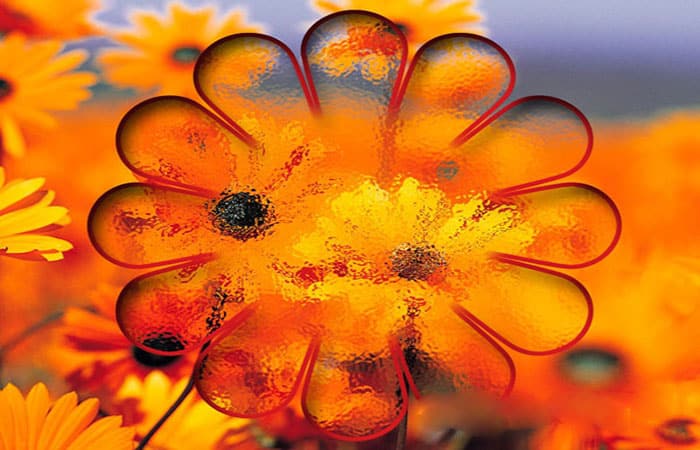
Em seguida, com relação ao cortador de biscoitos, você pode estilizar o formato dessa imagem, por exemplo, aplicando um filtro , um estilo ou um efeito ...
- Passo 11: Aqui, por exemplo, desenhei um formato personalizado, escolha Flor y então flor 23.
- Passo 12: então aplique Filtro / Deformação / Vidro usando o cardápio Filtrar, na camada Forma personalizada, com a configuração Deformar 5 , Suavidade 15 , Esmerilhamento y Escala 100
- Passo 13: em seguida, adicione um Esboço através do cardápio Editar/Esboçar da seleção… de 6 pixels, cor interno e vermelho #d7181f
- Passo 14: então um sombra interior através do painel Efeitos , então Estilos , escolha sombra interior e clique duas vezes em Alta
Aqui você pode ler sobre: Como censurar no Photoshop – Métodos para pixelizar rostos
Conclusão
Como você pode ver, essas são as maneiras de cortar formas com o Photoshop. Existem tantas possibilidades nos menus do Photoshop Elements, por isso recomendamos praticar e se divertir. Esperamos ter ajudado você com essas informações.

Meu nome é Javier Chirinos e sou apaixonado por tecnologia. Desde que me lembro, eu gostava de computadores e videogames e esse hobby acabou virando um emprego.
Publico sobre tecnologia e gadgets na Internet há mais de 15 anos, especialmente em mundobytes.com
Também sou especialista em comunicação e marketing online e tenho conhecimento em desenvolvimento WordPress.