Alguns clientes relataram um problema com a Apple ao reconectar chamadas no iPhone . Você poderá resolver esse problema seguindo os passos de solução de problemas abaixo.
WhatsApp reconecta chamadas no iPhone
Se você perceber que as chamadas de voz ou vídeo no WhatsApp são interrompidas enquanto o WhatsApp tenta se reconectar, o problema pode ser devido a uma breve interrupção do serviço, má conectividade na rede ou outras causas.
Em muitos casos, a dificuldade de reconectar o nome via WhatsApp pode ser resolvida desligando o nome de voz ou vídeo do WhatsApp e digitando o nome novamente após 30 segundos.
Se isso não ajudar, você poderá resolver o problema usando as etapas de solução de problemas sugeridas abaixo.
1. Desconecte-se do WhatsApp
Conforme mencionado acima, comece desconectando o nome do WhatsApp e tente reiniciar a decisão após 30 segundos. Isso irá ajudá-lo, se o problema for devido a uma breve falha no WhatsApp.
Outra coisa que você pode tentar é pedir para a pessoa do outro lado desligar o nome e ligá-lo novamente após alguns minutos.
2. Ativar/desativar o modo avião
Ativar e desativar o Modo Avião deve corrigir a conectividade da rede no iPhone, atualizando as redes WiFi, móvel e Bluetooth.
Acesse Configurações > Mova a chave do Modo Avião para LIGADO . Após 30 segundos, desative o Modo Avião movendo a chave para DESLIGADO.
3. Substitua o WhatsApp
Abra a App Store no seu iPhone > Procure por WhatsApp e clique no botão. Substitua o que está depois de WhatsApp Messenger.
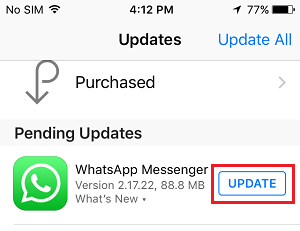
Se o botão Substituir não estiver disponível, significa que você já possui a versão mais recente do WhatsApp no seu iPhone.
4. Reinicie o iPhone
O problema de reconexão do nome do WhatsApp no iPhone pode ser resultado de pacotes ou processos bloqueados que impedem o funcionamento correto do WhatsApp.
Acesse Ajustes > Normal > Role para baixo e toque em Desativar . Na tela seguinte, use o cursor para desligar o iPhone.
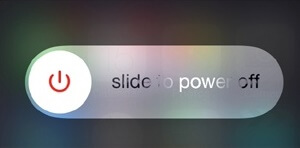
Deixe o seu iPhone desligar completamente > preste atenção aos 30 segundos > reinicie o seu iPhone e verifique se o WhatsApp está funcionando corretamente.
5. Desative o modo de baixo consumo
Se a bateria do seu iPhone estiver acabando, pode ser que ele esteja ativando o Modo de Pouca Energia repetidamente. Nesse caso, acesse Ajustes > Bateria > e desative o Modo de Pouca Energia.
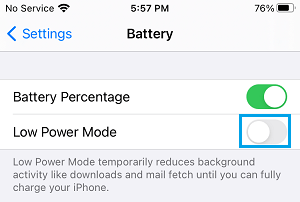
Assim que o nome do WhatsApp terminar, você pode ativar o modo de baixo consumo de energia para evitar desperdício de energia ou pegar seu dispositivo para carregá-lo.
Digite a senha da sua comunidade WiFi e siga as etapas abaixo para redefinir as configurações da comunidade no seu iPhone.
Acesse Ajustes > Normal > Alterar ou Restaurar iPhone > Restaurar > na janela pop-up, escolha Restaurar Ajustes da Comunidade.
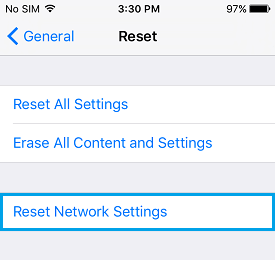
Na janela de configurações que aparecer, escolha a opção "Redefinir" que fizer sentido para você.
7. Permite utilizar conhecimentos prévios
Permitir que o WhatsApp atualize suas informações em segundo plano ajudará a melhorar a qualidade do nome, permitindo que o WhatsApp atualize as informações no momento.
Acesse Configurações > WhatsApp > Permitir atualização em segundo plano.
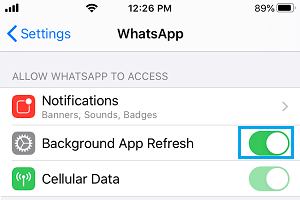
Palavra: Se você possui um plano de celular com limite de dados, pode reduzir o consumo de dados móveis no seu iPhone mantendo essa configuração desativada.
8. Permitir que o WhatsApp use conhecimento móvel
Se o WhatsApp estiver configurado apenas para usar a rede WiFi no seu iPhone, você pode permitir que o WhatsApp use o reconhecimento de celular. Isso irá ajudá-lo se a dificuldade em reconectar o WhatsApp no seu dispositivo for precipitada devido ao WiFi estar fora de serviço.
Acesse Configurações > Telefone celular > baixe a seguinte dica do WhatsApp.
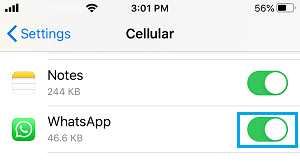
Agora que o WhatsApp tem acesso ao conhecimento móvel, você provavelmente estará pronto para usar todas as comunidades WiFi e móveis.
9. Desative o modo de baixo reconhecimento
Se você usa o Mobile Awareness para criar nomes do WhatsApp, desligar o modo de baixo reconhecimento do Mobile Awareness deve ajudar a melhorar a qualidade dos nomes.
Acesse Configurações > Telefone celular > Opções de visibilidade do celular e desative o Modo de visibilidade reduzida.
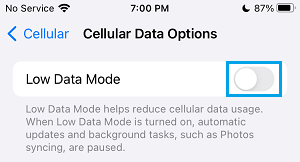
Depois de desligar o modo de baixo consumo de dados, você deverá obter uma melhor qualidade de nome no WhatsApp.
10. Desative a opção “Usar menos conhecimento para ligações”
Por padrão, o WhatsApp está configurado para usar menos dados nas chamadas. Como você tem problemas de qualidade de chamada, pode desativar a opção “Usar menos dados para chamadas” no WhatsApp.
Abra o WhatsApp no seu iPhone > acesse Configurações > Armazenamento e Recursos > Mude de ideia. Use muito menos recursos na seleção de recursos.
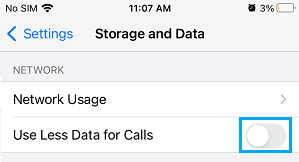
Palavra: Isso pode levar a um alto consumo de informações em chamadas do WhatsApp.
- Como verificar se o link do WhatsApp está protegido para ser aberto
- A maneira correta de escrever em negrito, itálico e tachado no WhatsApp

Meu nome é Javier Chirinos e sou apaixonado por tecnologia. Desde que me lembro, eu gostava de computadores e videogames e esse hobby acabou virando um emprego.
Publico sobre tecnologia e gadgets na Internet há mais de 15 anos, especialmente em mundobytes.com
Também sou especialista em comunicação e marketing online e tenho conhecimento em desenvolvimento WordPress.