- Windows 11 Prioritizar Drivers Drivers assinados e genéricos causam conflitos ao usar drivers específicos para chips CH340 e FTDI, especialmente em placas clones. Arduino.
- Drivers FTDI antigos corrompiam a identificação de chips clonados, tornando muitos dispositivos inúteis até que sua EEPROM fosse reprogramada com ferramentas como o FT_Prog.
- Uma limpeza completa dos drivers e a instalação manual de versões confiáveis (tanto para CH340 quanto para FTDI) são essenciais para recuperar portas COM que pararam de funcionar.
- Controle as atualizações automáticas de drivers em Windows Conhecer o chip específico em cada placa ajuda a evitar falhas recorrentes e perdas de comunicação serial.
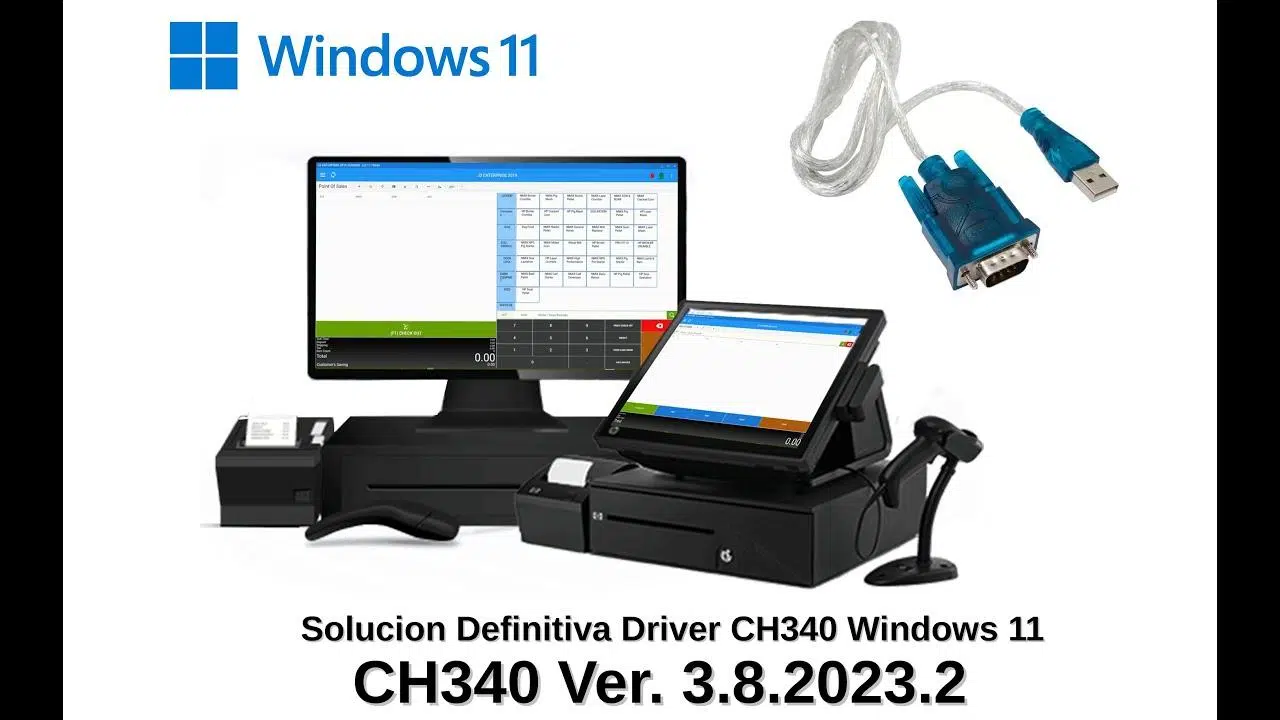
Ao atualizar para o Windows 11, muitos entusiastas de eletrônica se deparam com um problema inesperado: os motoristas USB Chips das séries CH340 e FTDI estão começando a oferecer resistência.Isso é especialmente verdadeiro em placas Arduino clonadas ou dispositivos com conversores USB-serial baratos. De repente, algo que funcionava perfeitamente no Windows 10 para de ser detectado, aparece como "USB desconhecido" ou simplesmente desaparece da lista de portas COM.
Neste artigo, vamos analisar, de forma calma, mas detalhada, O que está acontecendo com os controladores CH340 e FTDI no Windows 11, por que estão surgindo conflitos e o que pode ser feito para restaurar a comunicação serial?Analisaremos mensagens estranhas como "driver pré-instalado", erros de assinatura, o infame "cavalo de Troia" da FTDI que queimava chips e como desinstalar e reinstalar drivers corretamente para ressuscitar seu Arduino, impressora 3D ou qualquer dispositivo USB-serial.
Por que os drivers CH340 e FTDI param de funcionar ao atualizar para o Windows 11?
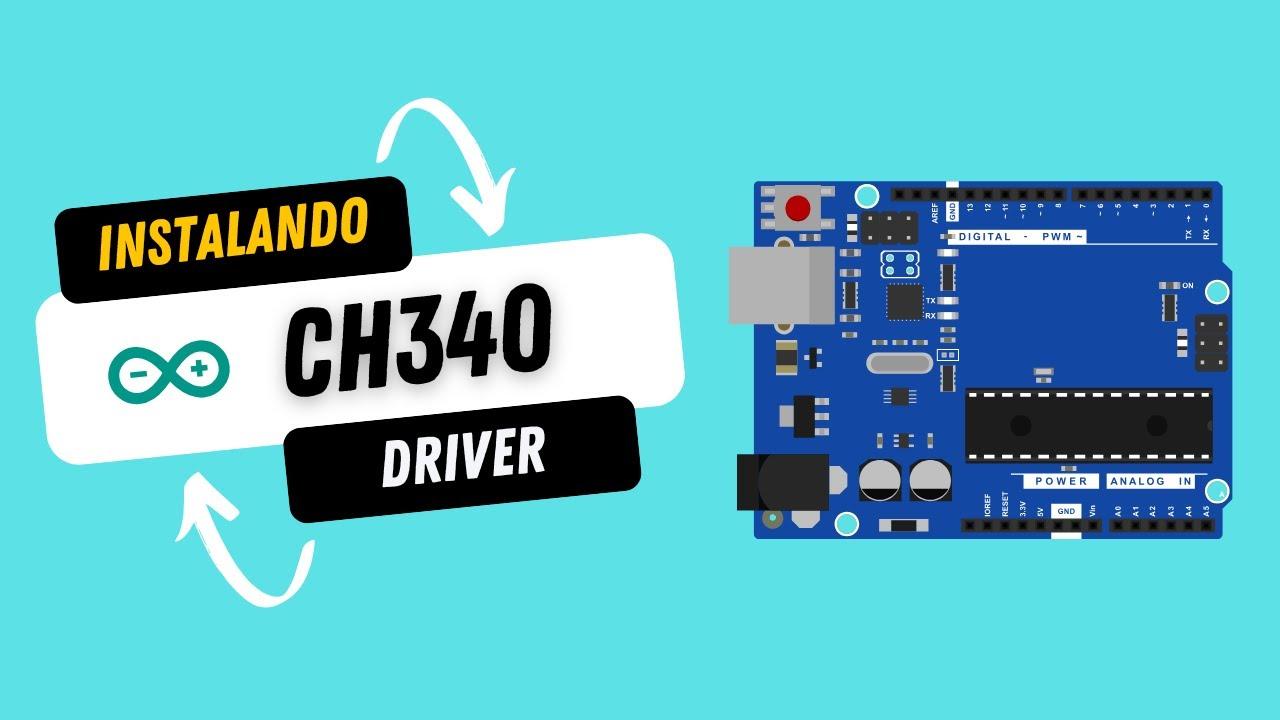
Muitos usuários atualizam do Windows 10 para o Windows 11 e descobrem que As placas clones do Arduino (tipo “Hero”, Nano, etc.) que usam o chip CH340 param de criar uma porta COM funcional.O sistema força o uso do driver USB genérico da Microsoft e, embora o dispositivo seja detectado no Administrador do dispositivoNão há como se comunicar com a diretoria.
Nesses casos, ao tentar atualizar o driver manualmente, o Windows exibe um aviso indicando que O driver já estava "pré-instalado" e não oferece uma instalação completa nem a opção de substituir o driver ativo.Isso gera bastante confusão, pois parece que o sistema reconhece o pacote do fabricante, mas ainda prefere o driver padrão da Microsoft que, para muitas placas clones com CH340, simplesmente não funciona bem.
Quando o usuário decide desinstalar o driver CH34x para começar do zero, ele se depara com outro obstáculo: O desinstalador indica que não consegue encontrar o driver ou que não há nada para remover.Na prática, o driver está "meio caminho andado": o Windows sabe que ele existe, o marca como pré-instalado, mas não permite que você o remova facilmente ou o ative corretamente no dispositivo USB.
Tudo isso aponta para um comportamento bastante agressivo do Windows 11 com controladores USB-serial: Prioritizar motoristas assinados e embalado em Windows Updatee, em alguns casos, ignora ou bloqueia o uso de pacotes de terceiros, mesmo que sejam pacotes oficiais do fabricante do chip.Nas placas Arduino originais, que usam chips oficiais e assinados (por exemplo, ATmega16U2 ou FTDI genuíno em modelos mais antigos), o mesmo cabo e a mesma porta USB funcionam sem problemas, mas com os clones do CH340 a história é diferente.
Problemas típicos ao instalar os drivers CH340 e FTDI no Windows 11
Se você está começando agora com Arduino e seu laptop com Windows 11 não detecta sua placa como uma porta COM, é fácil ficar preso em um ciclo de instalações malsucedidas. Um dos sintomas mais comuns é que o Gerenciador de Dispositivos mostra o dispositivo como "USB desconhecido" ou algo semelhante, sem atribuir uma porta serial virtual.mesmo que você tenha seguido os tutoriais à risca.
Após executar o instalador do fabricante do chip (por exemplo, o pacote para CH340G), uma mensagem pouco clara aparece ao final da instalação: O Windows informa que o driver foi "pré-instalado", mas uma instalação normal não foi concluída.Este é um texto que normalmente não aparece em tutoriais clássicos e deixa o usuário em dúvida se deve fazer algo mais ou se o driver está realmente funcionando.
Alguns manuais recomendam desinstalar e reinstalar o driver. No entanto, Ao tentar desinstalar, o Windows responde que não consegue encontrar o driver ou que não há nada para remover.Em outras palavras, o sistema considera que o driver nunca foi totalmente instalado, embora conste como pré-instalado em seu banco de dados de drivers.
Esse comportamento se repete mesmo quando vários dispositivos diferentes são testados, por exemplo. Um laptop com Windows 11 e um computador de mesa com Windows 10.Em ambos os casos, o resultado é idêntico: o dispositivo continua a aparecer como um dispositivo USB desconhecido, nenhuma porta COM é exibida e as tentativas de reinstalar o driver terminam no mesmo ciclo de mensagens.
Mesmo instalando todas as atualizações mais recentes do Windows, incluindo as opcionais, geralmente a situação não muda. Se o sistema decidir que o dispositivo deve usar o driver genérico ou um que considere "mais seguro", provavelmente ignorará sua tentativa de forçar o uso do driver do fabricante.especialmente se esse driver não estiver assinado da maneira que a Microsoft exige no Windows 11.
O caso FTDI: drivers maliciosos, chips clonados e um "cavalo de Troia"
Os problemas com o FTDI são antigos e ajudam a entender o porquê. Atualmente, os chips CH340 são usados como alternativa em muitas placas-mãe de baixo custo.Anos atrás, a FTDI lançou versões de seus drivers para Windows que incluíam um comportamento extremamente agressivo: se detectassem um chip supostamente falso ou não autorizado (clone da FTDI), eles gravariam valores inválidos em sua memória EEPROM, deixando-o sem uma identificação USB válida.
O impacto foi enorme. Aproximadamente a partir de setembro daquele ano, Os dispositivos começaram a cair como moscas: Arduinos Nano, programadores, cabos conversores e todo tipo de aparelho que integrava chips clones da FTDI.Usuários que estavam atualizando seus drivers normalmente pelo Windows Update descobriram que, ao reconectar o dispositivo, o Windows não o reconhecia mais e era impossível abrir uma porta serial.
Não foi uma falha acidental: Os drivers continham deliberadamente um "cavalo de Troia" que modificava os campos idVendor e idProduct da EEPROM do chip.Os valores corretos para um FTDI reconhecido no Windows eram algo como:
- idVendor: 0x0403
- idProduct: 0x6001
Após a ação dos drivers maliciosos, muitos desses chips acabaram com o mesmo idVendor (0x0403), mas um idProduct 0x0000 que não correspondia a nenhum dispositivo FTDI legítimo.Na prática, o chip foi "apagado" no nível de identificação USB, e o Windows não sabia mais o que fazer com ele.
A versão problemática dos drivers FTDI era por volta da 2.12.0.0, enquanto Versões anteriores, como a 2.10.0.0 e anteriores, não incluíam esse comportamento destrutivo.Durante um período, o Windows Update distribuiu em massa esse driver agressivo, deixando milhões de dispositivos potencialmente inutilizáveis sem que o usuário percebesse o que estava acontecendo.
A FTDI defendeu sua posição argumentando que Foi uma medida contra a falsificação de seus salgadinhos.Mas a realidade é que o maior prejudicado foi o usuário final, que não tinha como saber se o conversor USB-serial do seu dispositivo era genuíno ou uma réplica. Distribuidores, fabricantes de placas e projetistas também foram seriamente afetados, pois também não tinham controle sobre a autenticidade dos chips que recebiam da fábrica.
Diagnóstico de um chip FTDI danificado por drivers maliciosos
Quando um clone FTDI era "marcado" por esses controladores, o sintoma mais óbvio era que O Windows parou de reconhecer o dispositivo e não ofereceu uma porta COM.No entanto, ao contrário de uma falha de HardwaresO chip ainda estava fisicamente intacto: o que havia sido corrompido era sua identificação na EEPROM.
Para verificar isso, você pode usar uma ferramenta como o USBView, um executável que Mostra em detalhes todos os dispositivos conectados às portas USB. e seus descritores. Ao conectar o dispositivo suspeito, seus valores de identificação puderam ser lidos e comparados:
- Valores corretos para um FTDI genuíno: idVendor 0x0403, idProduct 0x6001.
- Valores após exclusão maliciosa: idVendor 0x0403, idProduct 0x0000.
Se ao inspecionar o dispositivo você viu que o idProduct é 0x0000, Ficou claro que o chip havia sido "apagado" pelo motorista. e que o Windows não o trataria mais como um conversor USB-para-serial padrão.
.
Nessas condições, o usuário não tinha um problema com hardware defeituoso, mas sim com a configuração interna do chip. A boa notícia é que, com as ferramentas certas, foi possível reescrever esses dados da EEPROM e restaurar o chip à sua identidade correta.desde que a própria FTDI não tivesse bloqueado completamente a possibilidade de reprogramação da memória.
Por um tempo, a FTDI removeu o cavalo de Troia de seus drivers (mantendo a numeração 2.12.0.0, mas supostamente sem apagar a EEPROM), embora Não ofereceu nenhuma solução oficial para os milhões de chips já afetados.Muitos usuários e comunidades se sentiram duplamente prejudicados: primeiro pelos danos causados e, em seguida, pela falta de uma ferramenta de recuperação simples e oficial.
Migrando do FTDI para o CH340: uma alternativa mais amigável ao usuário (mas com uma ressalva no Windows)
Após o escândalo da FTDI, muitos fabricantes de placas e dispositivos começaram a migrar para outros conversores USB-para-serial. Um dos chips mais populares tem sido o CH340G e suas variantes, de origem chinesa e custo muito baixo.Este chip desempenha a mesma função básica: emular uma porta serial virtual (COM) via USB para se comunicar com microcontroladores, impressoras 3D, etc.
Nos sistemas GNU/Linux, o suporte para CH340 geralmente é excelente: O kernel reconhece o dispositivo automaticamente, sem necessidade de instalar drivers adicionais.No macOS, em muitos casos, funciona com drivers específicos ou módulos compatíveis. O principal problema geralmente surge no Windows, onde é necessário instalar um driver específico para o sistema criar a porta COM.
O procedimento, em princípio, é muito simples: baixe o pacote oficial do fabricante do chip (ou fornecido pelo distribuidor da placa-mãe), execute o instalador e, ao conectar o dispositivo, O Windows deve detectá-lo como “USB-Serial CH340” ou similar e atribuir uma porta COM.O problema é que, com o Windows 10 e especialmente com o Windows 11, as políticas de assinatura de drivers e a tendência da Microsoft de impor sua própria pilha USB padrão entram em jogo.
Na prática, muitos usuários constatam que, apesar de seguirem o processo de instalação, o sistema insiste em usar um driver genérico ou um driver do Windows Update, que nem sempre funciona bem com certos clones ou versões do CH340. Isso leva a situações em que a mesma placa funciona em Linux Sem tocar em nada, mas no Windows ele fica travado como "USB desconhecido"..
Por esse motivo, algumas comunidades recomendam evitar produtos com FTDI (original ou copiado) e optar por chips como CH340, CP2102, etc. No entanto, Isso não nos livra do atrito com o Windows 11, que continua muito exigente em relação a assinaturas, catálogos e drivers considerados "seguros"..
Corrija os drivers conflitantes e force a instalação correta.
Quando um dispositivo USB-serial para de funcionar, uma das soluções mais eficazes envolve Limpe completamente os drivers associados e reinstale-os manualmente.Isso é especialmente importante se você suspeitar que seu sistema teve versões problemáticas do FTDI ou múltiplas tentativas frustradas com o CH340.
No caso da FTDI, existem utilitários como o CDMuninstallerGUI que permitem excluir os drivers USB-serial registrados no sistema com base em seus identificadores. Ao especificar os dados idVendor 0x0403 e idProduct 0x6001, o programa remove tanto os drivers quanto as referências ao dispositivo.Assim, na próxima vez que você conectar o dispositivo, o Windows o tratará como se fosse a primeira vez.
Esse tipo de limpeza é útil quando O Windows está travado em uma versão específica dos drivers. (por exemplo, a problemática versão 2.12.0.0) e não quer atualizar ou reverter para uma versão anterior. Após executar a ferramenta e reiniciar o computador, é possível instalar manualmente uma versão de driver segura conhecida, como a 2.10.0.0, e fazer com que o sistema a aceite para esse dispositivo. Além disso, às vezes É necessário excluir os drivers antigos do DriverStore. para impedir que o Windows restaure novamente a versão conflitante.
Para o CH340, a abordagem é semelhante, mas sem as ferramentas específicas da FTDI. Muitas vezes, basta acessar o Gerenciador de Dispositivos, localizar o dispositivo USB desconhecido ou o adaptador USB-serial problemático. Desinstale o dispositivo marcando a caixa "Excluir o software de driver deste dispositivo".Em seguida, reinstale a embalagem original do fabricante antes de reconectar a placa.
Um ponto fundamental no Windows 11 é desativar, se aplicável, Instalação automática de drivers através do Windows UpdateEm “Dispositivos e Impressoras”, clicando com o botão direito do mouse no ícone do PC e acessando “Configurações de instalação do dispositivo”, você pode selecionar uma opção que limita ou impede que o Windows substitua seus drivers manuais por drivers “recomendados” da Internet, reduzindo o risco de o sistema alterar o driver assim que você conectar o USB.
Recuperação de um chip FTDI apagado: Recuperação de EEPROM
Se a sua situação for mais extrema e você suspeitar que o seu chip clone FTDI foi "apagado" pelos drivers antigos, você ainda pode tentar recuperá-lo. O processo é um tanto complexo, mas permite recuperar o idVendor e o idProduct corretos e voltar a usar o dispositivo normalmente., pelo menos no nível de comunicação serial USB.
O primeiro passo é fazer com que o chip, mesmo que tenha o idProduct 0x0000, seja reconhecido pelo Windows como um dispositivo FTDI ao qual os drivers possam ser aplicados. Uma técnica clássica para isso é Modifique os arquivos INF de uma versão conhecida do driver (por exemplo, 2.10.0.0)., adicionando à lista de dispositivos suportados a combinação idVendor 0x0403, idProduct 0x0000.
Especificamente, você precisaria editar os arquivos ftdibus.inf e ftdiport.inf, adicionar as entradas que identificam o dispositivo com o PID "excluído" e, em seguida, instalar manualmente o driver a partir do Gerenciador de Dispositivos, apontando para a pasta onde esses arquivos modificados estão localizados. O Windows exibirá um aviso informando que os drivers não estão assinados ou que o arquivo INF foi alterado.No entanto, se você aceitar a instalação, o sistema reconhecerá o dispositivo como um conversor FTDI USB-serial funcional.
Assim que o chip estiver operacional novamente aos olhos do Windows, o próximo passo é Reprograme sua EEPROM com os valores corretos.Isso é feito usando o aplicativo FT_Prog, a ferramenta oficial da FTDI para configurar seus chips. Após executá-lo, o barramento USB é escaneado (ícone de lupa), o dispositivo é detectado e seus parâmetros atuais são carregados.
Na seção “Descritor de dispositivo USB”, você pode selecionar a opção apropriada para “PID personalizado” ou escolher diretamente “Padrão FTDI” para que A ferramenta preenche os identificadores padrão (por exemplo, ID do produto 0x6001).Em seguida, clique no ícone de raio e pressione "Programar" para gravar as alterações na EEPROM do chip.
Se tudo correr bem, após desconectar e reconectar o cabo USB, O Windows reconhecerá o dispositivo novamente como "Porta Serial USB". Com um ID consistente, ele pode ser usado com os drivers oficiais sem a necessidade de seguir as regras. Truques Informações adicionais. Você pode verificar os novos valores com o USBView ou diretamente no Gerenciador de Dispositivos, verificando se ele aparece na categoria de portas COM.
Erros de assinatura, hashes e compatibilidade x64/x86
Outro tipo de problema que se observa frequentemente ao instalar drivers FTDI ou CH340 em versões modernas do Windows é as mensagens de erro relacionadas a certificados e assinaturas do motorista e o hash do arquivoEsses erros geralmente aparecem quando você tenta forçar a instalação de um driver antigo ou de uma fonte que não esteja totalmente alinhada com os requisitos de segurança da Microsoft.
Um caso típico é o seguinte: você tenta indicar ao Windows o arquivo arduino.inf (ou o arquivo INF genérico do fabricante) da pasta “drivers” da sua IDE do Arduino, e O Windows responde com um aviso indicando que a pasta não contém nenhum driver de software compatível com o dispositivo.Além disso, afirma que, se contiver um driver, você deve verificar se ele foi projetado para sistemas baseados em x64 ou x86, conforme apropriado.
Isso geralmente significa que O arquivo INF não é compatível com a sua versão do Windows ou com a sua arquitetura (32/64 bits).Ou então, o dispositivo conectado simplesmente não corresponde a nenhum dos identificadores listados no arquivo. Nesse caso, mesmo que o arquivo INF seja válido para outros modelos, o Windows o rejeita porque não encontra uma correspondência clara com o hardware presente.
Outra mensagem muito comum ao tentar instalar drivers FTDI a partir de uma pasta como "ftdi" é algo como:O hash do arquivo não está presente no arquivo de catálogo especificado. O arquivo pode estar corrompido ou ter sido adulterado."Traduzido: o sistema não confia no arquivo porque sua assinatura não corresponde ao catálogo criptográfico ou simplesmente não existe e, por padrão, bloqueia a instalação."
Esse tipo de bloqueio está diretamente relacionado às políticas de segurança da Microsoft para drivers de kernel. No Windows 10 e, principalmente, no Windows 11, assinaturas válidas e verificáveis são necessárias para permitir o carregamento de muitos drivers.Se você trabalha com hardware antigo ou arquivos INF modificados manualmente, é relativamente fácil se deparar com esse problema.
Em alguns casos avançados, os usuários optam por inicializar o Windows com a verificação de assinatura do driver desativada (modo de teste ou configurações especiais de Bota). No entanto, Para a maioria dos usuários domésticos, isso não é recomendado.O ideal é procurar uma versão assinada e atualizada do controlador ou usar uma placa-mãe com um chip mais compatível como padrão.
Dicas práticas para evitar conflitos entre CH340, FTDI e Windows 11
Além dos detalhes técnicos, existem diversas boas práticas que ajudam bastante a Reduzir a probabilidade de conflitos de drivers entre CH340, FTDI e Windows 11.especialmente se você trabalha com várias placas e dispositivos ao mesmo tempo.
Em primeiro lugar, é importante Identifique qual chip sua placa-mãe ou adaptador USB-serial realmente utiliza.Muitos Arduinos UNO, Nano, "Hero" e clones similares usam o chip CH340, outros usam FTDI (original ou cópia) e alguns até integram outros conversores, como o CP210x. Saber qual você tem permitirá que você baixe o driver correto e evite instalar pacotes desnecessários.
Também é útil manter algum controle sobre as atualizações de drivers do WindowsSe você possui um ambiente funcionando bem, desativar as atualizações automáticas de drivers e gerenciar as novas versões manualmente pode ser uma boa ideia, especialmente em equipamentos dedicados à impressão 3D, CNC ou automação, onde uma falha na porta COM pode te deixar parado no meio de um trabalho.
Quando um dispositivo para de funcionar repentinamente após uma atualização, deve-se suspeitar de alterações nos drivers. Nesse caso, uma estratégia razoável é Analise o histórico de atualizações do Windows, desinstale o driver problemático e reinstale manualmente a versão que você sabe que funcionou.Isso se aplica tanto ao FTDI quanto ao CH340 e geralmente restaura a estabilidade do sistema.
Por fim, se você trabalha com hardware muito barato ou clones de origem duvidosa, é recomendável Tenha à mão ferramentas como USBView, FT_Prog ou utilitários de desinstalação de drivers.Embora não sejam essenciais para o uso diário, essas ferramentas permitem diagnosticar problemas complexos (como um idProduct corrompido ou um conflito de drivers) e podem evitar que você descarte um dispositivo que ainda pode ser reparado. Também é útil saber ver todos os drivers instalados Auditar o sistema quando algo der errado.
Lidar com conflitos entre os drivers CH340 e FTDI no Windows 11 exige paciência, limpeza dos drivers e controle manual do que o sistema instala ou não. Conhecendo o histórico da FTDI, as especificidades do CH340 e o rigor do Windows 11 em relação a drivers assinados, fica muito mais fácil interpretar as mensagens estranhas, escolher o driver correto e restaurar a comunicação serial. dos seus Arduinos, impressoras 3D e outros dispositivos sem enlouquecer ou abrir mão do seu hardware.

Escritor apaixonado pelo mundo dos bytes e da tecnologia em geral. Adoro compartilhar meu conhecimento por meio da escrita, e é isso que farei neste blog, mostrar a vocês tudo o que há de mais interessante sobre gadgets, software, hardware, tendências tecnológicas e muito mais. Meu objetivo é ajudá-lo a navegar no mundo digital de uma forma simples e divertida.