- Windows O recurso de Relatório de Erros permite coletar e enviar relatórios de erros e arquivos de despejo de memória para a Microsoft ou armazená-los localmente para análise.
- A configuração do WER é controlada principalmente por meio de políticas de grupo, configurações de telemetria e chaves de registro específicas.
- É possível limitar o tipo de dados e arquivos enviados, bem como gerenciar o espaço ocupado pelos arquivos HDMP e MDMP.
- Ferramentas como PowerShellProcDump, WinDbg e TSS facilitam a ativação, o diagnóstico e a depuração avançada de erros no Windows.
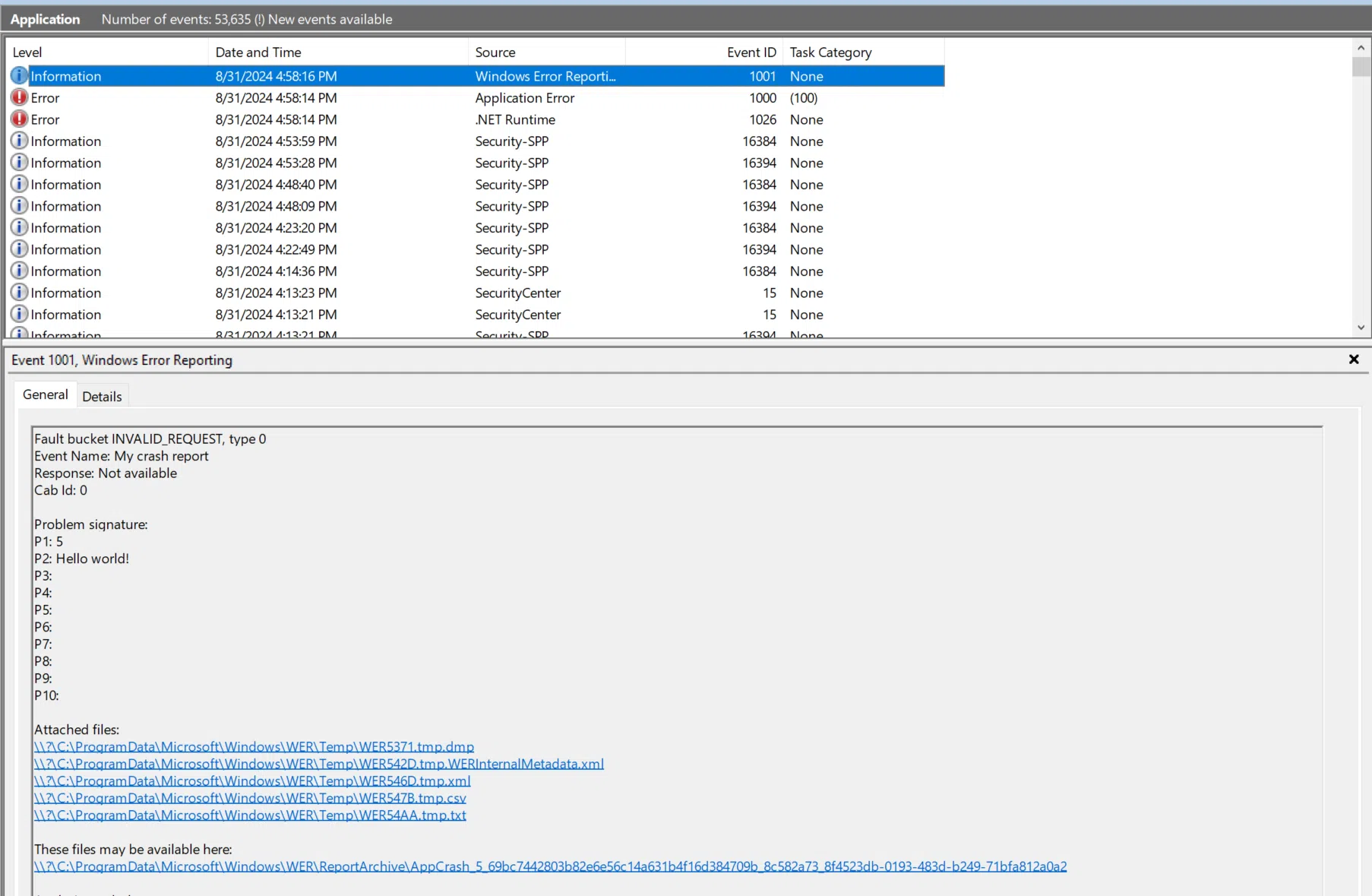
Se você administra sistemas Windows diariamente, mais cedo ou mais tarde terá que lidar com o Relatório de Erros do Windows (WER) . Às vezes, ele é uma ferramenta indispensável para diagnosticar falhas e erros incomuns, e outras vezes se torna um grande consumidor de espaço em disco ou uma fonte constante de eventos quando o servidor não tem acesso à internet.
Este guia mostra como habilitar, desabilitar e ajustar o WER em diferentes versões do Windows, como controlar os despejos de memória (HDMP/MDMP), quais endereços de rede ele utiliza, como validá-lo por meio do Registro e até mesmo como gerenciá-lo com o PowerShell e scripts em lote. Tudo é explicado em espanhol (Espanha), com exemplos práticos e sem omitir nenhum detalhe.
O que é o Relatório de Erros do Windows (WER) e para que serve?
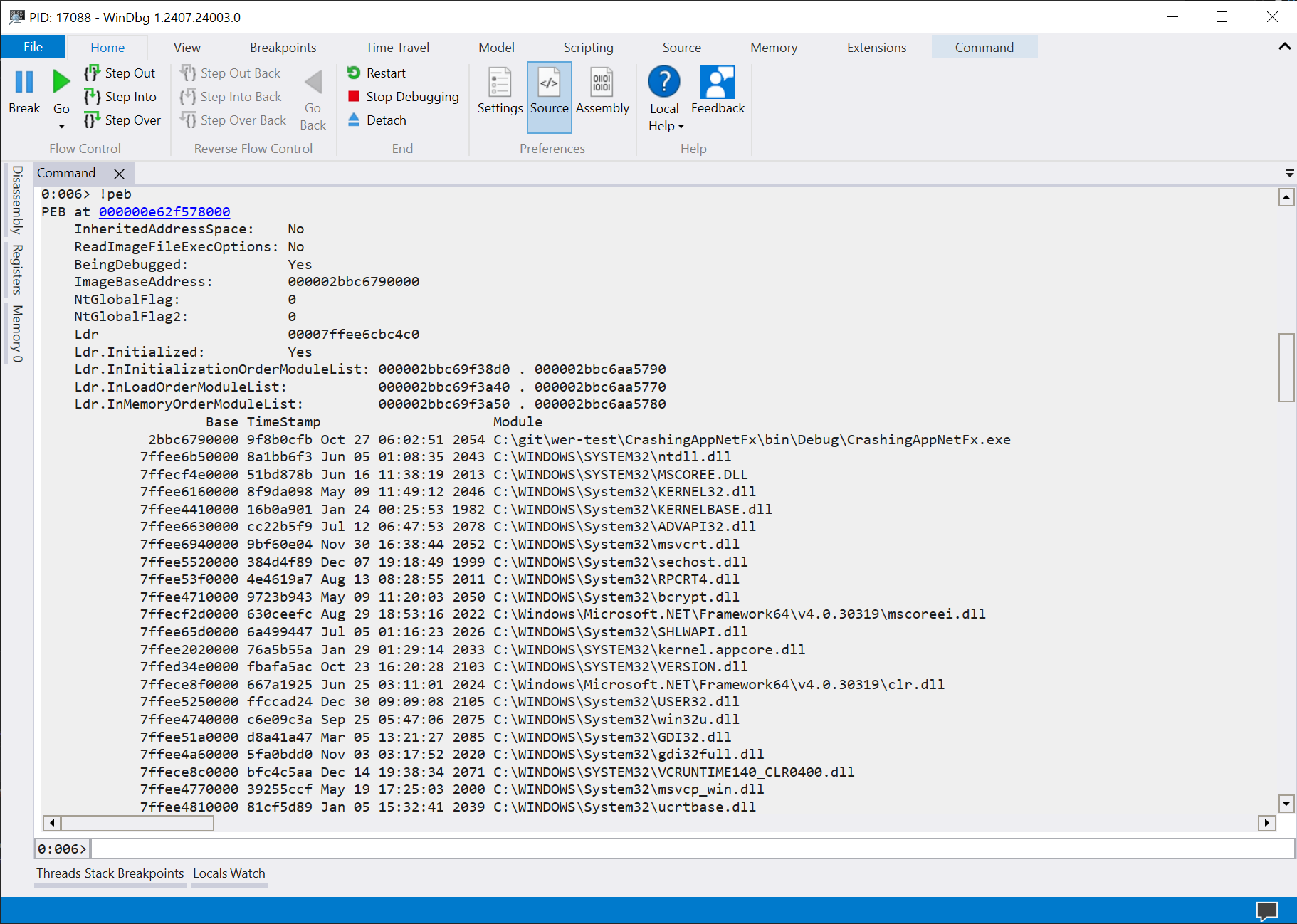
O WER é uma plataforma integrada do Windows para coleta e geração de relatórios de erros , acionada quando um aplicativo trava, o navegador para de responder, um serviço falha ou ocorrem erros graves do sistema (como falhas no kernel). Às vezes, essas falhas estão relacionadas a aplicativos não testados que exigem etapas de diagnóstico específicas.
Quando isso ocorre, o sistema pode gerar relatórios e despejos de memória contendo informações sobre o processo, módulos carregados, uso de memória e outros dados técnicos. Essas informações podem ser enviadas à Microsoft para tentar encontrar soluções conhecidas ou para que a equipe de produto aprimore o sistema e os aplicativos afetados.
Além dos relatórios online, o WER pode ser configurado para salvar localmente os despejos de memória do modo de usuário , o que é muito útil quando você precisa analisar falhas críticas de aplicativos, servidores sem acesso à internet ou ambientes onde a privacidade dos dados é fundamental.
Em muitas organizações, a decisão de habilitar, restringir ou desabilitar completamente o WER (Write Response) baseia-se na política de segurança, no acesso à internet ou no volume de erros gerados nos servidores.
Habilitar o Relatório de Erros do Windows (WER) usando políticas de grupo.
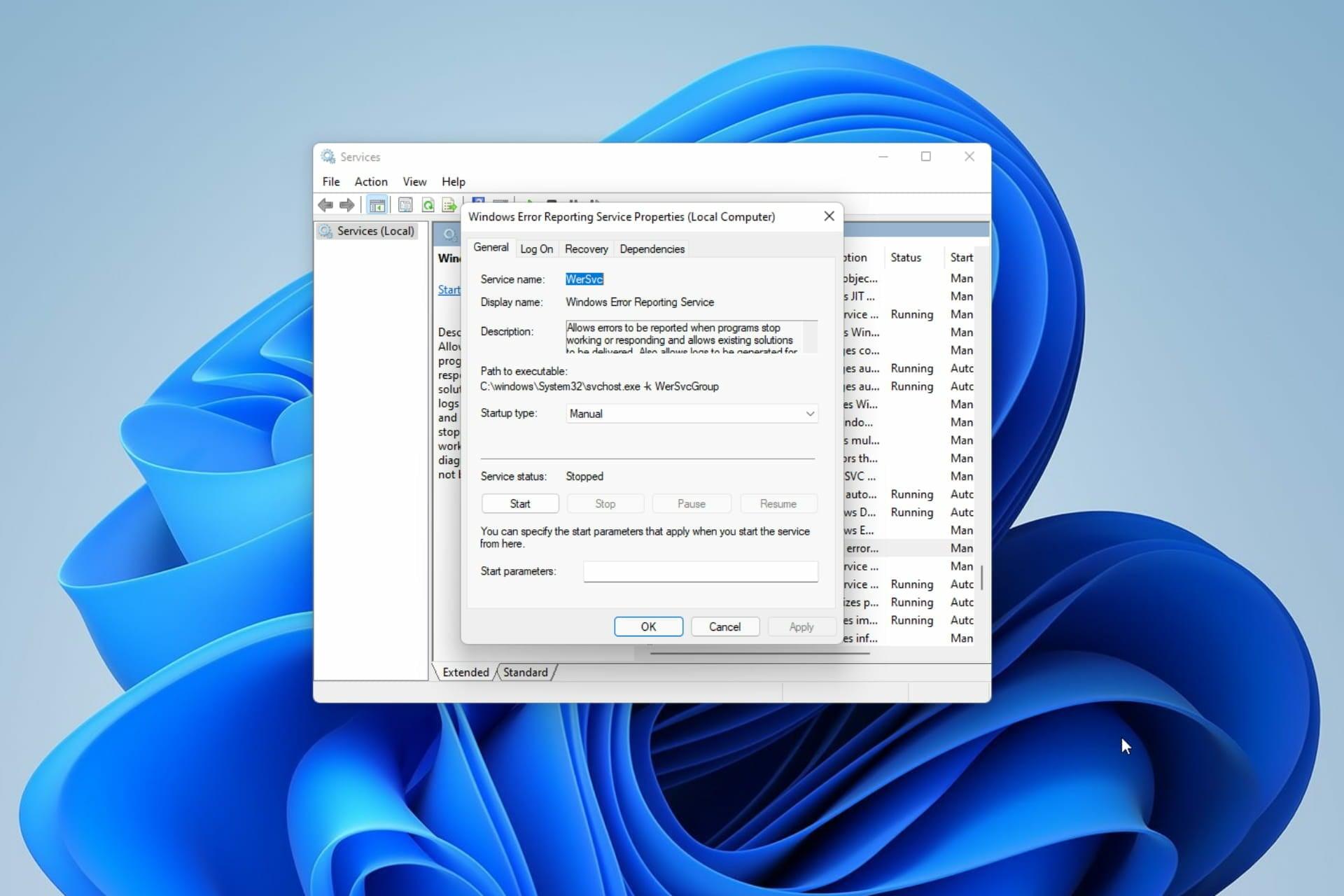
Em ambientes de domínio, a maneira mais conveniente de controlar o WER é por meio de GPO (Política de Grupo) para garantir configurações consistentes em todos os computadores. No Editor de Gerenciamento de Política de Grupo ( gpmc.msc ), você pode habilitar ou desabilitar o WER e ajustar o que é enviado.
Primeiro, verifique se não há políticas bloqueando a função. Para isso, acesse o caminho apropriado nas configurações do computador e revise as políticas relacionadas à desativação do relatório de erros.
Na árvore de políticas, navegue até Configuração do Computador > Modelos Administrativos > Sistema > Gerenciamento de Comunicações com a Internet > Configurações de Comunicações com a Internet . Dentro desta seção, você encontrará a política referente à desativação do relatório de erros do Windows.
Abra a política chamada "Desativar Relatório de Erros do Windows" e selecione a opção "Desativado". Isso indica que você não deseja que o Relatório de Erros do Windows seja bloqueado no nível de comunicação. Aplique as alterações clicando em "Aplicar" e "OK".
Em seguida, no mesmo Editor de Políticas, acesse Configuração do Computador > Modelos Administrativos > Componentes do Windows > Relatório de Erros do Windows . Lá você encontrará a política Desativar Relatório de Erros do Windows , que controla diretamente se o serviço está em execução.
Abra essa política e selecione novamente a opção "Desativado" para habilitar formalmente o WER no sistema . Confirme novamente com "Aplicar" e "OK" para replicar a configuração para os computadores na Unidade Organizacional (UO) à qual o GPO está vinculado.
Configure o nível de dados de diagnóstico no Windows.
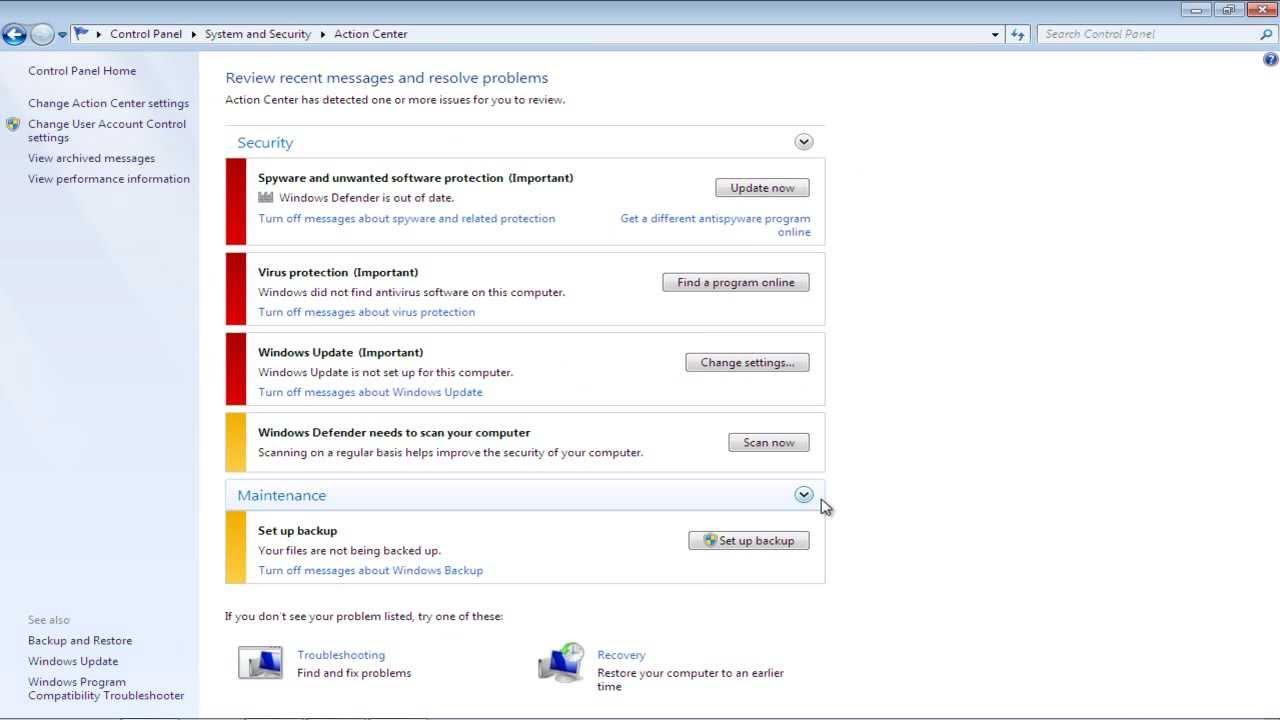
O comportamento do WER está intimamente ligado à configuração de dados de diagnóstico e telemetria do Windows . Dependendo do nível de configuração, ele pode enviar desde dados mínimos até informações mais detalhadas, incluindo despejos de memória e registros.
Para ajustar esse comportamento, as ramificações de coleta de dados e as versões de pré-visualização nas políticas de grupo são usadas novamente , com pequenas diferenças entre o Windows 11 e o Windows 10.
Configurar dados de diagnóstico no Windows 11
Em computadores com Windows 11, abra o Editor de Política de Grupo e acesse Configuração do Computador > Modelos Administrativos > Componentes do Windows > Coleta e Visualização de Dados . Aqui você encontrará diversas opções para controlar o tipo de informação coletada e enviada.
Localize a política " Permitir dados de diagnóstico" e abra-a. Selecione a opção "Ativado" e, no menu suspenso "Opções", selecione " Enviar dados de diagnóstico opcionais ". Esse nível permite que o WER e outros componentes coletem mais detalhes técnicos, o que é muito útil em ambientes avançados de solução de problemas e suporte.
Confirme com “Aplicar” e “OK” e, em seguida, localize a política Configurar as definições da interface de utilizador dos dados de diagnóstico . Esta política determina o que o utilizador final vê na interface de privacidade.
Ative esta política definindo-a como "Ativada" e, em seguida, selecione " Desativar configurações de compartilhamento de dados de diagnóstico " no menu suspenso . Isso impedirá que os usuários modifiquem independentemente o nível de diagnóstico definido no nível corporativo. Reaplique e aceite as alterações para finalizar a política.
Configurar dados de diagnóstico no Windows 10
No Windows 10, o caminho de configuração é semelhante. Você precisa acessar Configuração do Computador > Modelos Administrativos > Componentes do Windows > Coleta e Visualização de Dados . Nessa seção, você encontrará uma política importante chamada Permitir Telemetria.
Abra a política "Permitir telemetria" e defina seu status como " Ativado ". A caixa de diálogo Opções oferece uma lista de níveis que varia ligeiramente dependendo da versão do Windows 10 instalada.
Para sistemas com Windows 10 versão 1903 ou posterior , o nível de granularidade mais alto é "Opcional". No entanto, para versões do Windows 10 1809 e anteriores , o nível máximo é "Completo". Escolha a opção apropriada com base na versão do sistema que você está gerenciando.
Salve as alterações clicando em "Aplicar" e "OK". A partir daqui, e especialmente para as versões 1803 e superiores, você pode refinar ainda mais o que o usuário vê na interface de telemetria.
Em seguida, localize a política " Configurar as definições da interface de utilizador da telemetria ". Ative-a e selecione a opção "Desativar as definições de participação na telemetria" no menu suspenso Opções. Isto impedirá que o utilizador altere as definições de telemetria através das definições gráficas do Windows. Novamente, clique em "Aplicar" e depois em "OK" para fechar a janela da política.
Pontos de conexão de rede usados pelo WER e dados de diagnóstico
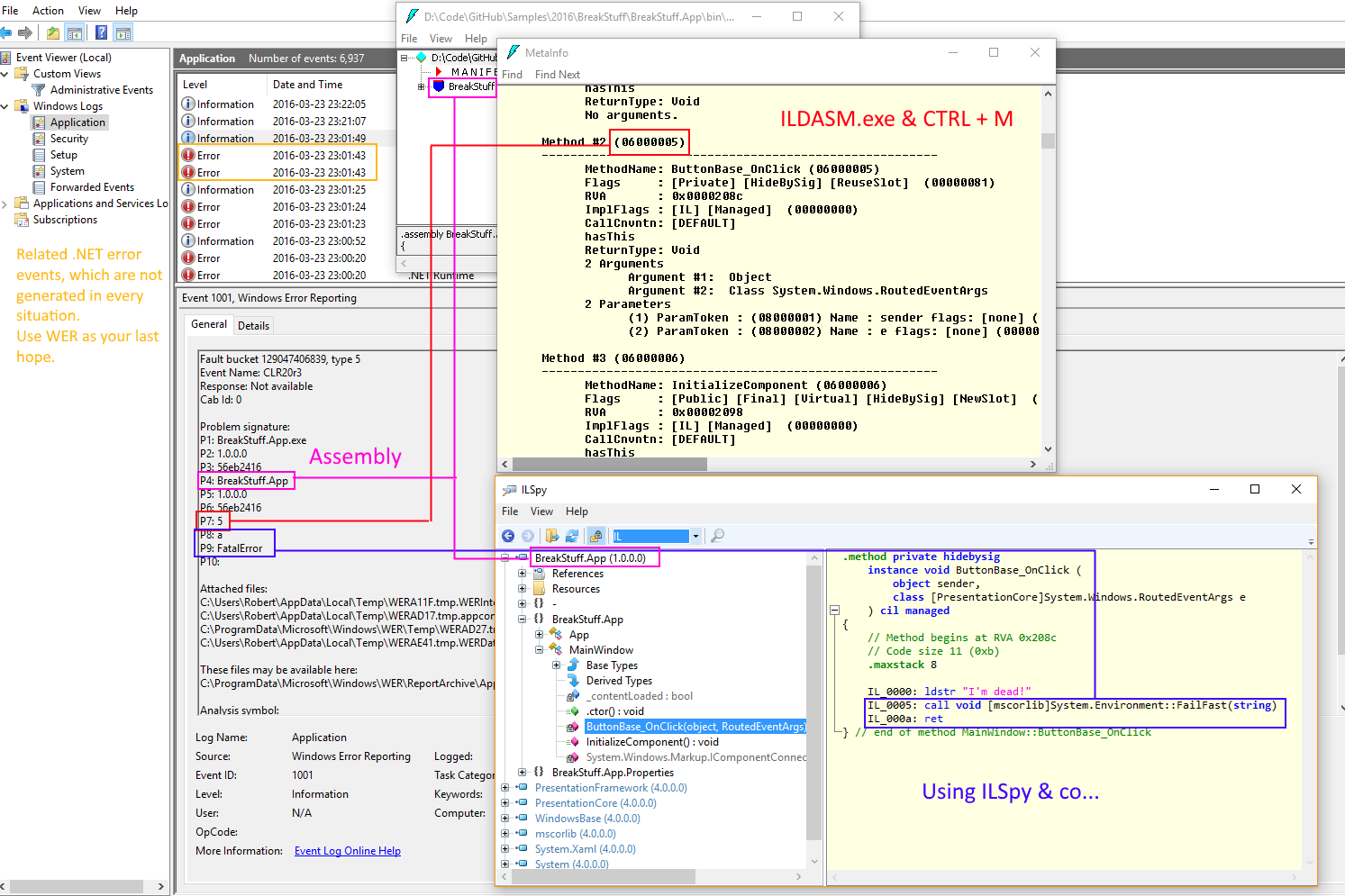
Quando o WER e os componentes de diagnóstico estão ativos, o Windows pode se conectar a vários endpoints da Microsoft para enviar relatórios e despejos de memória. Conhecer esses endereços é crucial em redes restritas, atrás de firewalls de perímetro ou em servidores sem acesso à internet.
O tráfego WER normalmente usa a porta TCP 443 com HTTPS criptografado por SSL/TLS e técnicas de ancoragem de certificado para garantir que a conexão com os servidores da Microsoft seja efetivada. Se esse tráfego for bloqueado, você verá tentativas de conexão recorrentes e eventos relacionados no visualizador.
Pontos de conexão mais comuns que a WER pode acessar:
- watson.microsoft.com para praticamente todas as versões do Windows.
- watson.telemetria.microsoft.com A partir da versão 1803 do Windows 10.
- Diferentes hosts do Armazenamento de Blobs do Azure, como umwatsonc.events.data.microsoft.com ou endereços do tipo ceuswatcab01.blob.core.windows.net, eaus2wattab01.blob.core.windows.net o weus2watchab02.blob.core.windows.net, usado em versões mais modernas, como o Windows 10 1809 e posteriores.
Se você precisar permitir apenas determinados domínios no firewall para que o WER funcione corretamente, deverá incluir esta lista de nomes de host. Em cenários isolados (por exemplo, servidores sem acesso à internet), é prática comum desabilitar ou limitar estritamente o envio de dados para evitar que o sistema se conecte repetidamente a esses endpoints.
Limitar o tipo de dados adicionais enviados à Microsoft
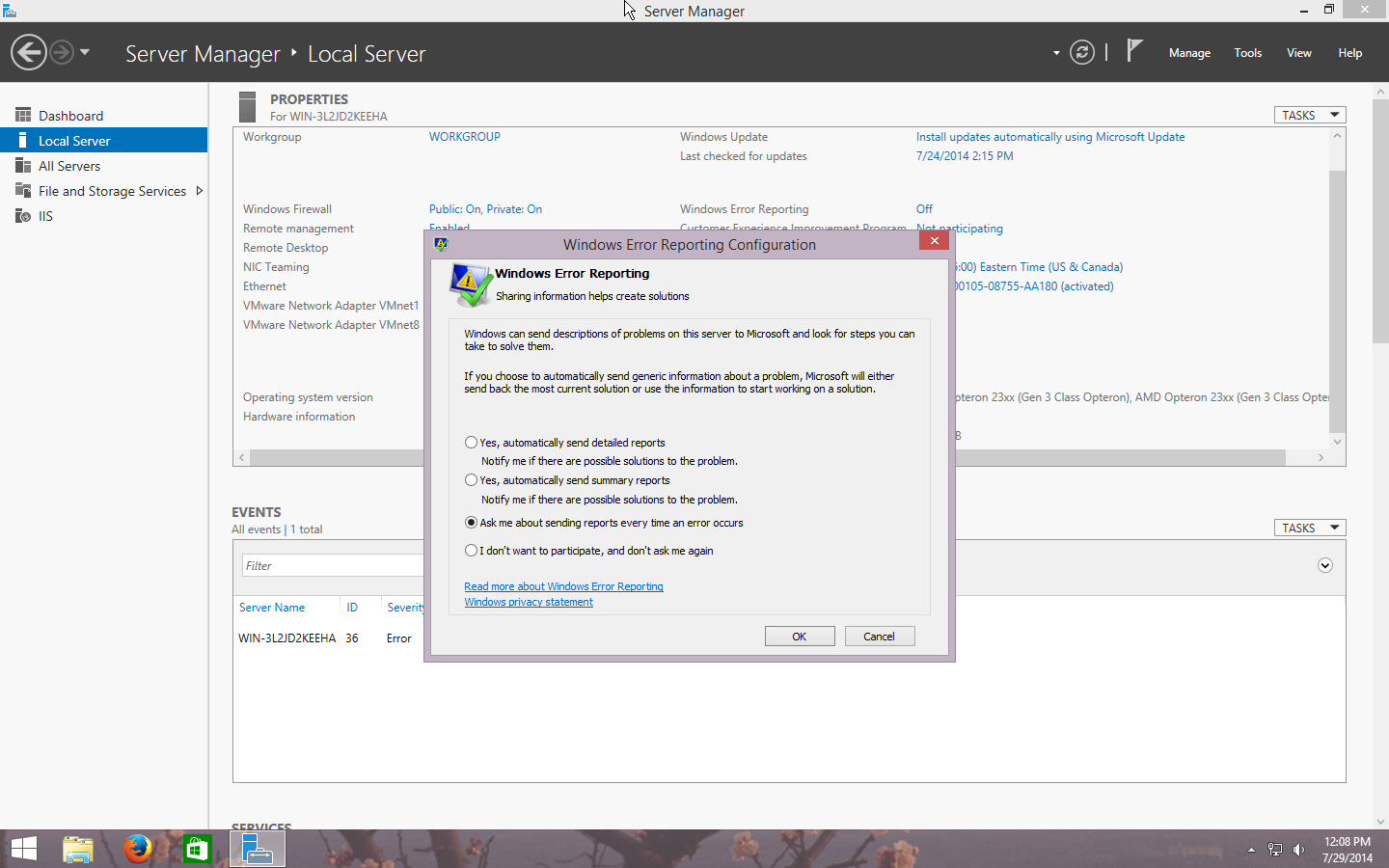
Mesmo que o WER esteja ativado e os dados de diagnóstico sejam permitidos no modo opcional, você pode querer controlar quais tipos de despejos de memória são compartilhados com a Microsoft por motivos de confidencialidade ou conformidade regulatória.
As políticas descritas nas seções anteriores podem fazer com que o WER envie apenas minidumps do kernel e dumps leves do modo de usuário . No entanto, se você optou pelo nível de dados opcional, pode restringir ainda mais esses limites usando diretivas adicionais.
No Windows 11 e no Windows 10 versão 1909 e posteriores, volte para Configuração do Computador > Modelos Administrativos > Componentes do Windows > Coleta e Visualização de Dados . Nessa seção, você encontrará políticas específicas para limitar os tipos de despejo de memória.
Abra a política "Limitar coleta de despejo de memória" e defina-a como "Ativada". Isso garantirá que apenas os despejos permitidos pela política sejam coletados , evitando a captura de dados excessivamente grandes ou confidenciais. Aplique e aceite as configurações.
Em seguida, localize a política " Limitar coleta de logs de diagnóstico " . Habilite-a para restringir o volume e o tipo de logs incluídos na telemetria associada. Após selecionar "Habilitado", clique em "Aplicar" e "OK" para salvar as alterações.
Verifique a configuração correta usando o Registro.
Após implantar as GPOs que controlam o WER e os dados de diagnóstico, recomenda-se verificar em uma máquina de teste se as chaves de registro foram aplicadas conforme o esperado. Você pode fazer isso usando o regedit.exe em um computador afetado pela política.
Em primeiro lugar, confira a chave HKEY_LOCAL_MACHINE\SOFTWARE\Policies\Microsoft\Windows\DataCollectionIsso deve refletir os valores que você definiu para telemetria e restrições de coleta.
Alguns valores típicos que geralmente aparecem nessa chave são:
| Nome da chave de registro | Dados esperados |
|---|---|
AllowTelemetry |
0x00000003 para nível opcional/completo |
DisableTelemetryOptInSettingsUx |
0x00000001 bloquear alterações do usuário |
LimitDiagnosticLogCollection |
0x00000001 se você tiver registros de diagnóstico limitados |
LimitDumpCollection |
0x00000001 quando você restringe os despejos de memória |
Em seguida, verifique a chave. HKEY_LOCAL_MACHINE\SOFTWARE\Policies\Microsoft\PCHealth\ErrorReportingGeralmente há um valor aqui. DoReport configurado para 0x00000001Isso indica que o reporte de erros é permitido de acordo com a política da empresa.
Outro ponto fundamental é HKEY_LOCAL_MACHINE\SOFTWARE\Policies\Microsoft\Windows\Windows Error ReportingNeste local, você estará particularmente interessado nos valores. Desativado y Não enviar dados adicionais, que determinam se o WER está desligado ou se pode enviar dados adicionais.
| Nome da chave de registro | Dados esperados |
|---|---|
Disabled |
0x00000000 para manter o WER ativado |
DontSendAdditionalData |
0x00000001 bloquear o envio de dados extras |
Finalmente, no percurso HKEY_LOCAL_MACHINE\SOFTWARE\Microsoft\Windows\Windows Error Reporting\Consent Existe um valor importante chamado Consentimento padrãoCom um conjunto de dados como 0x00000004O sistema ajusta o comportamento padrão em relação ao consentimento para o envio de relatórios.
Ativar e desativar o WER usando comandos do PowerShell
Além das GPOs e do Registro, o Windows inclui cmdlets específicos para lidar com WERs a partir do PowerShell, o que é muito conveniente quando você deseja operar em servidores isolados ou automatizar tarefas em scripts.
O cmdlet principal para habilitar essa funcionalidade é o Enable-WindowsErrorReporting . Sem parâmetros adicionais, sua sintaxe é muito simples:
Enable-WindowsErrorReportingExecutar este comando em um console do PowerShell com privilégios elevados ativa o Relatório de Erros do Windows nesse computador . Internamente, ele ajusta as configurações necessárias para que os relatórios de erros sejam regenerados e enviados de acordo com a configuração de telemetria definida.
Este cmdlet retorna um resultado do tipo BooleanoSe a operação for concluída com sucesso, o valor de retorno será $TrueCaso contrário, você receberá $FalseIsso permite integrar uma verificação simples em seus scripts de implantação ou manutenção.
Exemplo de uso direto :
PS C:\> Enable-WindowsErrorReportingPara verificar o status atual do WER, você pode usar o cmdlet Get-WindowsErrorReporting , que informará se ele está habilitado ou não. E se desejar desabilitá-lo posteriormente, você pode usar o cmdlet Disable-WindowsErrorReporting , que desativa o recurso e impede que mais relatórios de erros sejam enviados à Microsoft a partir desse computador.
Ativar ou desativar o WER usando scripts remotos do PowerShell e scripts em lote.
Em soluções de gerenciamento remoto, como certas plataformas MDM ou EMM, é comum permitir que scripts personalizados habilitem ou desabilitem o WER em massa. Normalmente, isso envolve a modificação de chaves de registro ou a invocação dos cmdlets descritos nas seções anteriores.
Um script do PowerShell pode, por exemplo, ler o status atual do serviço de relatório de erros e registrar no histórico de ações se ele está "Ativado" ou "Desativado" após a execução. Quando o script é executado com sucesso, o console de gerenciamento normalmente exibe "Verdadeiro" como resultado para indicar que a operação foi bem-sucedida.
No caso de scripts em lote, a lógica geralmente é semelhante, mas a edição direta da chave é necessária. HKLM\SOFTWARE\Microsoft\Windows\Windows Error ReportingUm comando típico para habilitar o WER consistirá em criar ou modificar o valor. Desativado atribuindo os dados 0permitindo assim que o sistema colete e envie relatórios.
Da mesma forma, para desativar o WER usando um arquivo .bat, o valor Disabled é alterado para 1 , bloqueando a coleta e transmissão de erros para os servidores da Microsoft. Se tudo correr bem, essas ações geralmente registram a mensagem "A operação foi concluída com êxito" no histórico da ferramenta remota.
População do Visualizador de Eventos e servidores sem acesso à internet
Em alguns ambientes, especialmente em servidores isolados ou sem conectividade externa , o WER pode acabar preenchendo o Visualizador de Eventos com mensagens repetitivas indicando tentativas de conexão ou envios de relatórios falhos.
Esse comportamento ocorre porque o serviço tenta contatar os endpoints da Microsoft descritos acima, mas como a conexão de saída está bloqueada, ele tenta novamente periodicamente , gerando mais eventos e, ocasionalmente, algum ruído no log de eventos.
Para essas situações, você pode desativar o WER no nível da política, usar chaves de registro para marcá-lo como desativado ou restringir o envio de dados adicionais combinando valores como Disabled e DontSendAdditionalData . Outra opção é manter o relatório ativo, mas apenas para dumps locais , sem telemetria de saída.
Gerenciamento de arquivos HDMP e MDMP e consumo de espaço em disco
Algo que muitas vezes passa despercebido é o espaço em disco que os arquivos HDMP e MDMP gerados pelo WER podem ocupar quando muitos erros ocorrem em um curto período de tempo, por exemplo, em um servidor de aplicativos como o SharePoint.
Os arquivos HDMP geralmente contêm um despejo completo com muitas informações do processo, enquanto os arquivos MDMP (minidump) são despejos compactados com um subconjunto de dados. Ambos são armazenados em locais diferentes, dependendo da versão do Windows, e podem causar a falha do disco do sistema se não forem gerenciados corretamente.
Em sistemas mais antigos, como o Windows Server 2003 ou o Windows XP , os arquivos de despejo de memória geralmente são salvos na pasta C:\WINDOWS\pchealth\ERRORREP\UserDumps . Em versões mais recentes, como o Windows 7 ou o Windows Server 2008, os relatórios são normalmente salvos em diretórios como:
- C:\ProgramData\Microsoft\Windows\WER\ReportArchive
- C:\ProgramData\Microsoft\Windows\WER\ReportQueue
- C:\Users\NomeDoUsuário\AppData\Local\Microsoft\Windows\WER\ReportArchive
- C:\Users\NomeDoUsuário\AppData\Local\Microsoft\Windows\WER\ReportQueue
Nesses diretórios, você encontrará arquivos com nomes como w3wp.exe{data}.mdmp ou w3wp.exe{data}.hdmp , associados ao processo com falha (por exemplo, o processo de trabalho do IIS em servidores SharePoint). Se os despejos de memória forem causados por falhas de biblioteca, você pode consultar guias para resolver erros relacionados ao DirectX e DLLs.
Se você perceber que esses despejos de memória estão crescendo descontroladamente, pode desativar temporariamente o WER , limpar as pastas ou configurar corretamente os limites de coleta de despejos (DumpCount, DumpType etc.) para que o sistema se autorregule e não deixe o disco sem espaço livre.
Desative o WER em versões antigas do Windows (XP/2003)
Em sistemas como o Windows 2003 ou o Windows XP , o relatório de erros era parcialmente gerenciado pelo painel de propriedades do sistema. Era possível desativar o relatório globalmente ou ativá-lo apenas para aplicativos específicos.
O procedimento típico envolvia clicar com o botão direito do mouse em "Meu Computador", ir em "Propriedades", entrar na guia "Avançado" e clicar na opção "Relatório de erros". A partir daí, era possível desativar completamente o relatório ou configurar quais programas deveriam ou não gerar relatórios.
Embora essas versões não sejam mais suportadas, muitos ambientes legados ainda estão presentes, portanto, saber que o WER pode ser gerenciado a partir dessa interface e de caminhos de pastas como UserDumps ainda é útil para tarefas de limpeza e manutenção.
Configurando o WER via Registro no Windows 7, Windows 8 e Windows Server 2008
Em versões mais modernas, como Windows 7 e Windows Server 2008Além das opções gráficas, você pode controlar o WER a partir do Editor de registroA chave base é HKEY_LOCAL_MACHINE\SOFTWARE\Microsoft\Windows\Windows Error Reporting.
Para desativar completamente o relatório de erros, geralmente você cria ou modifica o valor DWORD " Disabled " e o define como 1. Isso impede que o serviço gere e envie relatórios . Para reativá-lo, basta definir o valor como 0 ou excluir a entrada.
Em relação à interface gráfica, o sistema também permitia certos ajustes em "Propriedades do Sistema" > "Avançado" > "Desempenho" > "Configurações", e, por exemplo, a revisão de opções relacionadas à Prevenção de Execução de Dados (DEP) . Embora não seja exatamente o mesmo que a Resposta a Erros do Windows (WER), refere-se à forma como o Windows se protege e reage a determinadas falhas.
Ativar o registro detalhado de falhas de aplicativos (exemplo com explorer.exe)
Às vezes, para diagnosticar por que um aplicativo específico está travando, é útil forçar a geração de despejos de memória locais detalhados . Um exemplo clássico é o processo explorer.exe , que, quando trava, deixa o usuário com a área de trabalho congelada; como alternativa para minimizar o impacto, você pode reiniciar o Explorador de Arquivos enquanto prepara o instantâneo.
Isso pode ser feito criando um arquivo .reg que adiciona várias chaves ao Registro. Por exemplo, em HKEY_LOCAL_MACHINE\SOFTWARE\Microsoft\Windows\Windows Error Reporting\LocalDumps\Explorer.exe Os parâmetros podem ser definidos da seguinte forma: DumpFolder (por exemplo, “C:\\WER Dumps”) e DumpType com um valor 2 Para indicar um despejo completo.
Além disso, em HKEY_LOCAL_MACHINE\SOFTWARE\Microsoft\Windows NT\CurrentVersion\Image File Execution Options\explorer.exe Os valores podem ser configurados da seguinte forma: Bandeira global y PageHeapFlags Ativar técnicas avançadas de depuração que forçam o WER a gerar informações abrangentes em caso de falha.
Após importar o arquivo .reg e assim que o incidente ocorrer, o serviço de relatório de erros criará arquivos de despejo na pasta configurada , por exemplo, C:\WER Dumps , que podem ser posteriormente analisados com ferramentas de análise de despejo, como o WinDbg, ou utilitários mais simples.
Configure despejos completos do modo de usuário com WER (LocalDumps)
A partir do Windows Server 2008 e do Windows Vista SP1, o Windows Server (WER) passou a ser capaz de salvar despejos de memória locais completos em modo de usuário quando um aplicativo trava. Esse recurso não está habilitado por padrão e requer privilégios de administrador para ser configurado.
A configuração é feita na chave. HKEY_LOCAL_MACHINE\SOFTWARE\Microsoft\Windows\Windows Error Reporting\LocalDumpsAqui você pode definir vários valores que controlam onde os arquivos de despejo de memória são armazenados, quantos são salvos e de que tipo são.
Os valores mais importantes do Registro são:
| Valor | Descrição | Tipo | Valor padrão |
|---|---|---|---|
| DumpFolder | Caminho onde os arquivos de despejo de memória são salvos. Se este caminho for alterado, certifique-se de que a pasta contenha... permissões apropriadas para que o processo bloqueado possa escrever ali. | REG_EXPAND_SZ | %LOCALAPPDATA%\CrashDumps |
| DumpCount | Número máximo de arquivos de despejo armazenados na pasta. Quando esse limite for excedido, O arquivo de despejo mais antigo foi sobrescrito. para um novo. | REG_DWORD | 10 |
| DumpType | Indica o tipo de despejo: 0 (personalizado), 1 (minidespejo) ou 2 (completo). O valor determina quanta informação está incluída no arquivo. | REG_DWORD | 1 |
| Sinalizadores de despejo personalizados | É utilizado apenas se DumpType for 0. É uma combinação bit a bit de valores de TIPO_MINIDUMP Para ajustar quais dados específicos são capturados no despejo personalizado. | REG_DWORD | Normalmente 0x00000121 (que combina várias flags como MiniDumpWithDataSegs, MiniDumpWithUnloadedModules e MiniDumpWithProcessThreadData). |
Esses parâmetros são considerados um configuração globalSe você quiser ajustar o comportamento para um aplicativo específico, pode criar uma subchave com o nome exato do executável dentro do arquivo. LocalDumps, por exemplo LocalDumps\MiAplicacion.exee defina seus próprios valores para DumpFolder, DumpCount, etc.
Quando um aplicativo trava, o sistema primeiro verifica a configuração global e, em seguida, aplica quaisquer configurações específicas do aplicativo, se houver. Assim que o arquivo de despejo de memória é gerado, o aplicativo pode ser fechado normalmente ou tentar se recuperar, caso esteja preparado para isso.
Um detalhe interessante é que esses dumps locais são gerenciados independentemente do restante da infraestrutura WER. Você pode manter a coleta local ativa mesmo se o WER estiver desativado no nível de envio do relatório ou mesmo se o usuário tiver cancelado o relatório.
Ferramentas e melhorias para trabalhar com arquivos de despejo de memória no Windows 11
Em versões mais recentes, como o Windows 11, foram adicionadas melhorias que facilitam a criação e análise de despejos de memória, tanto pela interface gráfica quanto por ferramentas especializadas.
O Gerenciador de Tarefas inclui uma opção para gerar um despejo de memória ativo de qualquer processo em modo de usuário ou mesmo de processos do kernel. Basta acessar a guia "Processos" ou "Detalhes", clicar com o botão direito do mouse no processo e escolher "Criar arquivo de despejo de memória ativo".
O utilitário ProcDump do Sysinternals também foi aprimorado , agora suportando mais gatilhos, como criação e término de threads, determinados contadores de desempenho e a detecção de janelas congeladas. No Windows 11, o ProcDump é capaz de funcionar com todos os tipos de gatilhos introduzidos a partir do Windows 8.1.
Na área de depuração, ferramentas como WinDbg e CDB permitem analisar tanto minidumps quanto dumps completos. Elas foram atualizadas para lidar melhor com dumps em modo de usuário, sendo inclusive capazes de ler dumps diretamente de arquivos CAB ou analisar múltiplos arquivos de dump simultaneamente — muito útil quando você tem problemas recorrentes. Você também pode diagnosticar erros com o Dependency Walker para complementar a análise.
Utilizando o TSS para coletar rastreamentos de desempenho e de rede.
Em cenários de suporte avançado, a Microsoft às vezes recomenda o uso de scripts como o TSS.ps1 para coletar informações detalhadas sobre o sistema, incluindo dados de desempenho, configuração e rastreamentos de rede associados ao WER e outros componentes.
O fluxo de trabalho típico envolve o download do TSS em todos os nós afetados e a extração do mesmo para uma pasta padrão, como C:\tss . Em seguida, uma janela do PowerShell é aberta com privilégios de administrador nesse mesmo local.
A partir daí, é possível iniciar diferentes cenários de coleta usando comandos como:
TSS.ps1 -SDP PERF,SETUP
TSS.ps1 -Scenario NET_WFP
Ao executar o script, você será solicitado a aceitar os termos da licença (EULA) e, após sua concordância, ele começará automaticamente a coletar os dados necessários . Isso pode levar algum tempo, dependendo da quantidade de informações e da carga do sistema.
Ao término, os resultados geralmente são compactados em um arquivo ZIP dentro de uma pasta como C:\MS_DATA\SDP_PERFSETUP\ , que você pode enviar para um espaço de trabalho de suporte da Microsoft para análise pelos engenheiros.
Dominar o Relatório de Erros do Windows significa entender como as políticas de grupo, a telemetria, o Registro, os despejos locais e as ferramentas de análise interagem . Ao configurar esses elementos corretamente, você garante que seus sistemas relatem apenas o necessário, evita que os servidores fiquem sem espaço devido a problemas de HDMP/MDMP, impede tentativas constantes de conexão em redes restritas e, ao mesmo tempo, fornece as informações essenciais para diagnosticar e resolver travamentos e falhas críticas assim que ocorrerem.


Escritor apaixonado pelo mundo dos bytes e da tecnologia em geral. Adoro compartilhar meu conhecimento por meio da escrita, e é isso que farei neste blog, mostrar a vocês tudo o que há de mais interessante sobre gadgets, software, hardware, tendências tecnológicas e muito mais. Meu objetivo é ajudá-lo a navegar no mundo digital de uma forma simples e divertida.