- A conexão Ethernet é mais estável e rápida que uma rede Wi-Fi.
- Configure uma rede com fio em Windows 11 requer seguir alguns passos essenciais.
- Existem diversas soluções para problemas comuns de conectividade em redes Ethernet.
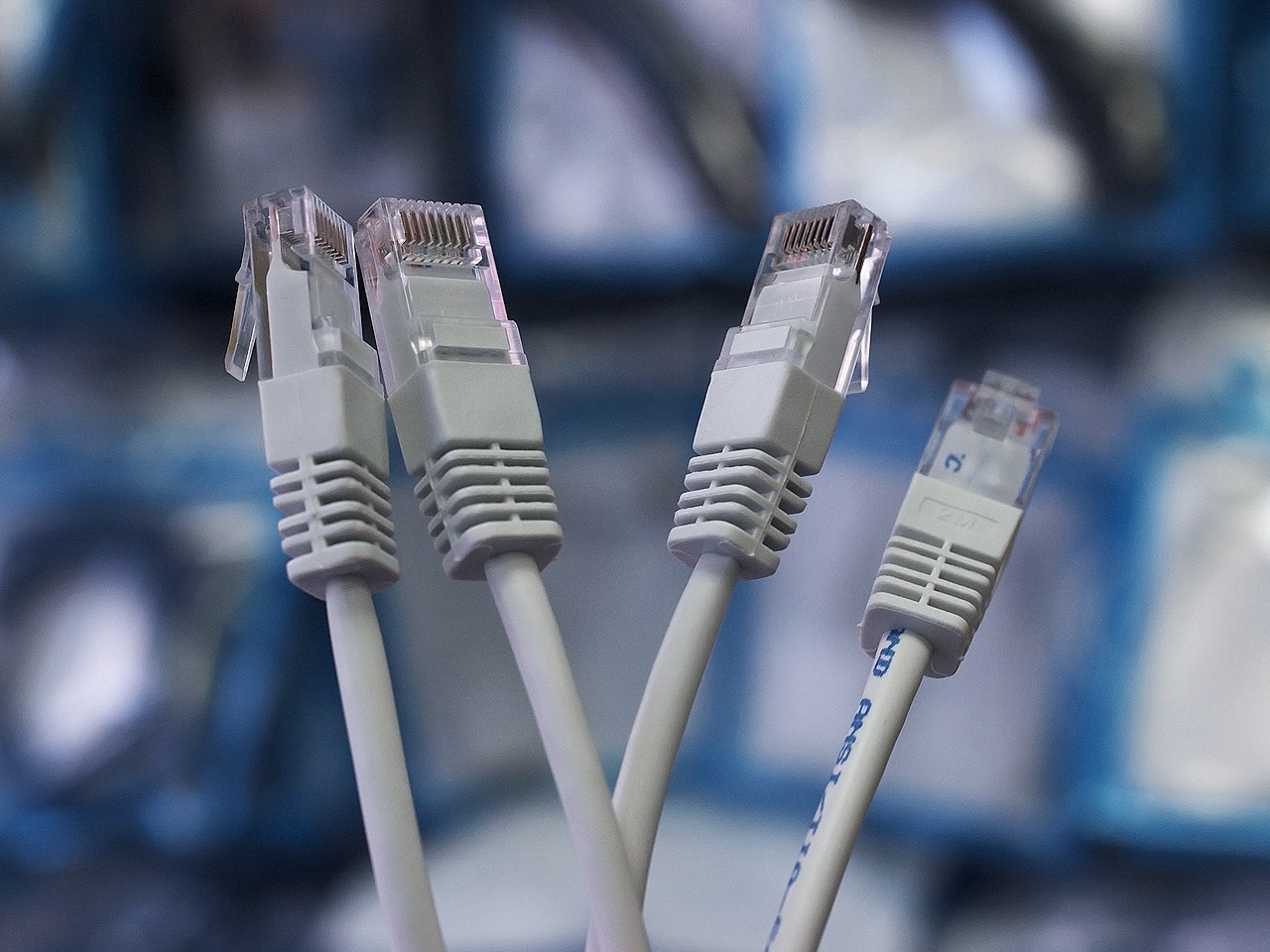
Se você decidiu usar uma conexão Ethernet em seu computador com Windows 11, você pode enfrentar algumas dificuldades durante a configuração ou solução de problemas. Embora possa parecer simples, configurar uma rede com fio e garantir que ela funcione corretamente requer seguir certos passos. Neste guia, abordaremos todo o processo, desde a configuração inicial até algumas soluções comuns para problemas de conectividade.
A conexão Ethernet é uma das formas mais confiáveis de garantir uma conexão estável à Internet no seu PC. Não só é mais rápido que o Wi-Fi em muitos casos, mas também elimina os problemas de interferência que às vezes aparecem nas redes sem fio. Se você está se perguntando como configurar sua Ethernet no Windows 11 e corrigir problemas comuns, siga estas etapas e dicas!
Etapas para configurar uma rede Ethernet no Windows 11
Se você estiver pronto para configurá-lo, siga estas etapas detalhadas para garantir que tudo funcione corretamente desde o início.
- Clique com o botão direito no ícone de rede: A primeira coisa que você deve fazer é clicar com o botão direito no ícone de rede na barra de tarefas. Dependendo do status da sua conexão, este ícone pode variar. Você poderá ver um ícone de acesso à rede Wi-Fi ou um ícone que indica que você não tem acesso à Internet.
- Acesse as configurações de rede: Após clicar no ícone, selecione a opção Configurações de rede e Internet. Isso o levará a um painel com todas as configurações relacionadas à sua conexão com a Internet.
- Sistema operacional: Certifique-se de selecionar as configurações apropriadas para sua versão do Windows. As instruções variam dependendo se você está no Windows 10 ou no Windows 11, mas ambas as versões possuem menus semelhantes.
- Configure uma nova conexão: Uma vez dentro, selecione a opção Configure uma nova conexão ou rede. Esta opção permitirá que você inicie o processo de conexão do seu computador à rede através do cabo Ethernet.
- Conecte-se a internet: Selecione a opção Conecte-se à Internet e escolha a opção que indica Banda larga (PPPoE). Esta é a opção comum para a maioria dos provedores de Internet a cabo.
- Insira suas credenciais: Se o seu provedor de serviços de Internet exigir um nome de usuário e uma senha, agora é a hora de inseri-los. Normalmente, seu provedor fornecerá essas informações quando você se inscreveu no serviço.
- Conexão exitosa: Se tudo correr bem, você verá uma indicação de que sua conexão foi configurada corretamente. Além disso, o ícone de rede na barra de tarefas deve mudar para mostrar que você está conectado via Ethernet.
Dicas para solucionar problemas de rede Ethernet em seu PC
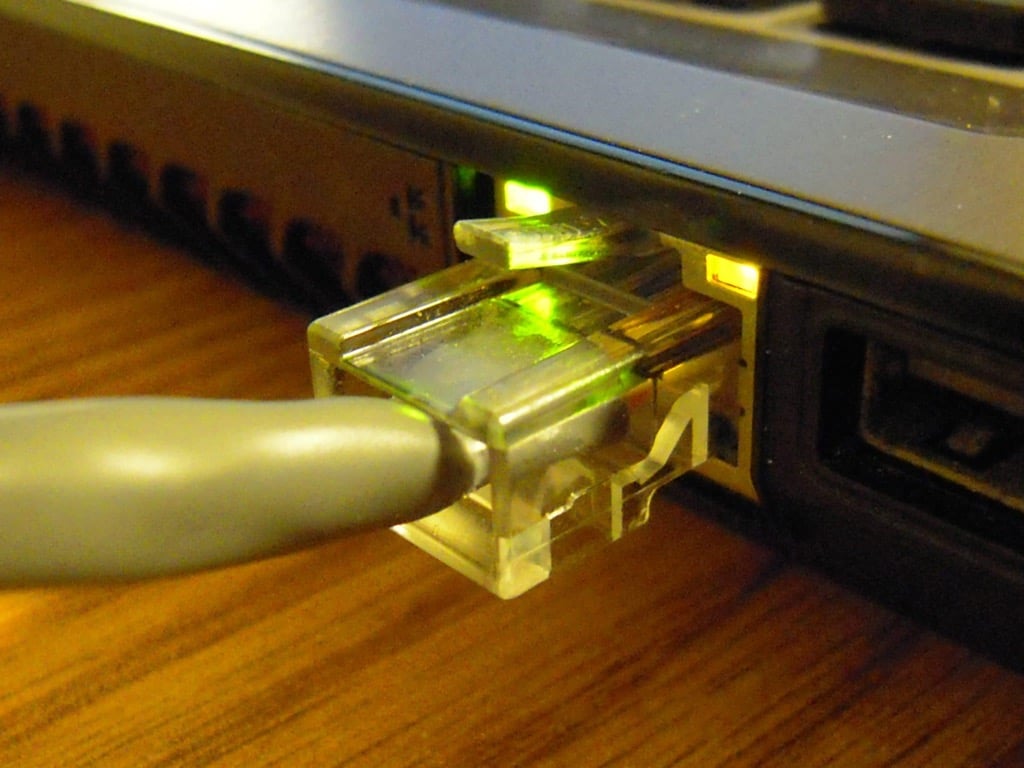
Às vezes, sua conexão Ethernet não funcionará conforme esperado, apesar de seguir as etapas acima. Felizmente, existem algumas etapas adicionais que você pode seguir para corrigir esses problemas comuns.
- Reinicie seu modem e roteador: Uma solução simples, mas eficaz, é reiniciar os dois dispositivos para restabelecer a conexão. Desconecte o modem e o roteador da alimentação por cerca de 10 segundos e conecte-os novamente. Em seguida, espere que as luzes de conexão estabilizem antes de tentar reconectar o PC.
- Verifica a Hardwares: Certifique-se de que o cabo esteja conectado corretamente ao seu PC e ao roteador. Se você tem uma porta USB-C, você pode precisar de um adaptador Ethernet. Verifique também se os dispositivos estão recebendo energia.
- Atualize seus drivers: Certifique-se de ter os drivers mais recentes para seu adaptador de rede. Se você não tiver uma conexão com a Internet no seu PC, use outro dispositivo para baixá-los do site do fabricante e transferi-los via USB.
- Tente outra porta Ethernet: Se a porta do seu PC ou roteador estiver danificada, você poderá ter problemas de conectividade. Tente usar uma porta diferente no roteador e no PC, se possível.
- Execute a solução de problemas: O Windows 11 possui um solucionador de problemas integrado. Vá para configurações de rede e selecione a opção Solucionar problemas. Isso executará uma série de diagnósticos automáticos que podem corrigir problemas em sua rede.
Dicas para otimizar sua conexão Ethernet
Se você já conseguiu se conectar, sempre há maneiras de otimizar a rede para obter o melhor desempenho possível.
- Certifique-se de que o adaptador de rede esteja configurado para funcionar com desempenho máximo. Isso pode incluir a verificação das configurações de velocidade e duplexação nas configurações do adaptador de rede.
- Se possível, tente usar um cabo Ethernet Categoria 6 ou superior para obter a maior velocidade e estabilidade possíveis.
- Atualize o firmware do seu roteador. Às vezes, os problemas de conexão não têm a ver com o seu PC, mas com o roteador. Verifique se o fabricante lançou atualizações de firmware.
Finalmente, se você achar que a conexão Ethernet ainda é problemática apesar dessas etapas, considere usar um adaptador USB para Ethernet ou até mesmo conectar-se a uma rede móvel, se o seu dispositivo permitir, como uma solução temporária.
Em resumo, configurando corretamente sua rede Ethernet e levando em consideração as etapas mencionadas, você pode garantir uma conexão estável e rápida em seu PC com Windows 11. Embora possam surgir problemas de vez em quando, geralmente existem soluções fáceis para resolvê-los e garantir. que sua rede funcione de maneira ideal.

Sou Alberto Navarro e sou apaixonado por tudo relacionado à tecnologia, desde gadgets de última geração até softwares e videogames de todos os tipos. Meu interesse pelo digital começou pelos videogames e continuou no mundo do marketing digital. Escrevo sobre o mundo digital em diversas plataformas desde 2019, compartilhando as últimas novidades do setor. Também procuro escrever de forma original para que você possa se manter atualizado enquanto se diverte.
Estudei Sociologia na universidade e continuei concluindo meus estudos com um mestrado em Marketing Digital. Então se você tiver alguma dúvida, vou compartilhar com você toda a minha experiência no mundo do marketing digital, tecnologia e videogames.