- Windows 11 Melhora o suporte ao toque e aos gestos com uma interface otimizada para caneta.
- Windows O Ink centraliza ferramentas como Quadro Branco e Recorte para escrita e anotações.
- A calibração, limpeza e ajustes da caneta refinam a precisão e evitam toques acidentais.
Se você usa um dispositivo com tela sensível ao toque, o Windows 11 está pronto para liberar todo o potencial da sua caneta digital e dos seus dedos. A plataforma reconhece mais gestos de toque, oferece ícones e áreas de toque maiores e permite navegar pela interface com uma fluidez que aumenta a produtividade diária. Seja usando uma mesa digitalizadora como dispositivo de entrada , um conversível 2 em 1, um laptop ou um monitor touchscreen no seu computador, você notará uma experiência de toque mais confortável e intuitiva.
Este guia mostrará como ativar e configurar a caneta, abrir o Espaço de Trabalho do Windows Ink, colaborar com o Quadro Branco e fazer anotações em capturas de tela, além de calibrar o digitalizador, ajustar a sensibilidade e solucionar problemas comuns, como cursor instável ou conflitos de drivers. Também abordaremos as opções do modo tablet, como desativar a tela sensível ao toque quando necessário e algumas dicas e truques úteis para o Windows Ink no Windows 11.
Suporte a toque e gestos no Windows 11
O Windows 11 é compatível com telas sensíveis ao toque e, em comparação com as versões anteriores, reconhece mais gestos com os dedos e com a caneta stylus. O gesto de pinça para ampliar e reduzir, o deslizar para alternar entre aplicativos e o gesto de pinça com vários dedos para gerenciar janelas parecem mais naturais. Essa combinação de gestos e uma interface redesenhada com visuais mais espaçosos facilita a navegação.
O design foi otimizado para diferentes formatos: tablets, dispositivos 2 em 1, laptops com touchpad e monitores externos com digitalizadores. Alternar para o último aplicativo usado, abrir várias janelas com gestos rápidos ou aplicar zoom com precisão tornou-se mais intuitivo, e tudo isso proporciona a base para que a caneta digital desempenhe um papel fundamental na escrita, no desenho e nas anotações.
Windows Ink: acesso, ferramentas e colaboração
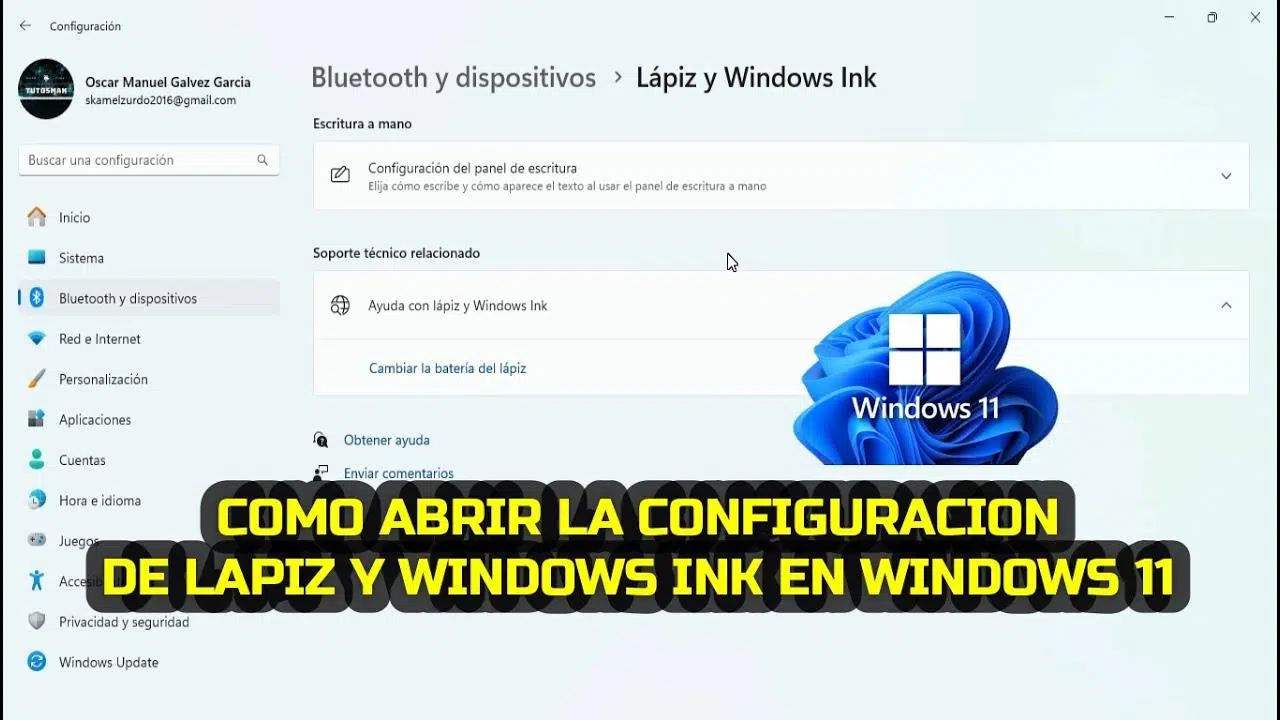
O Windows Ink é o centro de entrada de caneta no Windows 11. Se você não vir o botão Espaço de Trabalho do Windows Ink na barra de tarefas, clique com o botão direito do mouse na barra de tarefas e selecione "Mostrar botão Espaço de Trabalho do Windows Ink". Como alternativa, você pode acessar Iniciar > Configurações > Bluetooth e dispositivos > Caneta e Windows Ink e ativar a visibilidade do botão na barra de tarefas. Isso fornecerá um painel conveniente para abrir ferramentas importantes, como o Quadro Branco ou a Ferramenta de Recorte de Tela Inteira.
Ao tocar no ícone Espaço de Trabalho, você terá acesso ao Quadro Branco e à Ferramenta de Recorte e, dependendo da versão, poderá encontrar outros utilitários, como Bloco de Esboços, Tela de Desenho e Notas Adesivas. No menu Mais, você pode obter informações adicionais sobre a caneta e acessar suas configurações para ajustar detalhes como sensibilidade, mão dominante e o comportamento do cursor durante a escrita.
Quadro branco para ideias e trabalho em equipe
O Microsoft Whiteboard oferece uma tela gratuita e compartilhada, ideal para brainstorming, planejamento ou aulas do OneNote . Você pode escrever, desenhar, inserir imagens e mover elementos livremente. Escolha seu instrumento de escrita entre caneta, lápis ou marcador de texto e ajuste a espessura do traço instantaneamente. Se cometer um erro, você tem várias borrachas para corrigi-lo. Entre com sua conta Microsoft para colaborar em tempo real e salvar automaticamente seu conteúdo na nuvem, facilitando a retomada do trabalho de onde parou e o compartilhamento com sua equipe.
Recorte e pontuação para capturas
A ferramenta de recorte e anotação permite desenhar sobre o que você está trabalhando no momento ou abrir imagens anteriores para adicionar notas. Você encontrará ferramentas como uma galeria de estênceis , um seletor de espessura de linha e opções para compartilhar ou exportar seu trabalho. Essa combinação de recorte e anotação é perfeita para explicar processos, destacar partes importantes de uma imagem ou fornecer um contexto rápido quando você quiser dar um feedback visual.
Personalizar o comportamento da caneta
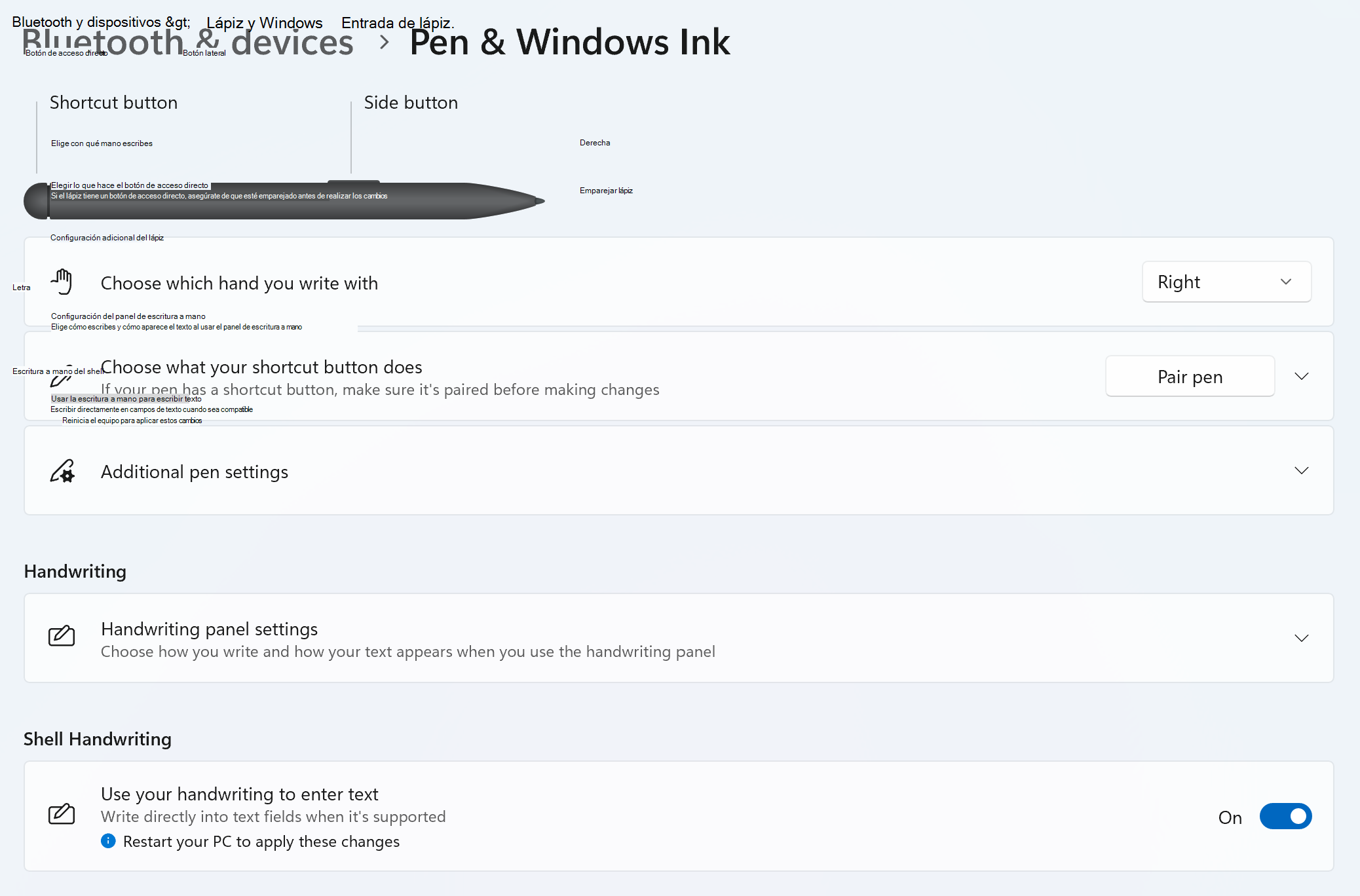
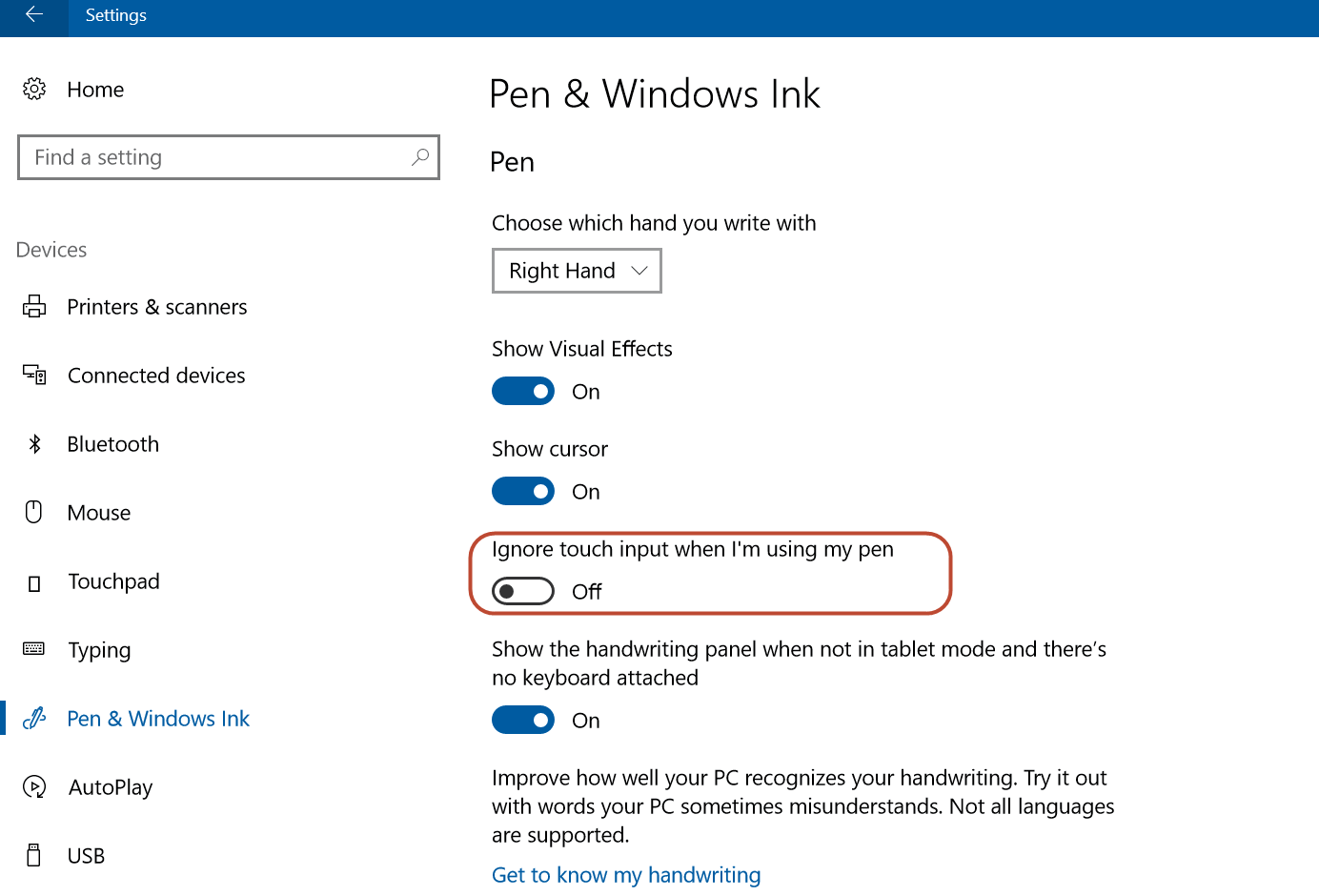
Nas Configurações, você pode personalizar a experiência ao seu gosto. Acesse Bluetooth e dispositivos > Caneta e Windows Ink para ajustar a sensibilidade à pressão, escolher se escreve com a mão esquerda ou direita, ativar o cursor visual que indica a posição da ponta da caneta e permitir que você ignore toques acidentais ao usar a caneta. Essas preferências ajudam a reduzir toques acidentais e a melhorar a precisão de suas anotações e desenhos.
Se preferir, você pode encontrar links diretos para informações e configurações da caneta diretamente no Espaço de Trabalho do Windows Ink, no menu Mais. Esse acesso rápido facilita o ajuste da experiência dependendo do aplicativo que você estiver usando, seja para fazer anotações, desenhar ou anotar capturas de tela.
Calibração, manutenção e modo tablet
Calibre a caneta e a entrada de toque
Se você notar que o traço não corresponde exatamente à ponta da caneta ou que o toque está desalinhado, você deve calibrar. Abra a janela de Configurações do Tablet PC, vá para a aba Tela e toque em Calibrar. Quando solicitado, escolha Entrada por Caneta ou Toque, dependendo do que você deseja ajustar. Em seguida, toque nos pontos de referência que aparecem para corrigir a linearidade e, ao terminar, salve os novos dados de calibração. Esse processo alinha o digitalizador com o painel e reduz erros de mira e precisão.
Quando a tela sensível ao toque perde a sensibilidade
Sujeira ou detritos incrustados podem afetar os sensores. Primeiro, desligue o dispositivo e desconecte o adaptador de energia da tomada. Com um pano limpo e sem fiapos, limpe suavemente a superfície e as bordas do painel. Se necessário, você pode umedecer levemente o pano com um produto de limpeza não abrasivo, mas nunca o aplique diretamente na tela. Tenha cuidado com líquidos: ATENÇÃO: Não use água ou produtos de limpeza no painel ; se precisar usar algum produto, use uma quantidade mínima e aplique-o no pano.
Se o cursor se mover erraticamente
Verifique se nada está tocando a tela, remova qualquer película protetora que possa interferir, limpe-a de poeira e gordura e afaste quaisquer objetos metálicos ou condutores que possam causar interferência. Essas ações simples geralmente estabilizam a detecção de toque e da caneta, evitando saltos e desvios do cursor.
Desativar ou reativar a tela sensível ao toque
Às vezes, você pode querer desativar o toque, por exemplo, para usar apenas uma caneta stylus ou um mouse. Pressione a tecla Windows + X, abra o Gerenciador de Dispositivos , expanda Dispositivos de Interface Humana, clique com o botão direito do mouse em Tela sensível ao toque compatível com HID e selecione Desativar. Para reverter, repita o processo e selecione Ativar; seu sistema pode solicitar que você reinicie para restaurar a funcionalidade.
Ativar e ajustar o modo tablet
Para alterar o comportamento do sistema no modo tablet, você pode pesquisar por "modo tablet" na barra de pesquisa e abrir as configurações do Modo tablet, ou acessar Iniciar > Configurações e digitar "modo tablet" na barra de pesquisa do aplicativo Configurações. Lá, você pode definir como ele é ativado ao fazer login, como a área de trabalho se comporta quando está ativado ou desativado e o que a barra de tarefas faz nesse modo. Ajustando esses detalhes, a interface se adapta melhor às suas preferências de toque.
Modelos e gamas de produtos compatíveis
As recomendações descritas aqui aplicam-se a uma ampla variedade de dispositivos e monitores com tela sensível ao toque. Entre as famílias de produtos citadas pelo fabricante estão: Dell All-in-One, Dell Pro All-in-One, Série G, Alienware, Notebooks Dell, Dell Plus, Dell Pro, Dell Pro Max, Dell Pro Plus, Dell Pro Premium, Inspiron, Latitude, Dell Pro Rugged, Vostro, XPS, Estações de Trabalho Móveis, Dell D7523QT, Dell C5518QT, Dell C5522QT, Dell C6522QT, Dell C7017T, Dell C7520QT, Dell C8618QT, Dell C8621QT, Dell E2014T, Dell P2314T, Dell P2418HT, Dell P2714T, Dell Pro Max 16 SX2210T, Dell P2424HT, Dell P5524QT, Dell P6524QT, Dell P7524QT e o monitor Dell Pro 75 Plus 4K Touch. P7525QT, Dell P8624QT . Se o seu computador fizer parte dessas linhas de produtos ou de outras com um digitalizador compatível, você poderá aproveitar o suporte ao toque e a entrada de caneta digital.
Problemas de driver, Windows Ink e como corrigi-los
Em atualizações recentes do Windows 11, alguns usuários têm enfrentado problemas com suas mesas digitalizadoras (Wacom, Huion, XP-Pen, entre outras), que apresentam mau funcionamento ou não detectam a caneta em determinados aplicativos. Em alguns casos, foram relatados conflitos entre utilitários de diferentes marcas; por exemplo, os drivers de teclas de atalho da Xencelabs entrando em conflito com os drivers da XP-Pen. Uma solução que funcionou para muitos usuários é instalar primeiro os drivers da XP-Pen, fazer uma cópia do instalador e, em seguida, instalar os drivers da Xencelabs, substituindo os arquivos conflitantes, se necessário. Embora não seja o ideal, isso pode resolver problemas de incompatibilidade de drivers.
Opção rápida: desative o Windows Ink no painel de configurações do fabricante do seu tablet. No Krita, por exemplo, selecione a API Wintab em Configurar Krita > Configurações do Tablet e reinicie o aplicativo. Com essa alteração, o Krita poderá funcionar sem o Windows Ink em muitos cenários. Lembre-se, porém, que o Photoshop e outros programas exigem o Windows Ink; nesse caso, existem soluções alternativas conhecidas que você pode explorar se o seu fluxo de trabalho depender desse software específico.
Se preferir manter o Windows Ink ativado, você pode tentar algumas configurações no Windows 11. Acesse Bluetooth e outros dispositivos > Caneta e Windows Ink > Configurações adicionais e desative as opções "Permitir que a caneta seja usada como mouse" e "Não permitir escrita à mão por toque ao usar uma caneta". Na mesma janela, desative a escrita à mão do Shell. Após fazer essas alterações, reinicie o computador para que o novo comportamento da caneta entre em vigor.
Em seguida, faça uma reinstalação limpa do driver da mesa digitalizadora: 1) desinstale os drivers, 2) reinicie o computador, 3) baixe o pacote novamente do fabricante e extraia o arquivo .exe, 4) instale normalmente, 5) quando solicitado, reinicie e, ao retornar à tela de login, digite sua senha e reinicie novamente, 6) após reiniciar o sistema, certifique-se de que o utilitário do driver seja sempre executado como administrador pelo menu de contexto, 7) verifique se a detecção da caneta com o Windows Ink agora funciona corretamente. Esse processo envolve três reinicializações e eleva as permissões do utilitário para evitar travamentos ou problemas de permissões.
Ainda não existe uma solução oficial para todos os casos, portanto, as instruções acima podem não funcionar para você, ou uma atualização futura pode alterar a situação. Sendo assim, é recomendável verificar regularmente o site do fabricante do seu tablet e o Windows Update , além de buscar suporte em comunidades de usuários especializadas em Windows 11 e arte digital. No entanto, lembre-se de que alguns espaços da comunidade são voltados para notícias e discussões e não oferecem suporte técnico direto; para obter ajuda passo a passo, é melhor acessar fóruns ou subcomunidades focadas em diagnóstico e suporte.
Atalhos e lembretes úteis
Se você deseja ativar facilmente o Espaço de Trabalho do Windows Ink, a solução correta é habilitar o botão na barra de tarefas, acessível pelas Configurações ou pelo menu de contexto da barra de tarefas. Isso lhe dará acesso com um clique ao Quadro Branco, à Ferramenta de Recorte e às configurações da caneta. E se você está começando agora, não se esqueça de calibrar quando notar alguma discrepância, limpar o painel cuidadosamente e usar o modo tablet quando quiser que tudo na tela seja otimizado para entrada por toque e caneta.
Com tudo isso, configurar uma caneta digital no Windows 11 é fácil para qualquer pessoa: o sistema é otimizado para telas sensíveis ao toque, integra o Windows Ink como um espaço central para desenho e anotações, oferece ferramentas poderosas como o Quadro Branco e a Ferramenta de Recorte, permite calibrar tanto a caneta quanto a entrada por toque e possui opções para evitar toques acidentais ou ajustar a sensibilidade. E se algo der errado, existem etapas claras para corrigir o problema, desativar temporariamente a entrada por toque, ativar o modo tablet ou lidar com problemas de driver que às vezes surgem após uma atualização; com um pouco de paciência, você voltará a escrever e desenhar com precisão e conforto.


Escritor apaixonado pelo mundo dos bytes e da tecnologia em geral. Adoro compartilhar meu conhecimento por meio da escrita, e é isso que farei neste blog, mostrar a vocês tudo o que há de mais interessante sobre gadgets, software, hardware, tendências tecnológicas e muito mais. Meu objetivo é ajudá-lo a navegar no mundo digital de uma forma simples e divertida.