- Ajuste o modo de CPU, RAM e gráficos do BlueStacks 5 de acordo com a capacidade real do seu PC.
- Configure a resolução, os FPS e o uso da GPU dedicada para obter fluidez e estabilidade.
- Otimize os controles, instâncias e configurações do Windows para extrair o máximo desempenho dos jogos.
Se você joga jogos para celular no seu computador, ter um Boa configuração do BlueStacks 5 para jogos Faz toda a diferença entre uma experiência fluida e uma instável. Ajustar o emulador de forma aleatória geralmente resulta em quedas de FPS, travamentos e consumo absurdo de recursos, então vale a pena dedicar alguns minutos para otimizá-lo.
Nas linhas seguintes, você encontrará um guia bastante completo para que você possa Otimize o BlueStacks 5 passo a passoIsso se aplica tanto ao próprio emulador quanto ao Windows e ao seu hardware. A ideia é que você possa aproveitar ao máximo seus jogos favoritos, com a melhor qualidade gráfica possível e sem sacrificar a estabilidade, mesmo em computadores menos potentes.
Requisitos mínimos e recomendados para jogar com o BlueStacks 5
Antes de começar a mexer nas configurações, é essencial verificar se o seu PC atende aos requisitos. Requisitos necessários para migrar o BlueStacks 5 Com certa facilidade. Se o hardware for apenas adequado, não importa o quanto você ajuste os parâmetros, o desempenho terá um limite claro.

Em termos gerais, para usar o BlueStacks 5 de forma básica, um processador moderno com 2 ou mais núcleos seria suficiente. 4 GB de RAM mínimoUm disco rígido com pelo menos 5 GB de espaço livre e uma placa gráfica integrada relativamente atualizada (por exemplo, gerações recentes de placas gráficas Intel HD) são suficientes. Mas, se você pretende jogar jogos a sério, isso não é o bastante.
Para uso voltado principalmente para jogos, o ideal é ter um processador quad-core ou superior (Intel Core i5 ou Ryzen 5 ou superior). 8 GB de RAM ou superiorUm SSD para o sistema e o BlueStacks, e uma placa de vídeo dedicada como uma NVIDIA GTX 1050/1650 ou equivalente da AMD. Você não precisa de um PC de última geração, mas quanto mais próximas as suas especificações estiverem dessas, mais espaço você terá para melhorar a qualidade e o FPS.
Outro aspecto a considerar é a versão do Windows. O BlueStacks 5 funciona melhor no Windows 10 e no Windows 11. Atualizado, com os patches e drivers mais recentes instalados. O uso de versões antigas do Windows pode causar incompatibilidades, travamentos ou mau funcionamento de alguns recursos gráficos.
Por fim, verifique a saúde geral do seu sistema: certifique-se de que você tem espaço suficiente em disco, que nenhum processo em segundo plano esteja consumindo toda a sua CPU ou RAM e que a temperatura do seu computador esteja sob controle. Um PC sobrecarregado ou superaquecido é o pior inimigo de um computador. Emulador de Android voltado para jogos.
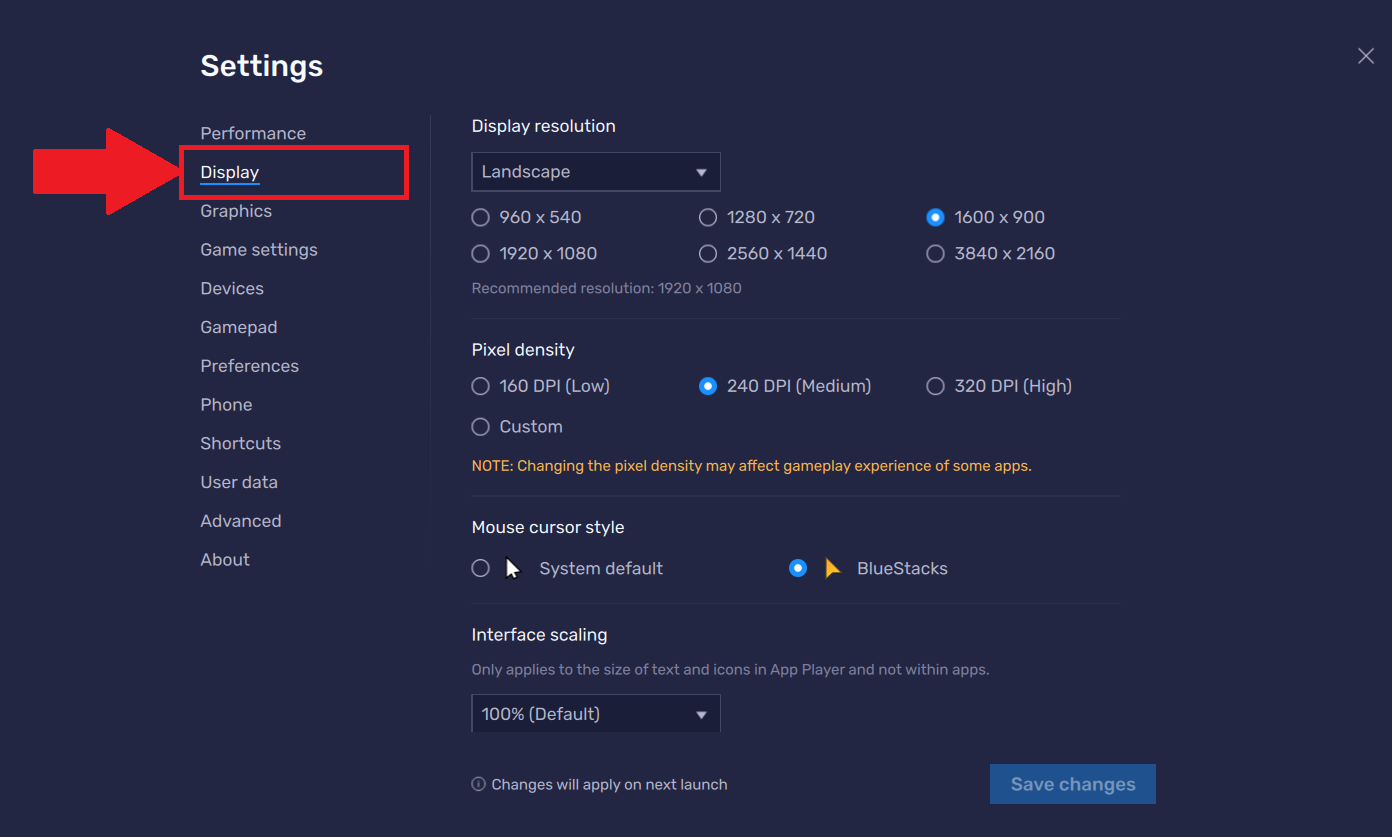
Configuração inicial do BlueStacks 5 para melhorar o desempenho.
Assim que for confirmado que a equipe está à altura da tarefa, o próximo passo é entrar no Configurações internas do BlueStacks 5A partir daí, você pode decidir quanta RAM usar, quantos núcleos alocar e qual mecanismo gráfico usar, entre muitas outras coisas. Essa parte é fundamental para que o emulador funcione sem problemas.
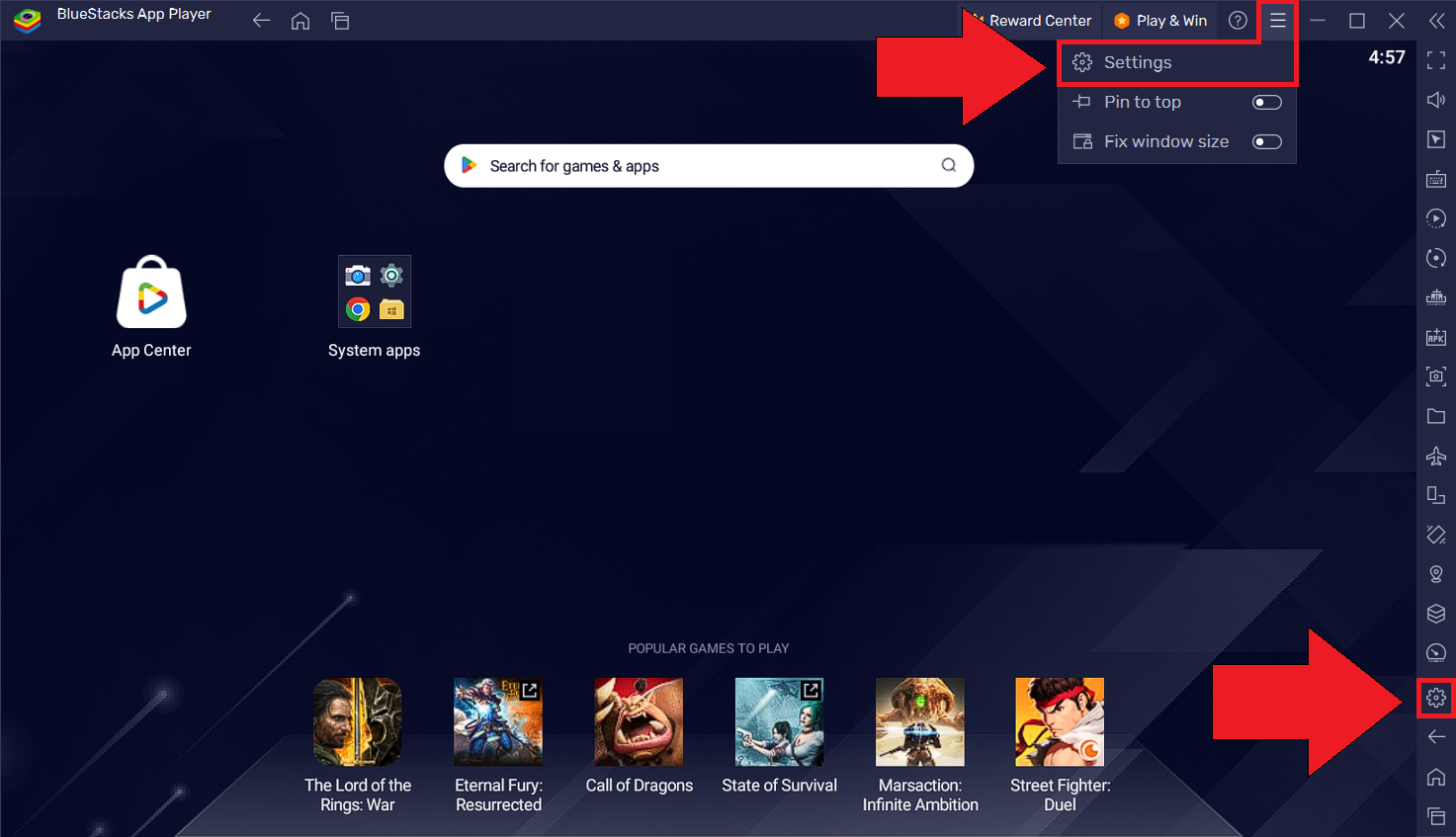
Abra o BlueStacks 5 e toque no ícone de engrenagem (Configurações). Na seção de desempenho, você verá várias opções que afetam diretamente a fluidez com que seus jogos rodam. Suas escolhas devem ser adequadas ao seu hardware; não configure tudo no máximo sem pensar, ou você poderá ter problemas. sobrecarregar o PC e diminuir o desempenho.
Inicialmente, o emulador geralmente detecta uma configuração automática, mas esta raramente é ideal para jogos. Portanto, é aconselhável revisar cada configuração, testar diferentes ajustes e optar pela combinação que oferece o melhor equilíbrio entre qualidade visual e FPS estável, especialmente em jogos online competitivos. A estabilidade é mais importante do que os detalhes gráficos..
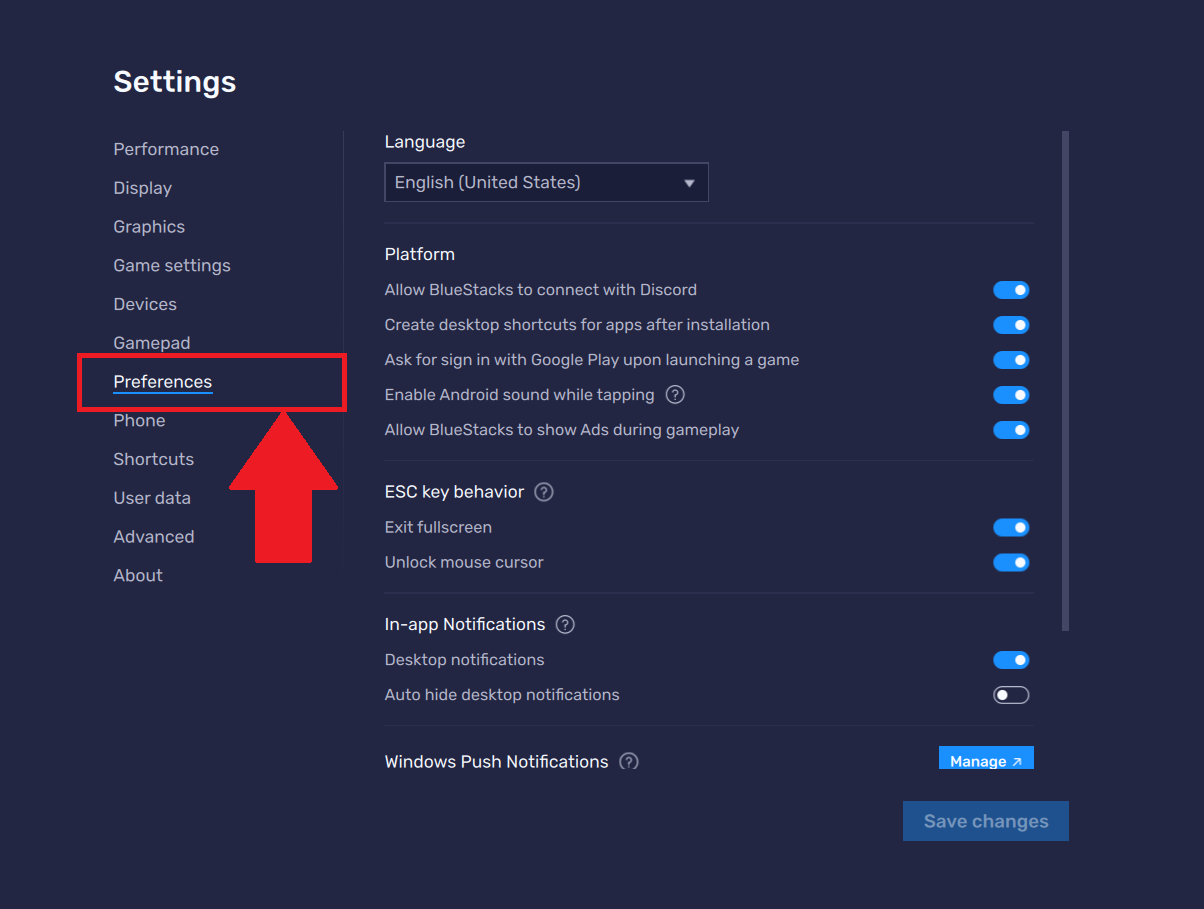
Também é recomendável, durante essa configuração inicial, desativar recursos que não contribuem para a jogabilidade, como pop-ups desnecessários, notificações ou serviços secundários no BlueStacks que apenas aumentam o consumo de recursos. Quanto mais limpo e simples for o ambiente, melhor ele lidará com as demandas dos seus jogos.
Configurações de desempenho: CPU, RAM e modo de desempenho
No menu de configurações, a seção de desempenho permite especificar quantos Núcleos de CPU e quanta RAM Eles são reservados para o BlueStacks 5. É aqui que muitas pessoas se confundem: alocar mais recursos não melhora automaticamente o desempenho, especialmente se você deixar o sistema operacional sem nenhuma margem de segurança.
Como regra geral, em um PC com 4 núcleos físicos, geralmente funciona bem alocar 2 ou 3 núcleos para o BlueStacks, deixando o restante para o Windows e outros aplicativos. Em máquinas com 6 ou 8 núcleos, você pode dedicar 4 núcleos sem problemas. O importante é que o uso da CPU não permaneça em 100% constantemente, pois isso pode causar picos de temperatura e levar a problemas. Queda de FPS devido à limitação térmica.
Em relação à memória RAM, em computadores com 8 GB, não é recomendável alocar mais de 4 GB para o BlueStacks 5, pois o sistema e outros programas precisam do restante para funcionar sem problemas. Se você tiver 16 GB ou mais, pode aumentar a alocação para o emulador para 6 ou 8 GB, o que ajuda com jogos exigentes ou quando você tem várias instâncias abertas, sempre monitorando o Windows para evitar que ele use o arquivo de paginação.
Além da CPU e da RAM, o BlueStacks 5 inclui vários outros recursos. modos de desempenhoGeralmente, você encontrará um modo equilibrado e um modo de alto desempenho focado em jogos. Para jogos, faz sentido ativar o modo de alto desempenho, mas se você notar que o computador está superaquecendo ou ficando instável, talvez seja melhor usar um modo intermediário, especialmente em laptops que não possuem um sistema de resfriamento muito robusto.
Em muitos casos, a abordagem mais sensata é experimentar pequenas mudanças: aumente um pouco o uso de RAM, verifique o FPS no jogo, monitore as temperaturas e o consumo de energia e ajuste conforme necessário. Com um pouco de paciência, você acabará encontrando a configuração ideal. Configuração ideal de CPU e memória para o seu PC específicoo que não coincide necessariamente com o de outros usuários.
Seleção do modo gráfico e configurações da GPU
O outro conjunto principal de opções que afeta o desempenho do BlueStacks 5 são os gráficos. Aqui você pode escolher entre diferentes opções. mecanismos de renderização (OpenGL, DirectX, etc.), habilitando ou desabilitando a aceleração de hardware e ajustando a resolução interna do emulador, entre outros parâmetros.
Em muitos sistemas com placas gráficas modernas da NVIDIA ou AMD, o DirectX tende a ter um desempenho melhor, enquanto em alguns sistemas com placas gráficas integradas da Intel, o OpenGL pode ser mais estável. Não existe uma regra universal, então o melhor é testar os dois modos com o jogo que você mais joga e ficar com aquele que oferece o melhor desempenho. FPS mais estável e menos travamentos.Cada combinação de hardware reage de forma diferente.
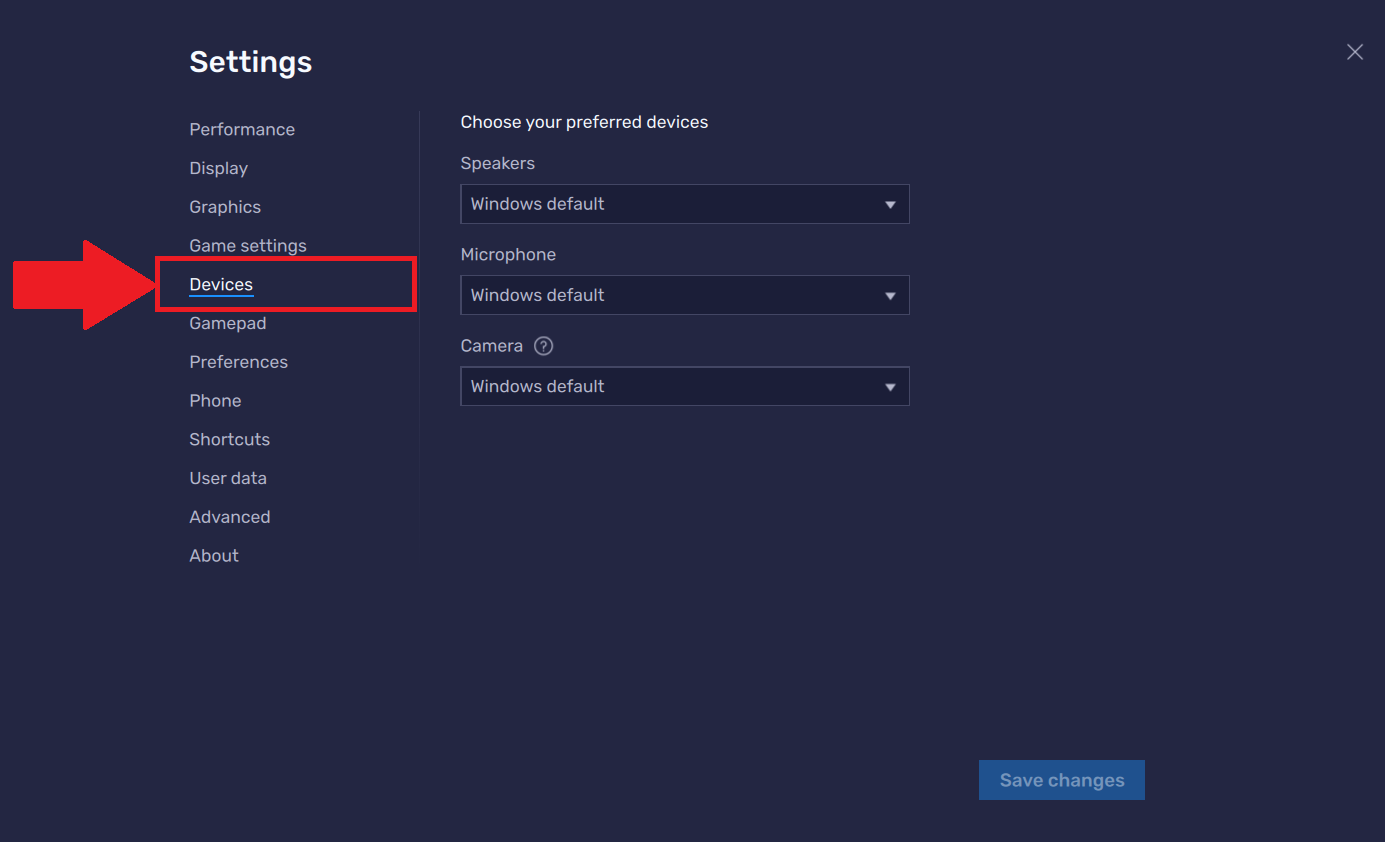
Também é importante ativar a opção para usar o GPU dedicada para BlueStacks 5Se você tiver um emulador, certifique-se de que ele esteja configurado para alto desempenho nas configurações de vídeo e gráficos do Windows. Dessa forma, a carga de trabalho será transferida para a placa de vídeo dedicada em vez da integrada, liberando mais poder de processamento para o jogo.
Outro aspecto fundamental é a resolução. Uma resolução mais alta significa maior carga gráfica, portanto, em sistemas menos potentes, é recomendável diminuir um pouco a resolução. Resolução interna do BlueStacksPassar de 1080p para uma resolução ligeiramente inferior pode significar uma aumento notável de FPS sem que a perda de nitidez seja muito perceptível, especialmente se você jogar em telas que não sejam muito grandes.
Por fim, verifique opções como filtragem de textura, qualidade gráfica no jogo e FPS máximo. Muitos jogos para celular permitem selecionar qualidade baixa, média, alta ou até mesmo ultra; para jogos competitivos, você geralmente obterá melhores resultados com essas configurações. Qualidade média e FPS alto Com os gráficos no máximo e uma taxa de quadros instável.
Configurações e sincronização de FPS
Outro ponto fundamental para a experiência de jogo no BlueStacks 5 é o Configurações de FPS (quadros por segundo)Por padrão, o emulador pode estar limitado a um número específico (por exemplo, 60 FPS), mas muitos jogos permitem ir além disso, e é recomendável ajustar todas as opções para evitar gargalos desnecessários.
Nas preferências do BlueStacks 5, você pode definir um limite máximo global de FPS para o emulador. Se o seu monitor for de 60Hz, definir o limite para 60 geralmente é suficiente. Em monitores de 120Hz ou 144Hz, você pode aumentar esse limite se o seu PC conseguir manter essa taxa de atualização, embora em jogos para dispositivos móveis, o limite geralmente seja imposto pelo próprio jogo.
Além disso, alguns usuários ativam o Sincronização vertical (V-Sync) Para evitar que a imagem fique instável. No entanto, isso pode adicionar alguma latência, então em jogos competitivos você pode querer priorizar um tempo de resposta rápido, mesmo que isso signifique uma pequena falha visual. Novamente, a prioridade é uma taxa de quadros estável, e não o número máximo que você vê em um determinado momento.
Em cada jogo, verifique também se existe uma configuração de FPS nos menus de configuração. Muitos títulos permitem escolher entre 30, 60 ou mais FPS. Se o seu computador suportar, ative o modo de frequência mais alta disponível e verifique se o consumo de energia e a temperatura permanecem dentro dos limites aceitáveis. Se você observar travamentos ou quedas constantes, reduza a configuração até encontrar o que funciona melhor. ponto ideal entre fluidez e estabilidade.
Uma recomendação prática é usar a ferramenta de monitoramento integrada do BlueStacks (ou um software externo) para visualizar seu FPS em tempo real durante o jogo. Isso permitirá que você detecte se as alterações nas suas configurações realmente melhoram a experiência ou simplesmente pioram o desempenho sem compensar qualquer perda de qualidade visual.
Perfis, instâncias e configurações para diferentes jogos.
Uma das grandes vantagens do BlueStacks 5 é que ele permite que você... Criar instâncias e perfis diferentes Para melhor organizar seus jogos. Isso é especialmente útil se você joga títulos muito diferentes, alguns leves e outros muito exigentes, ou se deseja separar completamente as configurações de trabalho e lazer.
Com o gerenciador de instâncias, você pode clonar a instalação principal ou criar uma nova do zero, atribuindo a cada uma suas próprias configurações de CPU, RAM e gráficos. Dessa forma, por exemplo, você pode ter uma instância altamente otimizada para um jogo competitivo específico, com ajustes agressivos de desempenhoE há ainda uma versão mais descontraída para jogos casuais onde a qualidade visual é fundamental.
Além disso, é possível gerenciar várias instâncias simultaneamente, o que é útil para quem joga jogos que suportam múltiplas contas ou que exigem tarefas repetitivas. No entanto, quanto mais instâncias você tiver abertas, maior será o consumo de recursos, portanto, você precisará alocar CPU e memória com sabedoria para evitar que o sistema fique lento.
Outra funcionalidade útil em alguns casos é a sincronização de operações entre instâncias, que permite replicar ações de uma janela para outras. Embora seja mais voltada para produtividade ou certos tipos de jogos, vale a pena considerá-la se você quiser Automatizando tarefas no BlueStacks 5 sem recorrer a ferramentas externas.
Resumindo, perfis e instâncias oferecem a flexibilidade de adaptar o emulador a diferentes usos, evitando uma configuração única que pode não ser a ideal para todos os seus jogos. Aproveitar esse recurso ajudará você a manter seu sistema organizado. Aproveite ao máximo os recursos do seu PC.
Otimização de controlador de jogos, teclado e mouse
Além da potência bruta, uma parte muito importante da experiência de jogo no BlueStacks 5 é como você configurou o... controles de teclado e mouseUm bom mapeamento pode fazer uma enorme diferença em jogos de tiro, MOBAs e jogos de ação, onde precisão e capacidade de resposta são essenciais.
O BlueStacks 5 apresenta um editor de controles abrangente que permite arrastar e soltar botões virtuais na tela, atribuindo-os a teclas físicas ou movimentos do mouse. Isso possibilita, por exemplo, mover o personagem com WASD, mirar com o mouse e atirar com um clique, resultando em controles muito mais próximos aos de um jogo nativo para PC.
É aconselhável dedicar alguns minutos para ajustar o sensibilidade do mousePrincipalmente em jogos de tiro. Uma sensibilidade muito alta dificultará a mira precisa, enquanto uma sensibilidade muito baixa o obrigará a mover a câmera pela metade da tela. Experimente até encontrar uma configuração confortável e não hesite em ajustar a sensibilidade dentro do próprio jogo para um controle ainda mais preciso.
Outra opção interessante é salvar perfis de teclas diferentes para cada jogo. Dessa forma, você não precisará alterar a configuração sempre que iniciar um jogo diferente e poderá se adaptar melhor aos esquemas de controle que lhe parecerem mais naturais. Além disso, alguns jogos já incluem... Modelos padrão do BlueStacks São muito bem feitas, você pode usá-las como base e retocá-las ao seu gosto.
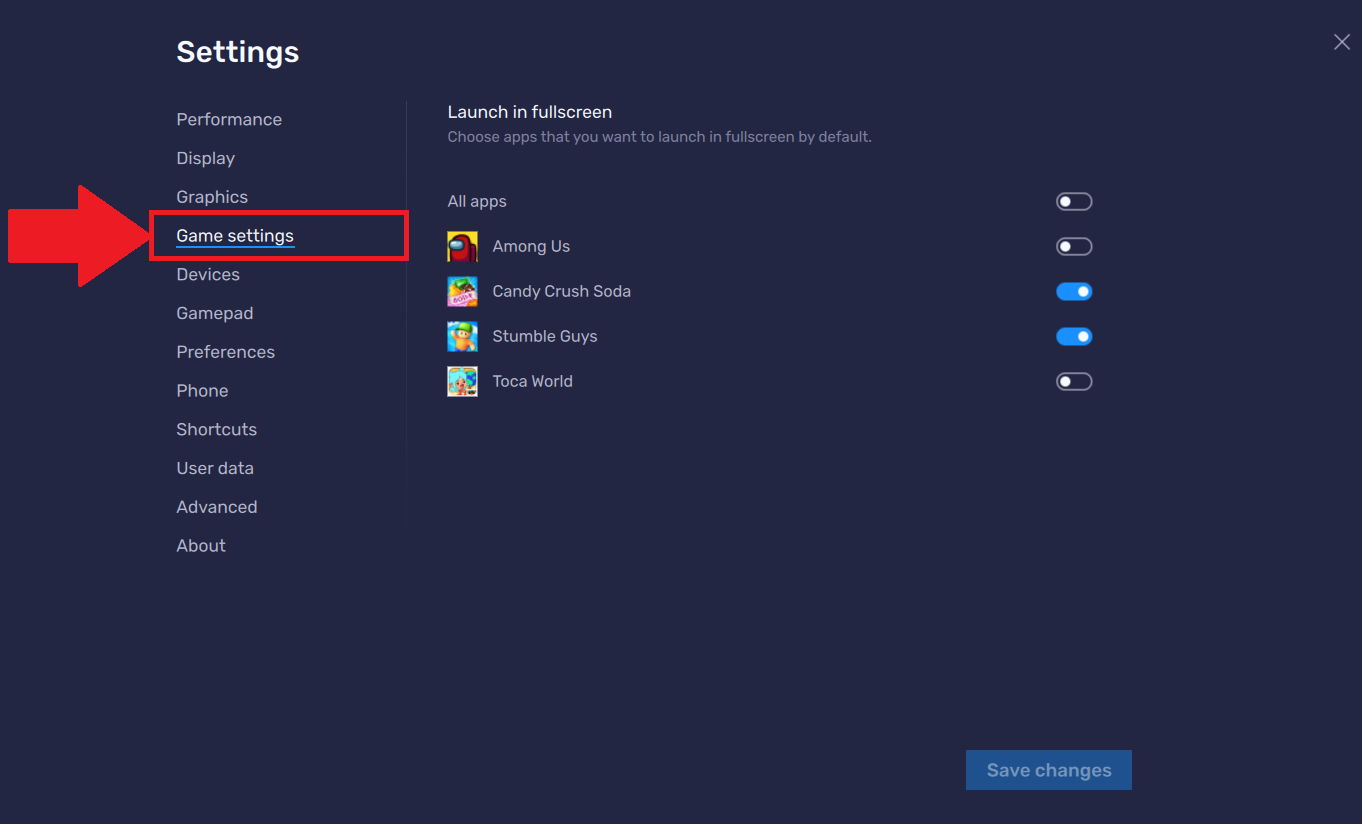
Se você usa gamepads, verifique também a compatibilidade deles com o BlueStacks 5, pois muitos jogos para celular oferecem suporte nativo. Nesses casos, é possível jogar de forma muito semelhante a como você jogaria em um console, combinando o melhor dos dois mundos: o conforto do controle e a jogabilidade. Vantagens da tela e da potência do PC.
Melhorias de desempenho no Windows para suportar o BlueStacks 5
Configurar o próprio emulador é apenas parte do trabalho. Para que o BlueStacks 5 funcione realmente bem, algumas coisas precisam ser feitas. configurações no Windows e no próprio sistemaEvite programas que consomem recursos de forma absurda enquanto você joga.
A primeira coisa a fazer é fechar todos os aplicativos que você não precisa durante o jogo: navegadores com muitas abas, programas de edição, clientes de streaming ou qualquer software que consuma muitos recursos e esteja rodando em segundo plano. Quanto menos processos ativos houver, mais CPU, RAM e espaço em disco o BlueStacks terá disponíveis. Você terá menos chances de sofrer microcortes..
Também é uma boa ideia verificar seu plano de energia do Windows. Em laptops, ele geralmente está configurado para o modo equilibrado ou até mesmo para o modo de economia de energia por padrão, o que reduz o desempenho do processador e da GPU. Alternar para o modo de alto desempenho ou para o modo de desempenho máximo específico do fabricante ajuda seu computador a atingir seu potencial máximo ao executar jogos no emulador.
Não se esqueça de guardar o drivers de placa de vídeo atualizadosbem como as principais atualizações do Windows. Muitos problemas de compatibilidade e desempenho são resolvidos com as versões recentes dos drivers, especialmente aqueles relacionados aos mecanismos gráficos e à aceleração de hardware.
Por fim, certifique-se de que a unidade onde o BlueStacks 5 está instalado não esteja ficando sem espaço. Deixar algum espaço livre (pelo menos 15% do espaço total da unidade) melhora o desempenho geral e reduz o risco de o sistema ficar lento ao lidar com arquivos temporários, caches e dados de jogos.
Com todos esses ajustes devidamente combinados, é perfeitamente possível fazer com que o BlueStacks 5 se comporte como um... Ambiente de jogos Android muito fluidomesmo em sistemas que não sejam de última geração. Em última análise, trata-se de encontrar um equilíbrio razoável entre qualidade gráfica, consumo de recursos e estabilidade, dependendo tanto das configurações internas do emulador quanto das do próprio sistema operacional.
Após aplicar essas recomendações e dedicar algum tempo a experimentar diferentes combinações, é comum notar uma clara diferença na experiência de jogo: menos travamentos, jogos mais estáveis, controles mais precisos e uma sensação geral de que o emulador responde como deveria ao ser exigido com jogos mobile modernos e complexos.

Escritor apaixonado pelo mundo dos bytes e da tecnologia em geral. Adoro compartilhar meu conhecimento por meio da escrita, e é isso que farei neste blog, mostrar a vocês tudo o que há de mais interessante sobre gadgets, software, hardware, tendências tecnológicas e muito mais. Meu objetivo é ajudá-lo a navegar no mundo digital de uma forma simples e divertida.