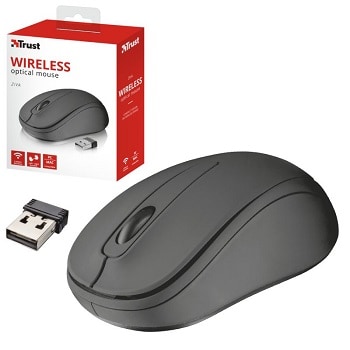
A Trust é uma das marcas de acessórios eletrônicos mais conhecidas do mundo. Um dos problemas mais comuns com seus acessórios é o mau funcionamento do mouse sem fio Trust , então aqui está o que você pode fazer a respeito.
Um mouse, com ou sem fio, é indispensável para computadores de mesa, e a maioria das pessoas o utiliza até mesmo em seus laptops.
Você raramente encontrará um mouse sem fio no inventário de equipamentos de um jogador. Comparado a um mouse com fio, ele tem um tempo de resposta mais lento, então a maioria os descarta.
No entanto, outros tipos de usuários preferem mouses sem fio para atividades casuais no PC, como navegar na internet, assistir a vídeos em streaming e trabalhar. Consequentemente, eles têm sido muito procurados no mercado, com a Trust sendo uma das marcas líderes, especialmente na Europa.
Confie no mouse sem fio que não funciona
Problemas de funcionamento do mouse podem ocorrer independentemente da marca. Portanto, descarte a Trust como a causa do problema; muitas coisas podem acontecer com o seu computador que podem causar mau funcionamento do mouse, seja ele da Trust ou de qualquer outra marca.
E é nisso que queremos concentrar os nossos esforços. Queremos fornecer uma lista de possíveis causas da falha e possíveis soluções para que você possa resolver o problema.
Todas as causas e soluções são explicadas, com base no sistema operacional Windows e em um mouse sem fio Trust . No entanto, como já mencionamos, as instruções são aplicáveis a qualquer outra marca.
Causa 1: Sistema bloqueado
Comece verificando se todo o seu sistema operacional está travado, pois seu mouse Trust pode estar funcionando normalmente. A maneira mais fácil de fazer isso é verificar o teclado. Se o sistema estiver travado ou bloqueado, o teclado também não funcionará.
Se o seu teclado tiver luzes LED, pressione Num Lock ou Caps Lock para ver se elas acendem. Caso contrário, pressione Ctrl+Alt+Delete para ver se a tela fica azul e exibe as opções de energia e o Gerenciador de Tarefas.
Se você constatar que o sistema ainda está funcionando normalmente, mas o mouse Trust continua sem responder, prossiga para a próxima etapa.
Causa 2: Mouse “travado” ou “congelado”
Sabemos que parece óbvio, mas reiniciar o computador pode ser suficiente para reiniciar o mouse sem fio Trust e fazê-lo funcionar corretamente novamente.
Seus serviços e drivers podem estar bloqueados devido à execução de outros processos, portanto, reiniciar o Windows deve ser suficiente. Experimente e, se não melhorar, passe para a próxima etapa.
Causa 3: Mouse Trust incompatível com o sistema
Se você comprou recentemente um novo mouse Trust , ele pode não ser compatível com seu sistema operacional, especialmente se você estiver usando uma versão antiga do Windows.
Isso é raro hoje em dia, já que os mouses sem fio da Trust são compatíveis com o Windows 10 e algumas versões anteriores. Mas ainda pode acontecer.
Nesse caso, basta visitar o site da Trust ou entrar em contato com o serviço de atendimento ao cliente para confirmar se o mouse USB é compatível com o seu sistema.
Causa 4: bateria descarregada do mouse Trust
Vire o mouse Trust para verificar se a luz está acesa. Se a luz estiver piscando ou apagada, significa que a bateria está fraca ou descarregada, então você deve substituí-la ou carregá-la.
Os mouses sem fio da Trust são recarregáveis, possuem uma porta mini-USB e um cabo incluso. Portanto, um dos motivos pelos quais seu mouse não está funcionando pode ser a bateria descarregada, precisando ser recarregada. Após o carregamento, verifique se o seu mouse sem fio está funcionando corretamente.
Causa 5: Muita distância entre o mouse e o receptor
Alguns usuários conectam seus laptops a smart TVs por meio de um cabo HDMI e tentam navegar em seus computadores com um mouse a longa distância.
No entanto, os mouses sem fio, sejam da Trust ou de outras marcas, não são projetados para longo alcance, portanto, você deve se aproximar do receptor USB para obter um sinal melhor.
Além disso, você deve garantir que o receptor USB do mouse não esteja obstruído por quaisquer objetos ou próximo a outros dispositivos, como um forno de micro-ondas ou smartphone, pois interferências podem fazer com que o mouse sem fio pare de funcionar corretamente.
Causa 6: Problemas na porta da sua máquina
Pode haver um problema com a sua porta USB , e não com o mouse sem fio Trust . Desconecte o receptor USB do seu computador desktop ou laptop e tente usar outra porta idêntica.
Em computadores desktop, você também pode testar a parte frontal ou traseira da unidade do computador.
Caso seu laptop não tenha muitas portas, conecte um hub USB multiportas e conecte o receptor USB ao hub para ver se o mouse sem fio funciona agora.
Muitas vezes, o problema está na porta física, no hardware , e culpamos o mouse. Desde uma conexão ruim e falta de manutenção até uma porta completamente desconectada, você não pode deixar de verificar suas portas USB.
Causa 7: Problemas com as configurações do seu computador
Seu mouse pode não estar funcionando corretamente, mas também pode haver um problema com a configuração do seu computador. Uma das maneiras mais fáceis de testar isso é conectar o receptor USB do mouse Trust a outro computador para ver se ele funciona.
Se o mouse Trust estiver funcionando sem problemas, você deve verificar as configurações do seu computador.
Causa 8: Problemas ao instalar o Mouse Trust e seu dispositivo USB
É possível que o mouse Trust e seu adaptador USB não tenham sido instalados corretamente no seu computador. Mas você pode corrigir isso rapidamente no Gerenciador de Dispositivos.
Ressalta-se que, para fazer o que explicaremos a seguir, será necessário utilizar outro mouse.
- Entre no menu do Windows, localizado no canto inferior esquerdo, o logotipo do Windows.
- No menu suspenso, procure na lista que aparece a pasta “Sistema Windows".
- Agora pesquise “Painel de controle”E clique nele.
- Uma nova janela é aberta. Digitar "Administrador do dispositivo".
- Agora clique em “Mouses e outros dispositivos apontadores".
- Uma subseção é aberta, onde você pode ver o dispositivo com problemas e também aquele que você está usando. Clique com o botão direito no dispositivo com problema e clique em “desinstalar dispositivo".
- Em seguida, marque a caixa “Remova o software do driver deste dispositivo".
- Clique em "Desinstalar".
- Agora volte para a janela principal do “Administrador do dispositivo”E clique em“Controladores Universal Serial Bus".
- Identifique o controlador atribuído ao mouse e clique com o botão direito nele.
- Em seguida, clique em “Desinstale o dispositivo".
- Agora, na mesma janela, clique em “Ação”No menu principal.
- No menu suspenso, selecione “Verifique se há mudanças de hardware".
- Em seguida, reinicie o seu computador. O Windows reinstalará automaticamente os dispositivos ausentes.
- Verifique seu Confiança do mouse, ele deve ser ativado sem problemas.
Causa 9: Aplicativos que consomem grandes recursos do seu PC
Se você possui aplicativos ou jogos que consomem muitos recursos, não é de admirar que o Your Trust USB Mouse congele de vez em quando. Mas você pode resolver esse problema fechando todos os programas que não está usando no momento.
A melhor maneira de fazer isso é encerrar a tarefa no Gerenciador de Tarefas.
- Clique com o botão direito no ícone Início.
- No menu exibido, pesquise “Administrador de tarefas”E clique nele.
- Agora, vá para a aba “Processos".
- Selecione um aplicativo não utilizado e clique em “Terminar o dever de casa".
- Faça isso para todos os aplicativos que você não reconhece ou usa
- Tente usar seu mouse sem fio agora.
Pode ser necessário reiniciar o computador após sair de todos os aplicativos. No entanto, se todos ou parte desses programas estiverem programados para serem executados automaticamente quando o Windows for inicializado, seu trabalho terá sido em vão.
Nesse caso, você precisa voltar ao Gerenciador de Tarefas para desativar os aplicativos de inicialização. Para desabilitar aplicativos de inicialização, proceda da seguinte forma:
- Clique com o botão direito no botão Início.
- No menu exibido, pesquise “Administrador de tarefas”E clique nele.
- Agora, vá para a aba “Início".
- Selecione um aplicativo e clique em “Desativar".
- Faça isso para todos os aplicativos de inicialização com o estado ativado, que você considera não estar usando.
- Reinicie o seu computador e verifique se você pode usar o mouse Trust USB.
Causa 10: arquivo corrompido afeta a funcionalidade do mouse Trust
Quaisquer arquivos corrompidos em seu sistema operacional podem estar causando problemas de funcionalidade do dispositivo, inclusive com o mouse. No entanto, você poderá reparar arquivos danificados usando um utilitário interno do Windows chamado SFC.
- Pressione Tecla Windows + R.
- Então escreva cmd e pressione “Ctrl + Shift + Enter” para abrir o simbolo do sistema como administrador.
- Agora escreva sfc / scannow e pressione “Entrar".
- Espere pacientemente enquanto o SFC faz seu trabalho. Ao terminar de realizar o reparo, você deverá reiniciar sua máquina.
- Verifique se você pode usar seu Confiança do mouse
Causa 11: Problemas com driver de mouse incompatível
Se você instalou um driver de mouse incompatível durante a atualização, remova-o imediatamente do computador e volte para a versão anterior. Isto é o que você deve fazer:
Ressalta-se que, para fazer o que explicaremos a seguir, será necessário utilizar outro mouse.
- Entre no menu do Windows, localizado no canto inferior esquerdo, o logotipo do Windows.
- No menu suspenso, procure na lista que aparece a pasta “Sistema Windows".
- Agora pesquise “Painel de controle”E clique nele.
- Uma nova janela é aberta. Digitar "Administrador do dispositivo".
- Agora clique em “Mouses e outros dispositivos apontadores".
- Uma subseção é aberta, onde você pode ver o dispositivo com problemas e também aquele que você está usando. Clique com o botão direito no dispositivo com problema e clique em “Propriedades".
- Agora clique na aba “controlador".
- Clique no botão "Reverter para o controlador anterior".
- Aguarde o sistema fazer a reversão e reinicie o seu PC com Windows.
- Se o botão “Reverter para o controlador anterior”está esmaecido, significa que você não pode reverter porque não há versão anterior do driver no seu PC.
Causa 12: Interferência de outros dispositivos periféricos
Seu mouse sem fio Trust pode estar interferindo com outros dispositivos externos conectados ao seu computador. Se você comprou recentemente um acessório com adaptador Wi-Fi, tente desconectá-lo do seu PC para ver se isso resolve o problema com o mouse.
Se você tiver vários dispositivos sem fio e não tiver certeza de qual deles está interferindo, desconecte tudo, exceto o mouse e o teclado. Em seguida, desligue o computador, reinicie o Windows e inspecione os resultados.
Se o seu mouse sem fio estiver funcionando agora, comece a conectar os dispositivos um de cada vez até que o mouse comece a falhar novamente.
Depois de detectar o problema, você pode reinstalar o dispositivo, repará-lo ou trocá-lo.
Causa 13: Problemas ao atualizar drivers de mouse e USB
Se reinstalar os dispositivos não resolver o problema com o mouse USB, os drivers podem não estar atualizados. Você também pode solucionar esse problema usando o Gerenciador de Dispositivos.
Ressalta-se que, para fazer o que explicaremos a seguir, será necessário utilizar outro mouse.
- Entre no menu do Windows, localizado no canto inferior esquerdo, o logotipo do Windows.
- No menu suspenso, procure na lista que aparece a pasta “Sistema Windows".
- Agora pesquise “Painel de controle”E clique nele.
- Uma nova janela é aberta. Digitar "Administrador do dispositivo".
- Agora clique em “Mouses e outros dispositivos apontadores".
- Uma subseção é aberta, onde você pode ver o dispositivo com problemas e também aquele que você está usando. Clique com o botão direito no dispositivo com problema e clique em “Atualizar driver".
- Em seguida, clique em "Buscar motoristas automáticamente".
- Se você receber a mensagem “Os melhores drivers para o seu dispositivo já estão instalados", Clique em"Verifique se há drivers atualizados em Windows Update”Na mesma janela.
- Assim que as configurações forem abertas Windows Update, seu sistema operacional deverá começar a verificar atualizações imediatamente. Se não, vá para “Procure por atualizações".
- Espere pacientemente enquanto o Windows verifica atualizações. Se houver algo pendente, clique em “Instalar agora".
- Quando a atualização terminar, reinicie o seu PC com Windows.
Infelizmente, o Windows não é tão eficiente quando se trata de rastrear drivers usando o Windows Update. Existem duas soluções aqui: você mesmo pode baixar e instalar o driver ou acessar um aplicativo atualizador de driver.
Para obter atualizações manuais, você deve visitar o site da Trust para procurar e baixar um driver mais recente que seja compatível com seu sistema operacional.
No entanto, se não quiser correr o risco de obter um driver incompatível e causar mais danos, você pode recorrer a um aplicativo especializado que detecta e atualiza todos os seus drivers automaticamente.
Causa 14: Problemas de inicialização rápida do Windows
A inicialização rápida é um recurso do Windows 10 que garante que nem todos os processos e serviços sejam encerrados, permitindo que o sistema operacional inicie mais rapidamente após o desligamento.
No entanto, sabe-se que a Inicialização Rápida causou diversos problemas para usuários do Windows, incluindo erros de tela azul da morte e alguns problemas com acessórios.
Isso significa que a Inicialização Rápida pode estar impedindo o funcionamento correto do seu mouse sem fio Trust . Você pode corrigir isso facilmente desativando a Inicialização Rápida no Windows. Veja como:
- Certifique-se de entrar no Windows 10 com uma conta de administrador.
- Entre no menu do Windows, localizado no canto inferior esquerdo, o logotipo do Windows.
- No menu suspenso, procure na lista que aparece a pasta “Sistema Windows".
- Agora pesquise “Painel de controle”E clique nele.
- Clique em "Opções de energia".
- No menu lateral, clique em “Escolha o comportamento do botão liga / desliga".
- Agora clique em “Alterar as configurações atualmente indisponíveis".
- Agora, desative “Ative a inicialização rápida".
- Clique em "Guardar mudanças".
- Reinicie o seu computador e tente usar seu mouse sem fio Trust agora
Causa 15: Problemas com configurações de gerenciamento de energia USB
A configuração incorreta da porta USB pode ser outro motivo pelo qual o mouse sem fio não funciona no seu computador Windows. Por padrão, seu sistema operacional pode manter as portas USB desativadas quando não estiverem em uso para economizar energia.
Mas o problema surge quando as portas não ativam ao conectar o receptor USB do seu mouse Trust . Veja como resolver esse problema:
- Entre no menu do Windows, localizado no canto inferior esquerdo, o logotipo do Windows.
- No menu suspenso, procure na lista que aparece a pasta “Sistema Windows".
- Agora pesquise “Painel de controle”E clique nele.
- Uma nova janela é aberta. Digitar "Administrador do dispositivo".
- Agora clique em “Controladores Universal Serial Bus".
- Selecione seu dispositivo USB, clique com o botão direito e vá para “Propriedades".
- Agora mude para a seção “Gerenciamento de energia".
- Desmarque “Permita que o computador desligue este dispositivo para economizar energia.”
- Em seguida, clique em "Aceitar".
- Agora reinicie o seu PC e verifique se o mouse Trust está funcionando.
Causa 16: Seu PC está com vírus
Se o seu computador tiver vírus e se os arquivos críticos manipulados pelo seu mouse estiverem infectados, não é de admirar que o seu mouse sem fio não funcione mais no Windows.
Se você não tiver uma solução de segurança de terceiros instalada, poderá usar o Windows Defender.
- Pressione a tecla Windows.
- Escreve "Segurança do Windows” e pressione “Entrar”Para abrir este programa.
- Uma nova janela é aberta. No menu lateral, clique em “Proteção antivírus e contra ameaças".
- Clique em "Opções de exame".
- Agora selecione “Quiz Rápido” e clique em “Analise agora".
- Se a pesquisa não for bem-sucedida, execute outra verificação selecionando “Análise off-line do Microsoft Defender".
- Aguarde pacientemente até que a verificação seja realizada e permita que o Windows exclua os arquivos infectados.
- Reinicie o seu computador e verifique se seu mouse Confie funciona agora.
Causa 17: Arquivo mouhid.sys ausente
O arquivo mouhid.sys (Driver HID do Mouse) é o driver de dispositivo do kernel responsável pela interface do seu mouse. Sem esse arquivo, você não poderá usar nenhum mouse, não importa o que faça. Vamos verificar.
Onde encontrar mouhid.sys:
- Pressione a chave de Windows + R para abrir o Navegador de arquivos.
- Navegue até a barra de endereço pressionando “Aba".
- Pressione a tecla Entrar e cole o seguinte local:
%SystemRoot%\System32\drivers\
- Pressione "Entrar".
- Agora, encontre o arquivo sys nesta lista.
- Se você encontrar, pressione a tecla Windows + R novamente.
- Escrever cmd e pressione “Ctrl + Shift + Enter”Para iniciar o prompt de comando como administrador.
- Agora escreva o seguinte:
sc config mouhid start = demanda
- Pressione Entrar para restaurar as configurações mouhid.sys para o padrão.
- Se o arquivo não estiver lá ou tiver sido alterado ou danificado, você deverá criar um disco de mídia de instalação do Windows e restaurá-lo a partir daí.
Causa 18: Você não identifica diretamente o problema com o mouse Trust
O Windows 10 possui solucionadores de problemas integrados para todas as partes críticas do sistema, incluindo hardware e dispositivos. Ele pode ajudá-lo a corrigir problemas comuns que podem estar impedindo o funcionamento correto do mouse ou das portas USB, por isso vale a pena tentar.
- Entre no menu do Windows, localizado no canto inferior esquerdo, o logotipo do Windows.
- No menu suspenso, procure na lista que aparece a pasta “Sistema Windows".
- Agora pesquise “Painel de controle”E clique nele.
- Uma nova janela é aberta. Clique na seção “Solução de problemas".
- Agora clique em “Hardware e sonido".
- Na seção "Windows", clique em "Rato".
- O assistente de solução de problemas será ativado.” Siga as etapas do assistente e aplique todas as correções disponíveis.
- Em seguida, reinicie o sistema operacional e tente usar o mouse Confiança.
Você pode consertar um mouse sem fio Trust que não está funcionando?
Você também pode se interessar por Como alterar a sensibilidade do mouse no Windows 10.
Se você fez tudo isso e o problema ainda persiste, o problema certamente será no próprio aparelho. Pode ser um problema com o acessório, mau contato ou problemas com o dongle.
Se ainda tiver garantia, você poderá fazer a alteração imediatamente. Caso contrário, você só terá a opção de trocar o mouse. A boa notícia é que você já fez um bom check-up em sua máquina e todos os novos acessórios que comprar deverão se conectar ao seu PC sem problemas.

Meu nome é Javier Chirinos e sou apaixonado por tecnologia. Desde que me lembro, eu gostava de computadores e videogames e esse hobby acabou virando um emprego.
Publico sobre tecnologia e gadgets na Internet há mais de 15 anos, especialmente em mundobytes.com
Também sou especialista em comunicação e marketing online e tenho conhecimento em desenvolvimento WordPress.
Os comentários estão fechados.