Se você tem um bom fone de ouvido Bluetooth que deseja usar no seu console Xbox Seja um Xbox Series X/S, a boa notícia é que há maneiras de fazer isso. A má notícia é que você terá que passar por alguns obstáculos para contornar o fato de que tanto o Xbox One quanto o Xbox Series S não têm capacidade Bluetooth. Seja qual for o seu caso, este guia lhe dirá como conecte qualquer fone de ouvido Bluetooth ao Xbox.

Por que é tão complicado conectar fones de ouvido Bluetooth?
A resposta curta é que, ao contrário de todos os outros fabricantes de consoles, a Microsoft decidiu seguir um caminho diferente com o Xbox One e com as versões de próxima geração (Xbox Series X e Xbox Series S).
Simplificando, o Xbox One não suporta conexões Bluetooth, pois usa um protocolo proprietário de conexão sem fio: essa tecnologia é chamada de Xbox Wireless.
Ao contrário do Bluetooth, que usa a ampla frequência de rádio de 2,4 GHz, o Xbox Wireless usa uma frequência de rádio mais alta. Embora isso facilite uma experiência de áudio aprimorada (em teoria) e latência reduzida, também significa que os consumidores são incentivados a obter um periférico lançado (ou suportado) pela Microsoft para obter a melhor experiência.
No momento, existem apenas dois tipos de fones de ouvido compatíveis com o Xbox One:
- Fones de ouvido com dongle sem fio– Isso exigirá que você conecte o dongle do fone de ouvido ao console Xbox para conectar o fone de ouvido.
- Fones de ouvido que se conectam nativamente sem a necessidade de um dongle- Esses fones de ouvido se conectarão automaticamente ao console. Essa tecnologia geralmente é reservada para fones de ouvido premium. Você paga mais pela conveniência de se livrar do irritante dongle.
Há também uma terceira categoria de fones de ouvido que são apenas BT e, se você tiver um desses, infelizmente, terá que passar por alguns obstáculos para poder usá-lo com seu console Xbox.
Como conectar qualquer fone de ouvido Bluetooth ao Xbox One e Xbox Series X/S
Quer você possua um fone de ouvido que a Microsoft considere compatível ou não, mostraremos como conectá-lo ao console Xbox. Basta lembrar que se trata da última categoria, existem algumas limitações (como você verá a seguir).
1. Como conectar um fone de ouvido sem fio compatível com Xbox aos consoles Xbox
Se você possui um fone de ouvido capaz de aproveitar as vantagens da tecnologia exclusiva da Microsoft (Microsoft Wireless), conectar o fone de ouvido não deverá causar muitos problemas se você souber o que fazer.
Descrevemos as etapas abaixo, mas lembre-se de que algumas coisas podem ser diferentes dependendo do fone de ouvido que você está usando.
1.1 Como conectar um fone de ouvido sem fio compatível com Xbox com dongle
Se o seu fone de ouvido vier com um dongle sem fio, as coisas não poderiam ser mais fáceis para você. Basta conectar o dongle na porta USB do seu dongle e ligue seus fones de ouvido. Isso é tudo.
Depois de alguns segundos, você verá seus fones de ouvido sendo reconhecidos e você estará pronto para tocar.
1.2 Como conectar um fone de ouvido sem fio compatível com Xbox sem dongle
Se você tiver um fone de ouvido premium que possa ser conectado ao console Xbox, o processo de conexão ao console Xbox One ou Xbox Series X/S é um pouco diferente.
Isso é o que você deve fazer:
- Comece ligando os fones de ouvido e certificando-se de que não estejam no modo de baixo consumo de energia (eles têm muita bateria).
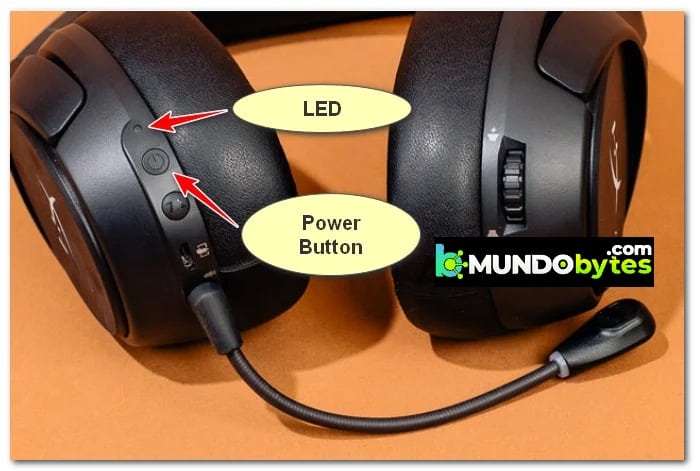
- Em seguida, você precisará colocá-los no “modo de emparelhamento”. Isso varia de fabricante para fabricante, mas na maioria dos casos, tudo o que você precisa fazer é mantenha pressionado o botão de energia até ver que o LED Bluetooth no fone de ouvido está aceso ou piscando intermitentemente. Depois que esse comportamento ocorrer, seu fone de ouvido estará pronto para emparelhar.
Nota: Alguns fones de ouvido não terão um LED informando que eles entraram no modo de emparelhamento. Em vez disso, eles tocarão um som, então fique atento a isso.
- Em seguida, ligue o console Xbox One ou Xbox Series X e localize o botão de emparelhamento.
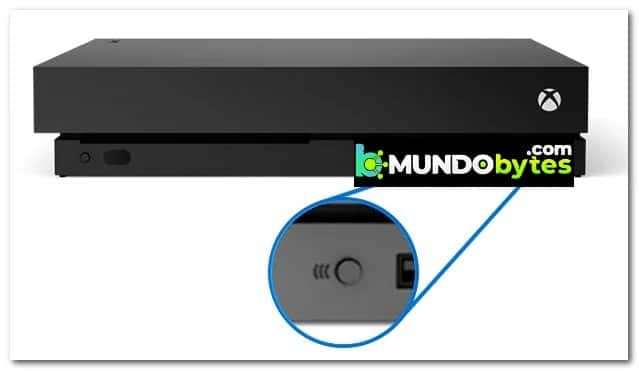
Nota: O botão de emparelhamento no Xbox One S e Xbox One X está localizado na parte inferior direita do painel frontal do console. Se você possui a versão de última geração do Xbox (Xbox Series X), o botão de emparelhamento está localizado no canto inferior direito do seu dispositivo.
- Em seguida, pressione o botão de emparelhamento em seu console até ver o LED associado piscar. Isso indicará que o console está pronto para aceitar novas conexões sem fio do Xbox.
- Agora que você se certificou de que seu emparelhamento será aceito, volte para os fones de ouvido sem fio e pressione o botão Botão Conectar. Pressione e segure até ver o LED começar a piscar rapidamente, pois é um sinal de que está pronto para emparelhar.
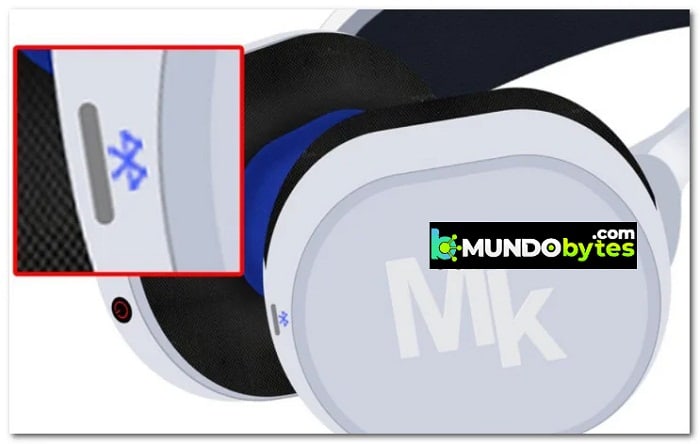
Nota: Geralmente você pode identificar o botão de conexão pelo ícone azul do Bluetooth.
- Depois que o emparelhamento for estabelecido, você verá ambos os ícones (o ícone no fone de ouvido e o ícone no console) estabilizarem à medida que param de piscar intermitentemente. Este é o sinal de que os dois dispositivos foram emparelhados com sucesso. A maioria dos fones de ouvido também emitirá um tom quando a conexão for concluída.
Importante: As instruções acima serão diferentes de fabricante para fabricante. Se você tentou seguir as instruções abaixo sem sucesso, consulte o manual do usuário para obter o procedimento específico para o seu modelo.
Caso você tenha percebido que seus fones de ouvido não são realmente compatíveis com o Xbox Wireless, pule para o próximo guia explicado abaixo.
2. Como conectar um fone de ouvido incompatível (somente BT) aos consoles Xbox
Se você achou que as instruções acima eram um pouco complicadas, espere até passarmos pelo processo de conexão de fones de ouvido não suportados ao console Xbox One ou Xbox Series.
Como o Xbox não oferece suporte ao uso de fones de ouvido Bluetooth, você precisará contar com criatividade e algumas ferramentas adicionais para conectar dispositivos Bluetooth ao console Xbox.
Dependendo do seu cenário específico e das ferramentas e dispositivos à sua disposição, existem 4 maneiras principais de conectar um fone de ouvido Bluetooth incompatível ao Xbox:
- Conecte o fone de ouvido usando um PC com Windows– Isso pode ser feito por meio do aplicativo Xbox Console Companion. A única condição é que ambos os dispositivos (seu PC e o console Xbox) estejam na mesma rede. Para melhores resultados, você precisará de uma conexão Ethernet)
- Conecte fones de ouvido através de uma TV- Se a sua TV suporta conexões Bluetooth, você está com sorte. Você pode conectar facilmente seus fones de ouvido à TV e usá-los ao jogar no Xbox. Porém, este método tem suas limitações, como você verá a seguir.
- Conecte fones de ouvido por meio do aplicativo Xbox: Caso você tenha interesse apenas em usar os fones de ouvido para se comunicar com seus colegas no chat da festa. Este método não permitirá que você ouça o áudio do jogo através de fones de ouvido sem fio.
- Conecte fones de ouvido usando um transmissor Bluetooth- Se você tiver algum dinheiro, investir em um transmissor Bluetooth é provavelmente a melhor maneira de garantir a melhor experiência de áudio. A desvantagem é que você não poderá usar o microfone dos fones de ouvido.
2.1 Conecte fones de ouvido Bluetooth via PC
Como os consoles Xbox e os PCs com Windows compartilham a mesma infraestrutura, você pode usar qualquer desktop ou laptop com Windows para facilitar a reprodução de áudio de um fone de ouvido habilitado para Bluetooth.
No entanto, existem duas condições que devem ser atendidas para conectar seu console Xbox One ou Xbox Series a um PC com Windows (para facilitar a reprodução de áudio de fones de ouvido BT):
Tanto o seu PC quanto o console Xbox devem estar conectados à mesma rede.
Seu PC deve ter o aplicativo Xbox Console Companion instalado (ele já deve estar instalado em seu PC por padrão, a menos que você se livre dele).
Além disso, seu PC precisa ter recursos Bluetooth. Você deve estar equipado com Bluetooth nativamente ou conectar um dongle Bluetooth.
Siga as instruções abaixo para conectar seu console Xbox a um PC com Windows e usar um fone de ouvido Bluetooth incompatível em seu console:
- No seu PC, acesse o aplicativo complementar do Xbox Console pressionando a tecla Windows e pesquisando 'Consola Xbox'.
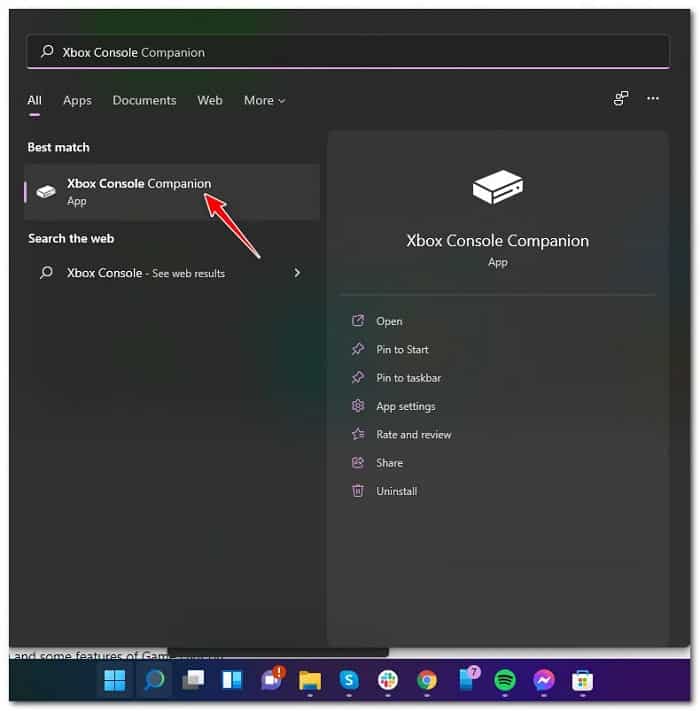
Nota: se o aplicativo não estiver instalado, baixe-o gratuitamente na Microsoft Store. Vá para esta página, clique Obtivermos, então clique Abra a Microsoft Store, clique em Grátis e espere até que ele seja instalado em seu computador Windows.
- Quando estiver na primeira tela do Xbox Console Companion, clique em Entrar e insira as credenciais associadas à conta da Microsoft que você usa em seu console.
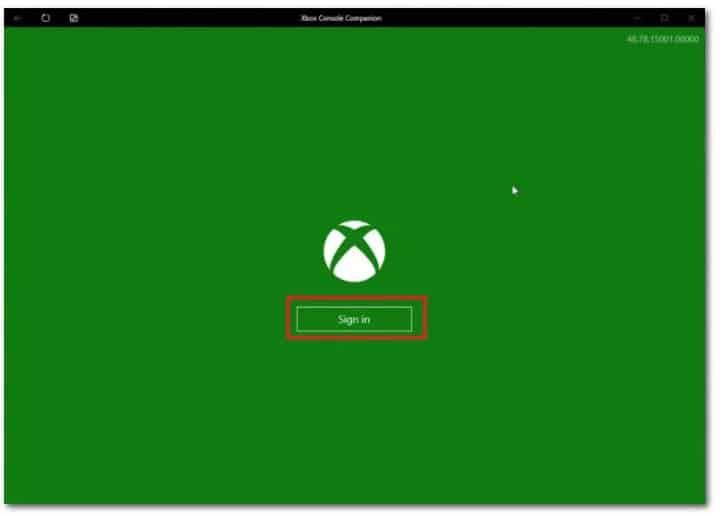
Nota: Se você também joga no seu PC, provavelmente já está logado, então verá diretamente a interface principal do aplicativo Xbox Console Companion.
- Quando estiver no menu principal do aplicativo Xbox Console Companion, clique no ícone Conexão no menu vertical à esquerda.
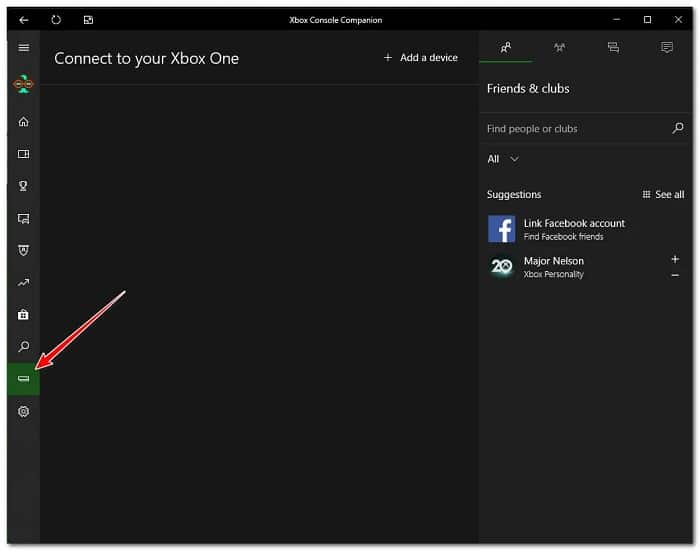
- Em seguida, espere até que o console seja detectado. Se isso não acontecer automaticamente, clique no ícone Adicionar um dispositivo no canto superior direito.
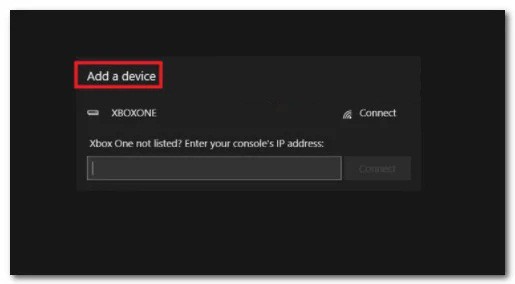
Nota: Observe que o PC e o console devem estar na mesma rede para se detectarem. Além disso, se o console não estiver visível mesmo estando conectado à mesma rede, insira o endereço IP diretamente e veja se obtém resultado.
- Assim que o console for detectado, clique no botão conectar e espere até que o emparelhamento seja concluído.
- Importante: Se a tentativa de conexão falhar com um erro, pegue o controlador do Xbox e vá para Configurações > Dispositivo e streaming > Conexões de dispositivos. Quando estiver no menu correto, certifique-se de que Outros dispositivos estão configurados para Somente de perfis que fazem login neste Xbox e que ambas as caixas abaixo Este Xbox estão marcados.
- Depois que a conexão for estabelecida, tudo que você precisa fazer é conectar o fone de ouvido ao PC e, em seguida, começar a usá-lo diretamente no console, pois o PC e o console Xbox já estão vinculados.
Se você tiver uma TV com recursos Bluetooth, pule para o próximo guia abaixo.
2.2 Conecte fones de ouvido Bluetooth pela TV
Se você tiver uma TV com recursos Bluetooth, ela poderá ser usada como ponte entre seus fones de ouvido incompatíveis e o console Xbox. A seguir, mostraremos como primeiro conectar seu Xbox à TV e, em seguida, conectar os fones de ouvido Bluetooth à TV para facilitar a reprodução de áudio.
Nota: A principal desvantagem desse método é que você não poderá usar o microfone do fone de ouvido para se comunicar por meio de bate-papo em grupo. Este método só permitirá que você reproduza o áudio do jogo no seu fone de ouvido Bluetooth. Se você deseja conectar seus fones de ouvido apenas para usá-los no bate-papo, use o próximo método abaixo.
Caso você tenha uma TV compatível com Bluetooth e não esteja interessado em se comunicar com amigos através do recurso de chat de festa, siga as instruções abaixo para conectar seus fones de ouvido incompatíveis através de sua TV compatível com BT:
- Em primeiro lugar, certifique-se de que seu console esteja conectado à TV BT-Ready.
- Assim que a conexão for estabelecida, use o controle remoto da TV para selecionar a fonte de entrada correto. Confirme a conexão iniciando o console Xbox e verificando se o sinal do console é exibido na sua TV.
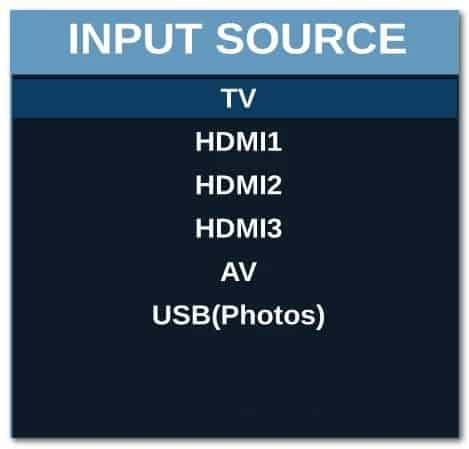
- Em seguida, conecte seus fones de ouvido Bluetooth à TV. Para fazer isso, comece acessando as configurações da sua TV e certificando-se de que o Bluetooth está ligado. ativado.
- Coloque seus fones de ouvido no modo de emparelhamento, inicie uma busca por dispositivos BT disponíveis em sua TV, selecione os fones de ouvido corretos e aguarde até que o emparelhamento seja concluído.
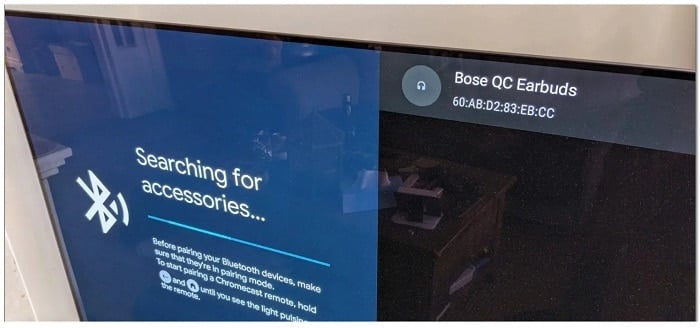
- Assim que a conexão for estabelecida, basta alterar o tela de entrada para o porto HDMI que usam seu console Xbox e começam a jogar. Você não poderá se comunicar via chat em grupo, mas pelo menos obterá a melhor experiência de áudio no jogo com seu fone de ouvido incompatível.
Se você não possui uma TV com recursos Bluetooth ou está procurando um método de conexão que permita a comunicação por bate-papo em grupo, pule para o próximo método abaixo.
2.3 Conecte fones de ouvido Bluetooth por meio do aplicativo Xbox (Android/iOS)
Se nenhuma das soluções acima funcionar para você, já que você está procurando usar seu fone de ouvido Bluetooth principalmente para fins de bate-papo em grupo, use o aplicativo Xbox de um dispositivo Android o iOS é provavelmente o melhor curso de ação para você.
No entanto, lembre-se de que seguir esse caminho também significa que você não conseguirá ouvir o áudio do jogo em seus fones de ouvido Bluetooth. A solução intermediária é enviar o áudio do jogo para a TV e o áudio do chat da festa para os fones de ouvido.
Siga as instruções abaixo para conectar seu fone de ouvido Bluetooth ao seu celular:
- Primeiro, conecte seus fones de ouvido Bluetooth ao seu dispositivo Android ou iOS. Envolve habilitar o Bluetooth no seu dispositivo móvel, colocar seus fones de ouvido no modo de emparelhamento e acionar uma varredura em seu móvel.
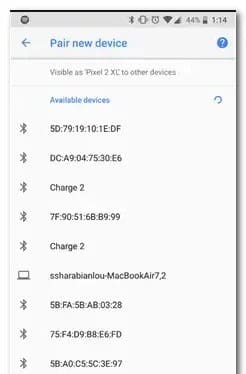
- Depois que os fones de ouvido Bluetooth forem emparelhados com sucesso com o seu celular, a próxima etapa é baixar o App Xbox no seu dispositivo Android ou iOS. Baixe a versão correta do Google Play o app Store.
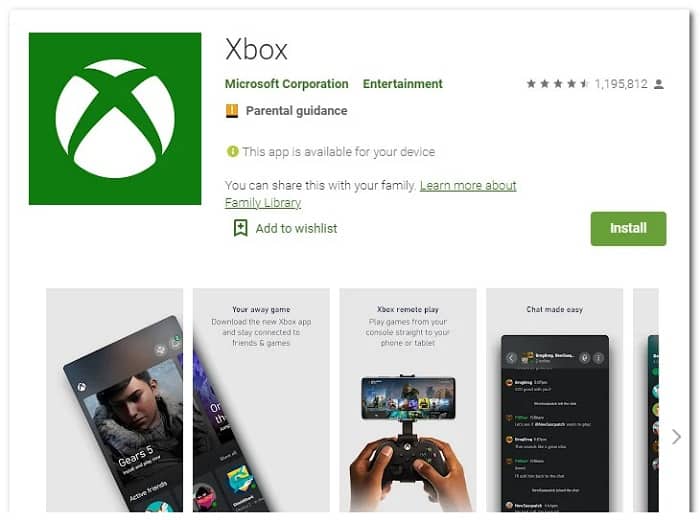
- Após o download do aplicativo com sucesso, abra-o e acesse o menu Social no menu horizontal na parte inferior da tela.
- Quando você finalmente consegue entrar na aba Aplicativo Xbox Social, toque no ícone Auscultadores (canto superior direito da tela).
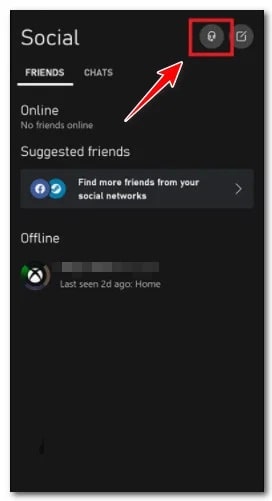
- Se esta for a primeira vez que você usa o aplicativo, você será solicitado a conceder as permissões de áudio necessárias. Quando isso acontecer, selecione Ao usar o aplicativo das opções disponíveis.
- Assim que as permissões corretas forem concedidas, você será redirecionado para a interface de bate-papo. Parte. Neste ponto, você pode começar a ingressar ou criar novos grupos e começar a jogar no Xbox enquanto se comunica com seus colegas de equipe por meio do aplicativo Xbox.
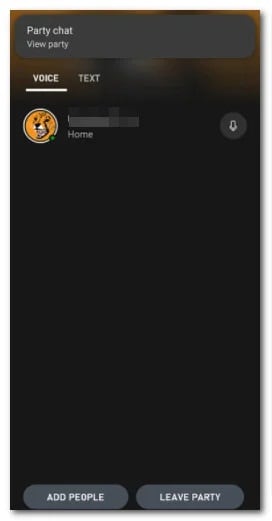
Nota: Como você depende do aplicativo complementar do Xbox, pode esperar uma latência maior do que se estivesse usando o recurso de bate-papo nativo diretamente no console Xbox. Espere um atraso maior ao falar ou receber áudio de bate-papo em grupo.
Se esse método não funcionar para seus propósitos, role para baixo até a solução final abaixo.
2.4 Conecte fones de ouvido Bluetooth via transmissor Bluetooth
Esta é a solução mais recente que permitirá que você contorne as irritantes restrições de Bluetooth da Microsoft nos consoles Xbox. Um transmissor Bluetooth permitirá que você conecte seu fone de ouvido Bluetooth ao console Xbox, mas há um problema.
Você poderá ouvir o áudio do jogo e do bate-papo em grupo através do fone de ouvido, mas seus companheiros de equipe não vão ouvir. Isso acontece porque nenhum desses transmissores sabe usar o microfone dos fones de ouvido.
Se você aceita esse compromisso e tem um transmissor Bluetooth compatível disponível (ou está pronto para comprar um), siga as instruções abaixo para conectá-lo ao console Xbox One ou Xbox Series X:
- Em primeiro lugar, comece a transmitir mantendo pressionado o botão liga / desliga.
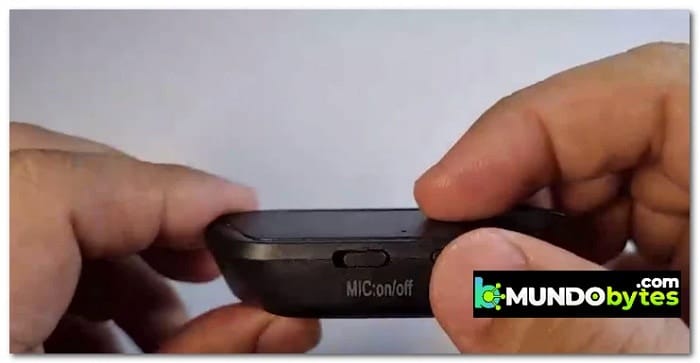
Nota: A maioria dos transmissores BT exigirá que você pressione o botão liga/desliga por 3 segundos ou mais antes que o LED comece a piscar. Isso indica que ele está pronto para emparelhar com seu controlador.
- Em seguida, conecte o transmissor BT à porta de 3,5 mm do controlador Xbox.
Nota: A maioria dos LEDs nos transmissores BT irá parar de piscar depois que a conexão for estabelecida, mas isso depende de fabricante para fabricante.
- Assim que o transmissor Bluetooth for conectado com sucesso, ligue o fone de ouvido e coloque-o no modo de emparelhamento. As instruções exatas para fazer isso variam de modelo para modelo, mas na maioria dos casos, é apenas uma questão de manter pressionado o botão liga/desliga.
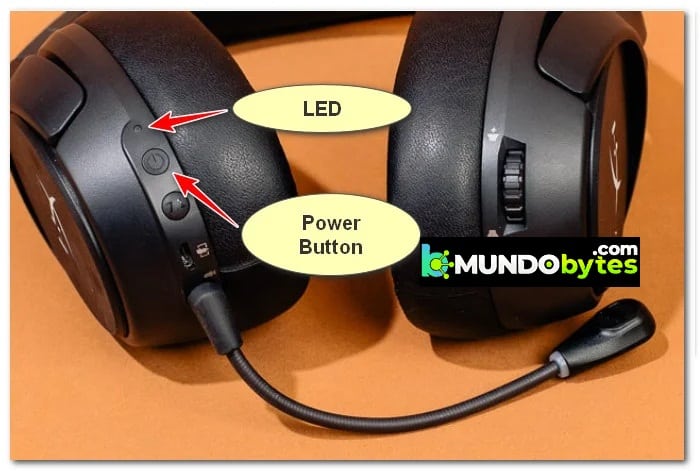
- Agora, como etapa final, pressione e segure o botão de função em seu transmissor BT para emparelhá-lo com seus fones de ouvido que também estão em modo de emparelhamento e aguardando uma conexão.
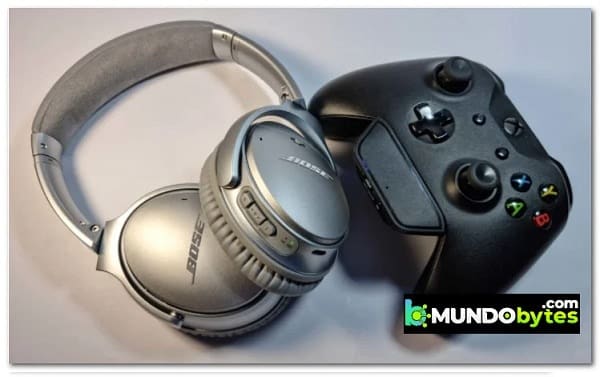
Nota: Se você não acertar na primeira vez, tente aproximar os fones de ouvido do transmissor BT. Como você não tem a opção de selecionar entre conexões Bluetooth, o dispositivo irá emparelhar automaticamente com o sinal mais forte.
- Assim que a conexão for estabelecida, você estará pronto para começar.
Se você está procurando um transmissor BT, aqui estão algumas opções confiáveis que você pode escolher:
- Adaptador de fone de ouvido estéreo Microsoft Xbox One
- Adaptador de fone de ouvido estéreo Xbox One
- Adaptador transmissor de áudio Bluetooth 5.0 HYCARUS
Espero que com essas recomendações você consiga conectar qualquer fone de ouvido Bluetooth ao Xbox sem nenhum problema. Se você gostou do nosso guia, não deixe de compartilhá-lo com o resto das pessoas que você conhece. Leremos em outra publicação onde conheceremos mais sobre outro tema de seu total interesse. Até então.

Meu nome é Javier Chirinos e sou apaixonado por tecnologia. Desde que me lembro, eu gostava de computadores e videogames e esse hobby acabou virando um emprego.
Publico sobre tecnologia e gadgets na Internet há mais de 15 anos, especialmente em mundobytes.com
Também sou especialista em comunicação e marketing online e tenho conhecimento em desenvolvimento WordPress.