O navegador Chrome do Google oferece controle total sobre seu histórico de pesquisa, facilitando o acesso, visualização e exclusão de todas ou partes selecionadas de seu histórico de pesquisa. Você pode ver as etapas para limpar o histórico de aparência no navegador Chrome.

Histórico de visualização clara no navegador Chrome
Limpar o histórico de pesquisas ajuda a proteger sua privacidade, impedindo que outras pessoas consultem seu histórico de pesquisas.
Conforme mencionado acima, o navegador Chrome do Google oferece acesso rápido a todo o seu histórico de pesquisa e permite limpar tudo ou partes selecionadas do seu histórico de pesquisa.
1. Limpe todo o histórico visual no Chrome
Caso esteja usando um laptop Windows ou Mac , você pode seguir os passos abaixo para limpar o histórico de navegação no navegador Chrome para desktop.
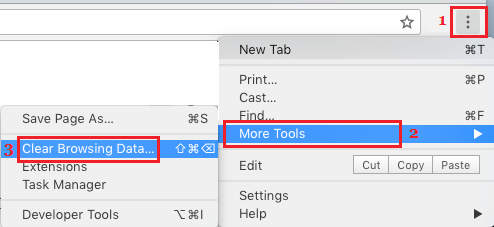
1. Abra o navegador Google Chrome > Clique no ícone de menu (três pontos) > passe o cursor do mouse sobre "Ferramentas adicionais" e clique na opção "Limpar informações..." .
2. Na tela seguinte, selecione " Todo o período " em "Variação de horário" e clique no botão "Limpar informações" .
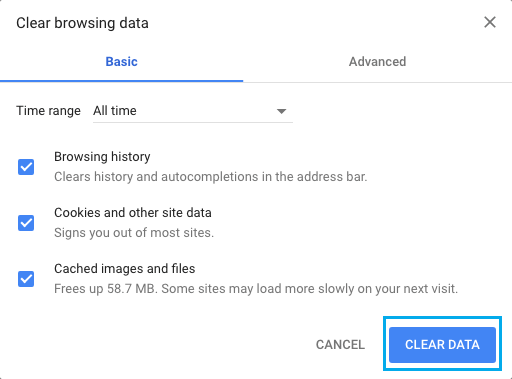
Isso limpará todo o histórico de pesquisa do seu computador.
2. Remova o histórico de aparência escolhida no Chrome
Se não quiser limpar todo o histórico de pesquisas, você pode seguir as etapas abaixo para excluir dados históricos de pesquisas selecionados ou específicos no navegador Chrome.
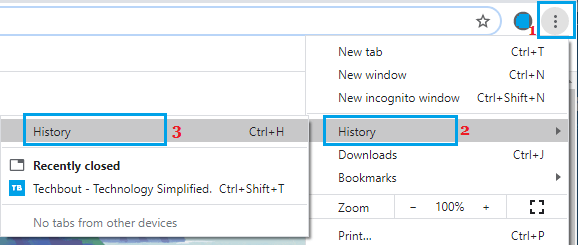
1. Abra o navegador Chrome > clique no ícone de menu (três pontos) > passe o cursor do mouse sobre "Histórico" e clique na opção "Histórico" .
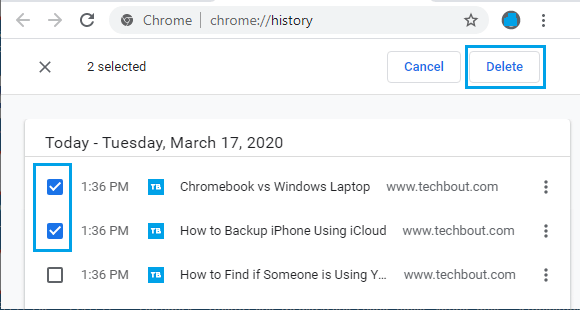
2. Na tela seguinte, selecione os dados de pesquisa que deseja remover do seu histórico de pesquisa e clique no botão Excluir .
3. Na janela pop-up de confirmação, toque em " Remover para verificar".
3. Método rápido para selecionar vários objetos no histórico do Chrome
Se você estiver tentando excluir vários dispositivos do histórico de pesquisa, você também pode usar o seguinte atalho de teclado para selecionar rapidamente vários itens do histórico de pesquisa para exclusão.
1. Abra o navegador Chrome > clique no ícone de menu (três pontos) > passe o cursor do mouse sobre "Histórico" e clique na opção "Histórico" .
2. Na tela seguinte, selecione o primeiro item (1) que deseja remover do histórico de pesquisa.
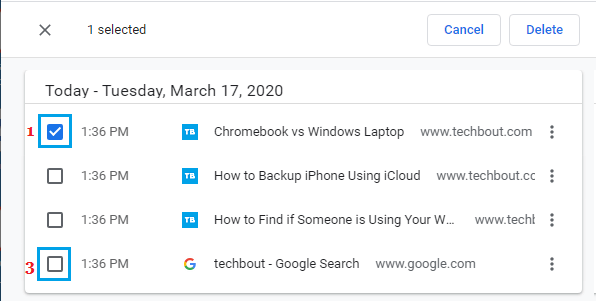
3. Role para baixo até o Último produto > pressione e mantenha pressionada a tecla Shift e clique no campo de verificação ao lado do Último produto (3) que você deseja excluir.
Este atalho de teclado selecionará todos os itens do histórico de pesquisa, do primeiro ao último. Após selecionar os itens, você poderá clicar no botão Excluir.
- Como você pode alterar o local da pasta Get do Chrome
- Como você pode limpar seu histórico de aparência iPhone

Meu nome é Javier Chirinos e sou apaixonado por tecnologia. Desde que me lembro, eu gostava de computadores e videogames e esse hobby acabou virando um emprego.
Publico sobre tecnologia e gadgets na Internet há mais de 15 anos, especialmente em mundobytes.com
Também sou especialista em comunicação e marketing online e tenho conhecimento em desenvolvimento WordPress.