Embora seja possível transferir informações e fotos de um Mac para outro usando um cabo USB , um método mais prático é usar o AirDrop para transferir dados e imagens de um Mac para outro. Veja abaixo o passo a passo para usar o AirDrop entre Macs.
Informações e imagens do AirDrop de Mac para Mac
O recurso AirDrop usa Bluetooth para identificar dispositivos Apple próximos e rede WiFi para transferir imagens, vídeos e dados entre dois dispositivos Apple.
Portanto, você vai querer ter certeza de que os dispositivos de envio e recebimento estão conectados à rede WiFi e Bluetooth.
O outro requisito é configurar corretamente a função AirDrop em ambos os dispositivos de envio e recebimento.
Atenção: Para que o AirDrop funcione entre dois Macs, você precisa de um Mac com pelo menos o OS X Yosemite ou posterior, e ambos os Macs precisam estar a no máximo 9 metros (30 pés) um do outro.
1. Permitir WiFi e Bluetooth em cada unidade
Siga as etapas abaixo para garantir que as redes WiFi e Bluetooth estejam ativadas e ativas em ambos os dispositivos.
1. Selecione o ícone do Bluetooth na barra de menus principal do seu Mac e clique em Ativar Bluetooth.

2. Em seguida, clique no ícone do Wi-Fi e clique em Ativar Wi-Fi.

2. Configure o AirDrop em ambos os dispositivos
A próxima etapa é garantir que ambos os dispositivos estejam configurados corretamente para usar o AirDrop.
1. Clique no ícone do Comfortable Face Finder localizado no Dock do seu Mac.

2. Selecione a opção "Ir" na barra de menu superior e clique em "AirDrop" no menu suspenso.

3. Na tela seguinte, clique em " Permitir que eu seja encontrado por opção" e selecione "Todos" no menu suspenso.
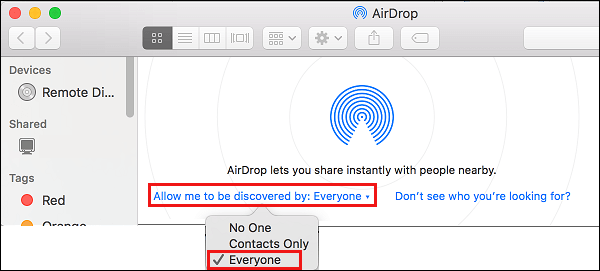
Atenção: você também pode escolher a opção "Somente contatos", mas selecionar "Todos" reduz a probabilidade de erros.
4. Repita os passos acima na outra máquina para configurar o AirDrop também no outro Mac.
3. Imagens AirDrop de Mac para Mac
Depois que os dois dispositivos estiverem configurados para AirDrop, você poderá seguir as etapas abaixo para imagens AirDrop de Mac para Mac.
1. Abra o aplicativo Imagens no seu Mac e selecione as fotos que deseja transferir para o outro computador.
2. Assim que as imagens forem selecionadas, clique no ícone Compartilhar.

3. No menu suspenso, clique na opção AirDrop.
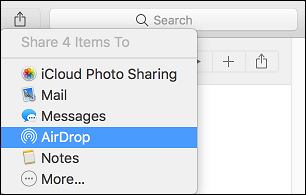
4. Na janela pop-up seguinte, selecione o outro Mac para o qual deseja enviar as imagens via AirDrop.
5. Caso veja uma janela de confirmação, clique em Aceitar para selecionar a opção de download das imagens via AirDrop.
4. Informações AirDrop de Mac para Mac
As etapas para enviar arquivos AirDrop de Mac para Mac são semelhantes às de Airdroping Images de Mac para Mac.
1. Clique no ícone do Finder > selecione a aba Ir e clique na opção AirDrop no menu suspenso.
2. Na tela seguinte, basta arrastar e soltar o arquivo no círculo do seu computador.
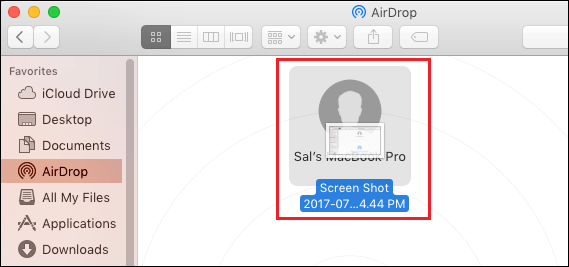
3. Se solicitado, clique em Aceitar para selecionar a opção desejada e obter o arquivo.
O arquivo transferido estará acessível na pasta Downloads do outro Mac.
- Como reparar o AirDrop não ativado no Mac
- Ícone do AirDrop acinzentado em iPhone e faltando no Mac

Meu nome é Javier Chirinos e sou apaixonado por tecnologia. Desde que me lembro, eu gostava de computadores e videogames e esse hobby acabou virando um emprego.
Publico sobre tecnologia e gadgets na Internet há mais de 15 anos, especialmente em mundobytes.com
Também sou especialista em comunicação e marketing online e tenho conhecimento em desenvolvimento WordPress.