- O Standard User Analyzer permite detectar e mitigar problemas de compatibilidade causados pelo UAC em aplicações legadas.
- A ferramenta oferece controle sobre virtualização e privilégios elevados, podendo aplicar, desfazer e exportar mitigações no formato MSI.
- O Assistente SUA orienta o processo de análise e correção com menos detalhes técnicos, facilitando o trabalho dos administradores.
- Quando a falha se deve a arquivos de sistema corrompidos, é possível substituí-los manualmente como último recurso antes de reinstalar o Windows.
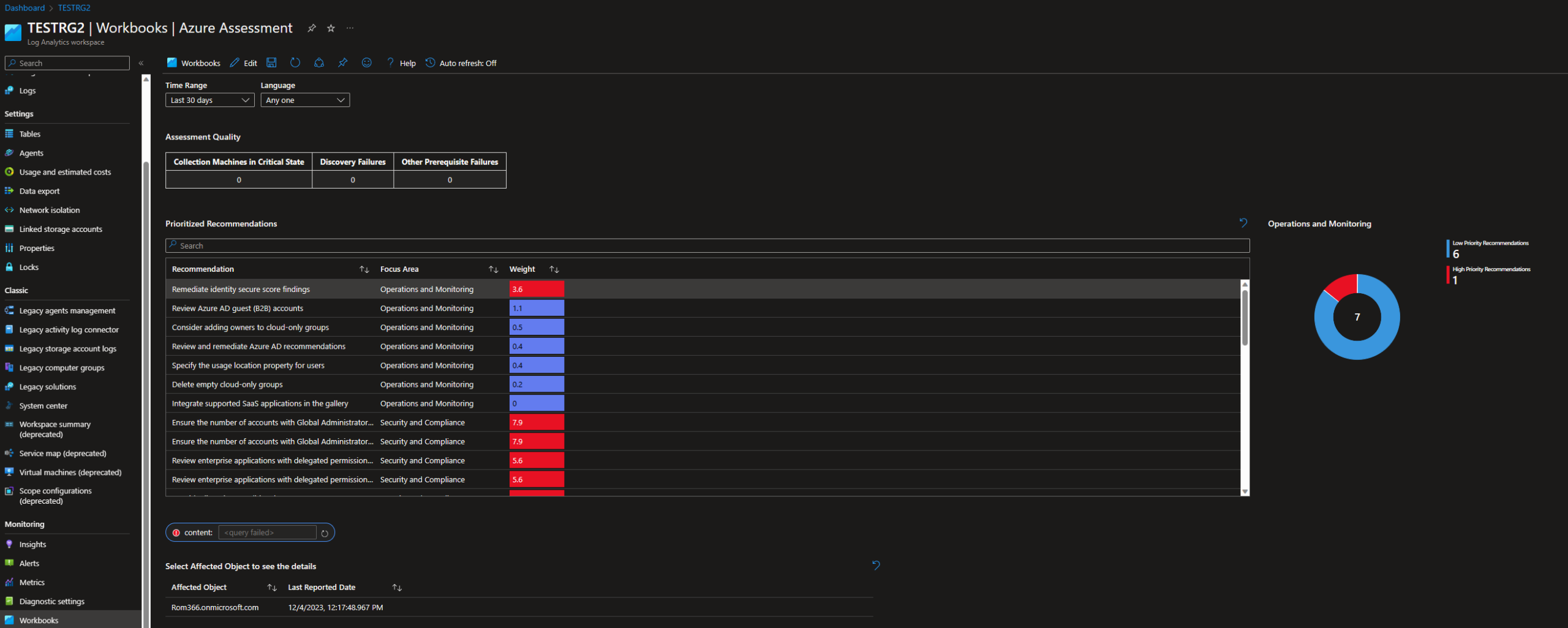
Quando um aplicativo Funciona perfeitamente em um sistema Windows mais antigo e depois começa a apresentar erros. Em versões mais modernas, quase sempre há um culpado claro: alterações na segurança e nas permissões do sistema. Em ambientes corporativos, isso acontece diariamente, principalmente durante a migração de aplicativos internos legados para o Windows 7, Windows 8, Windows 10 ou versões mais recentes do Windows Server. É aí que entra a ferramenta Standard User Analyzer (SUA).
O Analisador de Usuário Padrão faz parte de Kit de Ferramentas de Compatibilidade de Aplicativos e foi projetado para Detectar problemas de compatibilidade relacionados ao Controle de Conta de Usuário (UAC) e ajudar a corrigi-los com uma combinação de relatórios, medidas de mitigação e pacotes instaláveis. Neste artigo, você verá em detalhes como funciona, quais plataformas abrange, quais opções oferece (incluindo virtualização e execução com privilégios elevados) e como utilizá-lo para recuperar aplicativos aparentemente perdidos.
Plataformas e sistemas operacionais compatíveis
Antes de começar a usar o SUA, é importante ter clareza sobre os ambientes em que ele é apropriado. Esta ferramenta de compatibilidade pode ser aplicada.Nem todas as versões do Windows aproveitam totalmente esse recurso, mas a variedade é bastante ampla, tanto para sistemas cliente quanto para servidores.
Na área de trabalho, a ferramenta é voltada para Clientes Windows XP, Windows Vista e Windows 7, cenários onde o Aplicativos de 32 bits Eles podem falhar. Foi precisamente nesses sistemas que a mudança no modelo de segurança com o UAC se tornou mais evidente, comprometendo muitos programas desenvolvidos com a mentalidade de "todo mundo é administrador".
Com relação ao ambiente de servidor, o SUA é utilizado em Windows Server 2003, Windows Server 2008 e Windows Server 2008 R2Nesses sistemas, os aplicativos de linha de negócios e os serviços internos geralmente dependem de caminhos protegidos, chaves de registro críticas ou componentes do sistema que não podem mais ser acessados livremente com uma conta padrão.
Além disso, a documentação de compatibilidade moderna da Microsoft amplia o foco e menciona que o uso de SUA e técnicas associadas também se aplicam a Windows 7, Windows 8, Windows 8.1, Windows 10, Windows Server 2012 e Windows Server 2008 R2Em outras palavras, embora a ferramenta tenha sido criada para versões anteriores, os princípios de mitigação e compatibilidade do UAC permanecem válidos em sistemas muito mais recentes.
O que é o Standard User Analyzer e qual problema ele resolve?
O Application Compatibility Toolkit (ACT) inclui principalmente dois componentes projetados para lidar com o UAC: a ferramenta Standard User Analyzer (SUA) e o assistente SUA.Ambas giram em torno da mesma ideia: testar aplicativos em um contexto de usuário padrão e identificar quais operações falham devido à falta de permissões.
A UAC, conhecida em seus primórdios como Conta de Usuário Limitada (LUA) ou Conta de Usuário LimitadaIsso força todos os usuários, mesmo aqueles no grupo de administradores, a executar como usuários padrão por padrão. Os privilégios de administrador são concedidos somente quando um aplicativo se eleva explicitamente (por exemplo, exibindo a caixa de diálogo de confirmação típica do Controle de Conta de Usuário (UAC)).
O problema é que muitos aplicativos antigos foram escritos presumindo que o usuário Ele tinha direitos administrativos permanentes.Esses programas tentam escrever em caminhos como C: \ Windows o C: \ Program Files...ou modificar chaves de registro protegidas, ou acessar recursos do sistema que um usuário padrão não pode acessar. No Windows XP, isso geralmente passava despercebido porque quase tudo era executado com privilégios de administrador, mas em sistemas mais recentes isso frequentemente leva a erros. fechamentos inesperados ou comportamentos estranhos.
A missão da SUA é precisamente replicar a execução do aplicativo como se o usuário fosse um usuário padrão. Monitorar todas as chamadas de API relevantes. e identificar operações que envolvam acesso não autorizado, solicitações de privilégios excessivos ou ações incompatíveis com o UAC. Com base nessas informações, propõe medidas de mitigação que podem ser aplicadas como correções de compatibilidade.
Em paralelo, o Assistente SUA oferece uma abordagem mais guiada. Através de um assistente passo a passoA aplicação é analisada e as medidas de mitigação recomendadas são aplicadas sem entrar em detalhes técnicos do relatório. É ideal para administradores que desejam resultados rápidos e práticos, mesmo que isso signifique sacrificar um pouco da profundidade da análise.
Como a ferramenta SUA funciona na prática
A ferramenta SUA permite ao técnico ou administrador Executar um aplicativo sob supervisão.Registre seu comportamento e, em seguida, revise um relatório detalhado com todas as descobertas relacionadas ao UAC. A partir desse relatório, você pode ativar diferentes medidas de mitigação que funcionam como "correções lógicas".
O fluxo de trabalho típico com o SUA pode ser resumido da seguinte forma: primeiro, o aplicativo é iniciado a partir do SUA, em seguida, o uso normal do programa é reproduzido (abrir, salvar, configurar etc.) enquanto a ferramenta está em execução. monitora chamadas da API do WindowsPor fim, o relatório gerado é examinado. É nesta etapa que, por exemplo, são descobertas tentativas de escrita no Registro em ramificações protegidas ou de acesso a arquivos em caminhos restritos a um usuário padrão.
Cada um desses incidentes se traduz em possíveis "soluções" ou mitigações, que a SUA agrupa e apresenta de forma gerenciável. O objetivo não é alterar o código-fonte do aplicativo.mas sim ajustar a forma como o sistema o trata, usando camadas de compatibilidade, redirecionamentos e outros truques oficialmente suportados.
O relatório SUA pode ser muito detalhado, com extensas listas de transações, códigos de erro e rotas. Esse nível de detalhamento é necessário para cenários complexos. É ouro puro para equipes de suporte e desenvolvimento.Porque isso lhes diz exatamente o que o aplicativo está tentando fazer e onde ele encontra restrições do UAC.
Virtualização com SUA para simular o comportamento do Windows XP
Uma das funcionalidades mais interessantes do SUA é o seu gerenciamento de virtualização de arquivos e registros, que lhe permite... O aplicativo se comporta mais como se estivesse no Windows XP.Somente a ferramenta SUA (e não o assistente) permite o controle direto da ativação ou desativação dessa virtualização.
Quando a virtualização está habilitada, muitos acessos de gravação que teoricamente seriam direcionados para caminhos protegidos são redirecionados de forma transparente para locais alternativos no perfil do usuário. O resultado é que o programa acredita estar gravando em uma pasta do sistema, mas na realidade está. trabalhar em uma cópia em uma área seguradessa forma, evitam-se erros de permissão e minimiza-se o risco para a estabilidade do sistema operacional.
Ao desativar essa virtualização, o aplicativo enfrenta diretamente as limitações reais das versões modernas do Windows, de modo que Seu comportamento é mais semelhante ao de um ambiente nativo do Windows XP. Sem essas camadas de compatibilidade. Isso é muito útil para localizar problemas que só aparecem quando a virtualização não está presente.
Em cenários de diagnóstico, é recomendável executar testes com a virtualização ativada e desativada. Isso permite comparar o desempenho. O aplicativo responde em cada situação. e decidir quais medidas de mitigação aplicar ou se é aconselhável forçar um modo de compatibilidade mais rigoroso.
Gerenciamento de privilégios elevados da SUA
Outro ponto fundamental da ferramenta SUA é a capacidade de controlar se o aplicativo é iniciado. com ou sem aumento de privilégiosNovamente, este recurso avançado está disponível apenas na ferramenta principal e não no assistente guiado.
Na interface SUA, existe uma opção para ativar ou desativar o recurso chamado “Comece com privilégios elevados”Se essa opção permanecer desativada, o aplicativo será iniciado com as permissões de usuário padrão, mesmo que o usuário pertença ao grupo de administradores. Esse modo ajuda a prever quais problemas os usuários comuns encontrariam ao executar o programa sem direitos de administrador.
Por outro lado, quando a caixa "Iniciar com privilégios elevados" está marcada, o aplicativo é executado como se o prompt do UAC tivesse sido aceito, ou seja, com todas as licenças administrativasNesse modo, são observados erros que surgem mesmo quando o aplicativo possui privilégios elevados, como operações internas que continuam falhando por motivos que não estão relacionados ao UAC.
Experimentar com ambas as configurações permite ver o contraste: O que deixa de funcionar quando o aplicativo é executado "sem nenhum recurso adicional" como um usuário padrão? e o que só funciona com privilégios elevados. Essa informação é essencial para decidir se as medidas de mitigação são suficientes, se é necessário sempre forçar a execução como administrador ou se a única solução razoável é redesenhar o software.
Utilizando o Assistente SUA: Análise guiada passo a passo
O Assistente SUA foi projetado para quem prefere uma abordagem mais direta e menos técnica. Através de uma interface intuitiva, ele permite siga um processo guiado passo a passo Analisar uma aplicação e aplicar as medidas de mitigação selecionadas sem ter que navegar por relatórios complexos.
O fluxo de trabalho é semelhante ao da ferramenta SUA, mas com menos granularidade. Primeiro, seleciona-se a aplicação a ser analisada, depois ela é executada sob supervisão e, por fim, o assistente conclui o processo. Apresenta uma série de soluções sugeridas. que pode ser marcada ou desmarcada conforme necessário.
A principal diferença em comparação com o SUA é que o assistente não foi projetado para revisar minuciosamente todos os documentos. problemas detalhados relacionados ao UACSeu foco é a ação: diagnosticar os problemas mais relevantes e oferecer soluções prontas para aplicação, sem a necessidade de interpretar cada evento da API.
Por esse motivo, em ambientes complexos ou quando um problema persiste, muitas vezes é melhor alternar da visualização simplificada do assistente para a ferramenta SUA completa, onde As informações técnicas são muito mais abrangentes. e decisões mais refinadas podem ser tomadas.
Aplique, desfaça e exporte medidas de mitigação do SUA.
Após o aplicativo ter sido testado com o SUA e os problemas terem sido identificados, é hora de... Aplique soluções específicas usando o menu de Mitigação. diretamente da ferramenta. Este menu contém as principais ações de correção.
Dentro do menu de mitigações, encontramos, em primeiro lugar, o comando “Aplicar medidas de mitigação”Ao selecioná-la, a caixa de diálogo será aberta. “Mitigar problemas de compatibilidade de aplicativos”Esta seção apresenta todas as mitigações disponíveis para o aplicativo analisado. A partir daí, o administrador pode escolher quais correções aplicar e confirmar as alterações para instalação no sistema.
Se, após aplicar uma correção, algo não funcionar como esperado, você pode usar o comando. “Desfazer medidas de mitigação”Essa opção também pode ser encontrada no menu de mitigações. Ela permite reverter as correções que acabaram de ser aplicadas, desde que a ferramenta SUA... permanecerem abertos na mesma sessão, já que só está disponível antes de fechar.
Se a ferramenta estiver fechada ou se preferir trabalhar dentro do próprio sistema, existe sempre a alternativa de remover manualmente as correções de compatibilidade No painel de controle, na seção "Programas e Recursos", você encontrará as entradas associadas às correções geradas pelo SUA e poderá desinstalá-las como se fossem programas normais.
Finalmente, o terceiro comando de tecla é “Exportar medidas de mitigação como arquivo do Windows Installer”Isso permite exportar as correções aplicadas como um arquivo do Windows Installer com a extensão .msi. Esse pacote pode então ser distribuído para outros computadores que executam o mesmo aplicativo, garantindo que Todos os usuários têm as mesmas soluções de compatibilidade. sem ter que repetir a análise passo a passo.
Reparar arquivos de sistema corrompidos relacionados a falhas de aplicativos.
Às vezes, um aplicativo falha não apenas por causa do UAC ou de problemas de compatibilidade, mas também porque Um arquivo crítico do sistema foi corrompido.Quando as ferramentas de reparo automático não conseguem resolver o problema, resta apenas localizar o arquivo danificado e substituí-lo manualmente por uma cópia íntegra.
O primeiro passo envolve a revisão de registros ou relatórios (por exemplo, de serviços públicos como SFC ou DISM) para Identifique exatamente qual arquivo de sistema está corrompido. e onde ele está localizado. Assim que o caminho completo for conhecido, você poderá assumir o controle do arquivo para substituí-lo.
Em um prompt de comando com privilégios elevados, o seguinte comando é utilizado: derrubar /f, onde o espaço reservado é substituído pelo caminho e nome do arquivo problemático. Por exemplo, se o arquivo afetado for jscript.dll na pasta system32, o comando seria takeown /f C:\windows\system32\jscript.dll.
Após assumir a propriedade do arquivo, é necessário conceder permissão. permissões totais para administradoresPara isso, o comando icacls é usado da seguinte forma: icacls /administradores de subsídios:FContinuando com o exemplo, você executaria o comando `icacls C:\windows\system32\jscript.dll /grant administrators:F`, para que o grupo de administradores possa modificar o arquivo sem restrições.
Com as permissões configuradas corretamente, é hora de... substituir o arquivo danificado Criando uma cópia completa. Você começa com uma versão íntegra do arquivo (por exemplo, em uma pasta temporária ou em uma mídia externa) e a copia para o mesmo caminho do arquivo corrompido. A sintaxe geral seria algo como copiar. , onde é o caminho para o arquivo saudável e o caminho para o arquivo danificado. Seguindo o exemplo anterior, ele poderia ser executado. Copie E:\temp\jscript.dll para C:\windows\system32\jscript.dll Sobrescrever o arquivo defeituoso com o arquivo correto.
Se, apesar dessas etapas, o sistema continuar apresentando erros ou não for possível substituir o arquivo com sucesso, o dano poderá ser mais extenso. Nesse cenário, Talvez não haja outra opção a não ser considerar a reinstalação do Windows. ou recorrer a opções avançadas de recuperação, utilizando as ferramentas de restauração e reparo oferecidas pelo próprio sistema operacional.
Resumindo, a combinação do Standard User Analyzer, seu assistente e técnicas manuais de reparo de arquivos de sistema oferece um conjunto bastante abrangente para diagnosticar e corrigir aplicativos com falha Ao migrar para ambientes mais seguros e modernos, uma compreensão completa de como o Controle de Conta de Usuário (UAC), as permissões, a virtualização e as medidas de compatibilidade interagem é fundamental para manter muitos aplicativos legados funcionando sem problemas, sem sacrificar os aprimoramentos de segurança das versões mais recentes do Windows.

Escritor apaixonado pelo mundo dos bytes e da tecnologia em geral. Adoro compartilhar meu conhecimento por meio da escrita, e é isso que farei neste blog, mostrar a vocês tudo o que há de mais interessante sobre gadgets, software, hardware, tendências tecnológicas e muito mais. Meu objetivo é ajudá-lo a navegar no mundo digital de uma forma simples e divertida.