- Utilize pilhas e grupos na área de trabalho para agrupar arquivos automaticamente por tipo, data ou etiquetas e evitar a poluição visual.
- Ele combina pastas bem estruturadas, etiquetas com código de cores e pastas inteligentes para localizar rapidamente qualquer documento.
- Personalize a área de trabalho e a barra lateral do Finder para acessar suas pastas e itens importantes com um único clique.
- Reforce a organização limpando arquivos inúteis, monitorando o iCloud Drive e verificando as configurações do Finder quando algo der errado.
Si tu Mac parece uma Uma gaveta cheia de arquivos, capturas de tela e pastas.Você não é o único. Sua área de trabalho fica cheia sem que você perceba, e quando finalmente tenta resolver o problema, é impossível encontrar qualquer coisa sem perder tempo.
A boa notícia é que o macOS oferece diversas opções para Organize sua área de trabalho automaticamente com grupos, pilhas, pastas e etiquetas. e mais TruquesVejamos, passo a passo e em detalhes, como tirar proveito dessas funções e deixar seu espaço de trabalho digital como uma biblioteca bem organizada.
O que são grupos e pilhas de áreas de trabalho no macOS?
Nas versões modernas do macOS, a Apple oferece duas maneiras principais de agrupar automaticamente arquivos da área de trabalho: a visão de Grupos (Pilhas/Grupos em algumas traduções) e o Pilhas A partir da área de trabalho. Ambos têm o mesmo objetivo: evitar que sua área de trabalho fique uma bagunça de ícones soltos.
Ao ativar essas funções, o sistema se encarrega de... Classifique os arquivos de acordo com seu tipo, data ou etiquetas.É como empilhar papéis semelhantes na sua mesa: todas as fotos em uma pilha, todas as apresentações em outra, e assim por diante. Cada novo arquivo que chega à sua área de trabalho é colocado diretamente em seu grupo ou pilha correspondente.
O resultado é uma área de trabalho muito mais organizada, mas com acesso rápido a tudo: basta... Abra a pilha ou o grupo com um clique. Para ver o conteúdo, trabalhe com esses arquivos e feche o programa quando terminar.
Além disso, no nível do sistema, também existem os grupos de usuáriosEssas opções são usadas para compartilhar permissões e acesso entre várias pessoas. Elas não organizam a área de trabalho, mas são úteis se você compartilha arquivos em uma rede ou usa pastas compartilhadas no seu Mac.
Configurar a exibição da área de trabalho no macOS
Antes de começarmos a agrupar tudo freneticamente, é uma boa ideia ajustar a forma como os ícones da área de trabalho são exibidos para que tudo pareça organizado. organizado, legível e adaptado à sua forma de trabalhar..
No seu Mac, clique em uma área vazia da área de trabalho e digite Exibir> Mostrar opções de exibição na barra de menus. Você também pode pressionar a tecla Control enquanto clica na área de trabalho e escolher Mostrar opções de exibição no menu de contexto.
Nessa janela você pode modificar diversos parâmetros: tamanho do ícone, espaçamento entre os itens, tamanho do texto, posição do nome (abaixo ou ao lado do ícone) e até mesmo mostrar informações adicionais, como quantos arquivos um grupo ou pilha contém.
Além disso, a partir do menu Exibir > Classificar por Você pode escolher se deseja que a área de trabalho organize os itens por nome, tipo, data de adição, tamanho, etiquetas e muito mais. Se preferir organizar os itens manualmente, deixe essa opção selecionada. Nada E só encomende quando precisar.
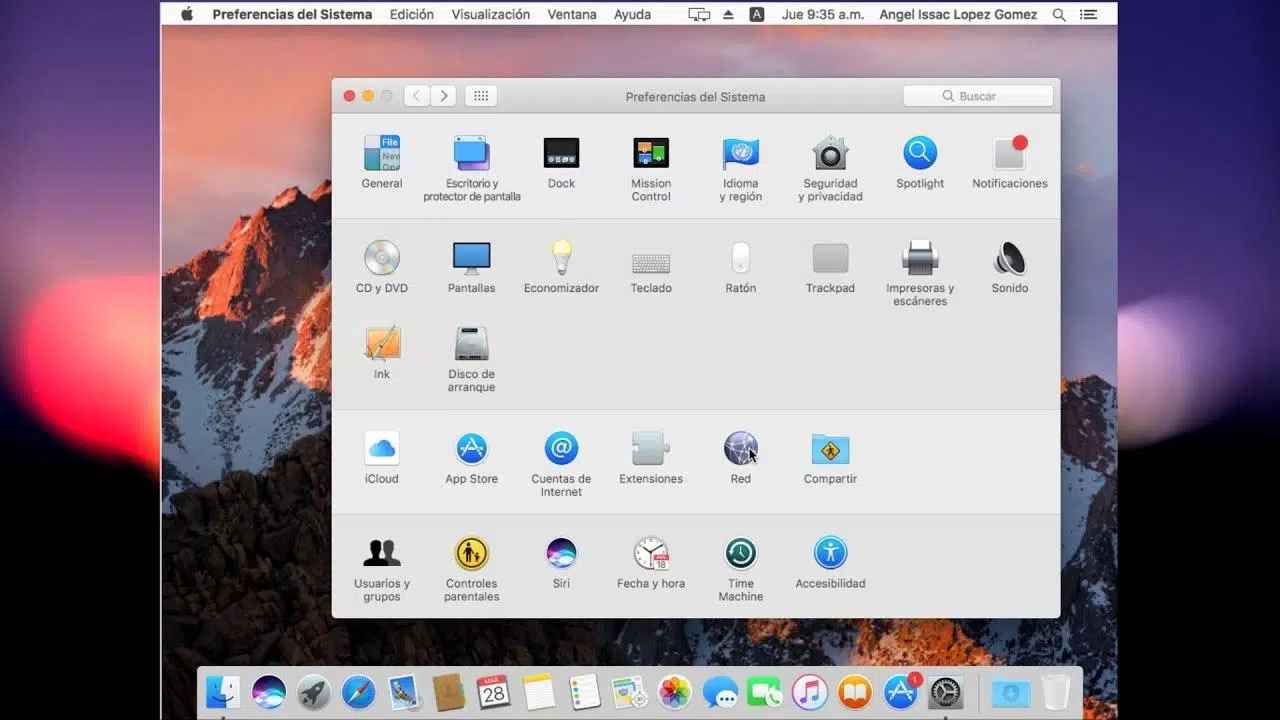
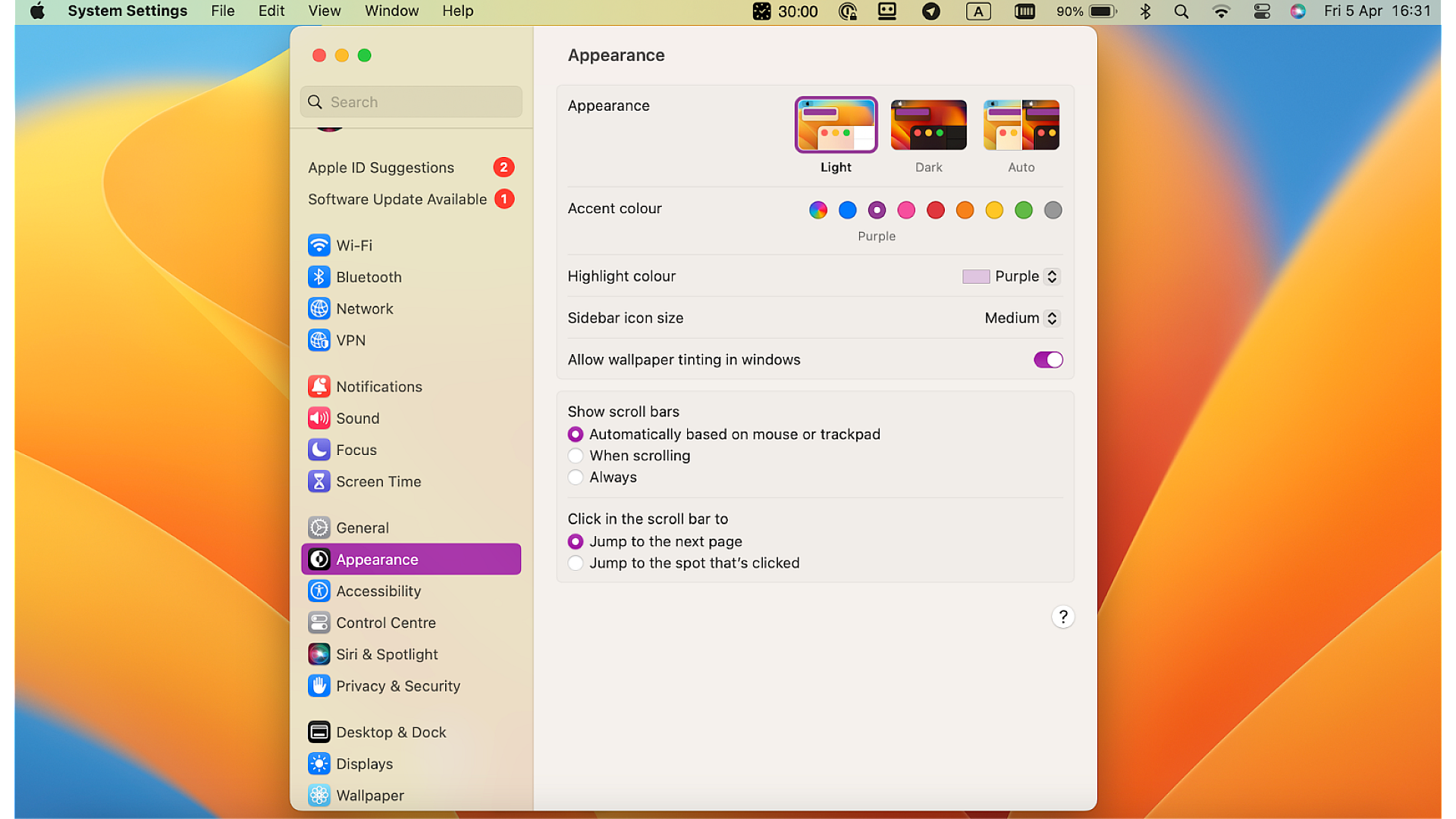
Se em algum momento a área de trabalho parecer vazia quando não deveria, verifique... Configurações do sistema > Área de trabalho e Dock (no macOS Ventura e posterior) que a opção para exibir itens está definida como No escritório e não apenas no organizador visual.
Use pilhas de materiais na mesa para organizar em grupos.
As baterias de mesa São uma das maneiras mais rápidas de transformar uma mesa abarrotada em uma superfície limpa e organizada. Sua missão é agrupar automaticamente documentos que compartilham a mesma característica, geralmente o tipo de arquivo.
Ao ativar as pilhas, o macOS cria pilhas organizadas dos seus arquivos: As fotos em uma pilha, as apresentações em outra, os PDFs em outra.E assim por diante. Os novos arquivos que você salvar na área de trabalho serão adicionados diretamente à pilha apropriada, sem que você precise fazer nada.
Como ativar as baterias do computador de mesa
Para ativar esse recurso, acesse sua área de trabalho e clique no menu. Visualización Na parte superior da tela, selecione use bateriasVocê verá imediatamente como os ícones soltos são agrupados.
Se você achar mais conveniente usar o teclado, existe um atalho muito prático: pressione Control + Command + 0 Para ativar ou desativar pilhas instantaneamente. É perfeito se você quiser alternar rapidamente entre visualizar tudo agrupado ou visualizar cada arquivo individualmente.
Como abrir, fechar e navegar entre pilhas
Trabalhar com baterias é muito simples. abrir pilhaBasta clicar uma vez; os arquivos se expandem ao redor da pilha, como se você estivesse espalhando os papéis sobre a mesa.
Para abrir qualquer um dos arquivos internos, basta clicar duas vezes no documento, como sempre. Quando terminar, clique novamente no título da pilha para Feche-o e os ícones desaparecerão..
Se você simplesmente quiser Dê uma olhada rápida no que tem na pilha. Sem abrir completamente, coloque dois dedos sobre a bateria no trackpad e deslize para a direita; no Magic Mouse, faça o gesto com um dedo. Dessa forma, você poderá navegar facilmente pelo conteúdo.
Personalize a aparência das baterias.
Do cardápio Exibir> Mostrar opções de exibição Você pode personalizar as baterias de acordo com seu gosto e sua forma de trabalhar: Ajuste o tamanho do ícone, o tamanho da fonte, o alinhamento e o espaçamento entre os itens. e outros detalhes da grade da área de trabalho.
Dessa forma, você não só organiza sua área de trabalho, como também a transforma em um ambiente mais confortável e agradável. Com alguns ajustes, você pode passar de uma área de trabalho bagunçada para uma onde... Tudo parece limpo, equilibrado e fácil de identificar..
Organize sua área de trabalho automaticamente com Grupos.
Além das baterias, o macOS inclui uma opção chamada Grupos que também serve para Organize automaticamente sua área de trabalhoA ideia é semelhante: seus arquivos soltos são agrupados de acordo com os critérios que você escolher.
Com os Grupos, você pode decidir que os elementos sejam organizados por tipo de arquivo, data ou etiquetasSe optar por agrupar por tipo, todas as imagens ficarão em um grupo, todas as apresentações em outro, os documentos de texto em outro e assim por diante. Se escolher a opção por data, poderá ter, por exemplo, grupos por data de criação ou de modificação.
Uma vez ativado, o macOS categorizará os arquivos existentes e, o que é muito importante, Qualquer novo arquivo que você salvar na área de trabalho será automaticamente colocado no grupo correto.Isso ajuda você a manter as coisas organizadas sem precisar ficar arrastando e soltando itens o tempo todo.
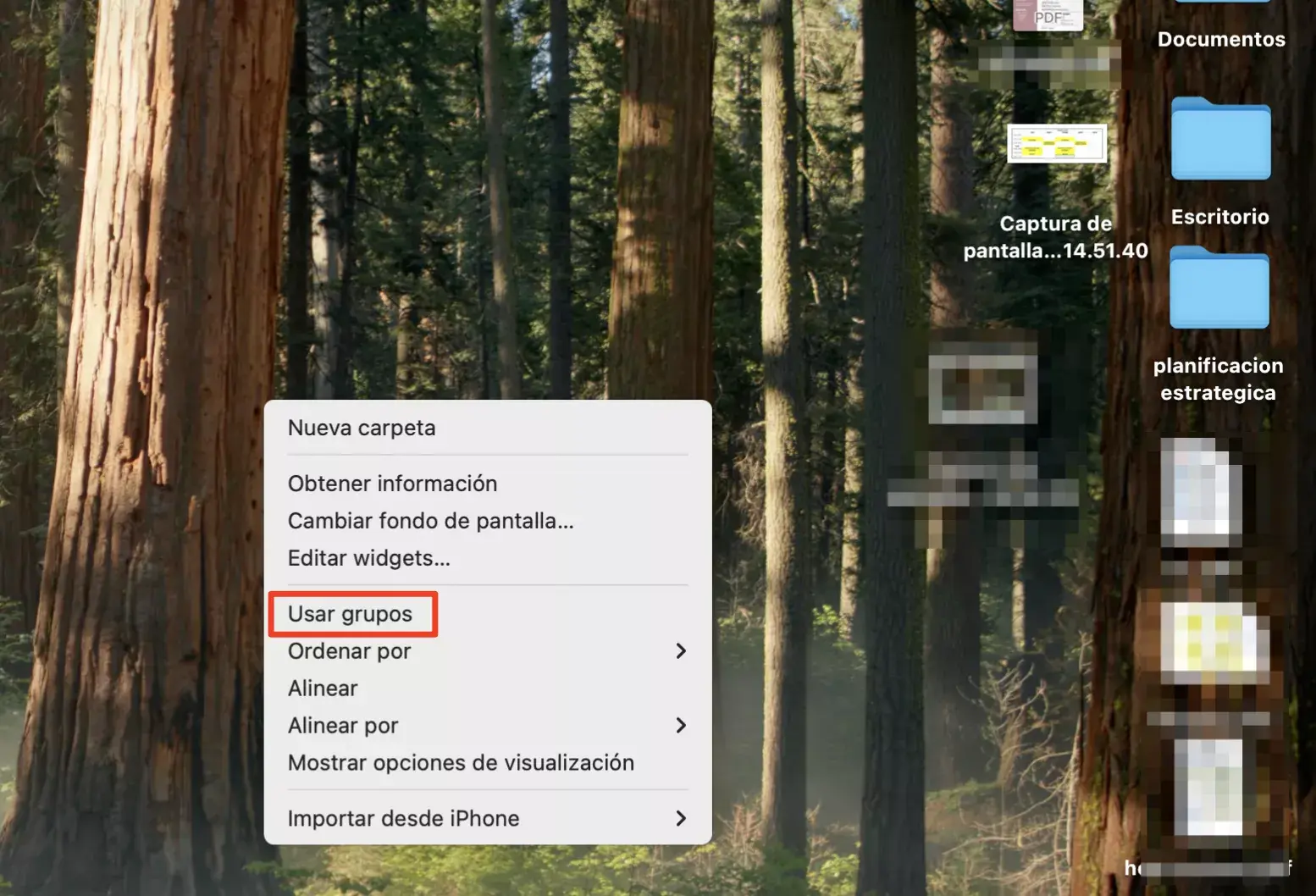
Se em algum momento você tiver dificuldade em localizar algo porque está "oculto" em um grupo, você pode expandir o grupo clicando nele e, se preferir, Desativar grupos Simples. Para fazer isso, pressione Control e clique na área de trabalho e desmarque a opção. Use gruposOs arquivos serão exibidos individualmente novamente.
Crie e utilize pastas para organizar sua área de trabalho.
Além de pilhas e grupos, uma das maneiras clássicas de organizar é Criar pastas e subpastas bem estruturadas.Isso funciona tanto na área de trabalho quanto em qualquer outro local do seu Mac.
Crie pastas rapidamente
Para criar uma nova pasta na área de trabalho, use o atalho. Shift + Command + NUma pasta chamada "Sem título" ou similar será exibida, a qual você poderá renomear imediatamente.
Se você quiser agrupar vários arquivos existentes em uma pasta sem criá-la primeiro, selecione todos os itens que deseja agrupar, pressione a tecla Control enquanto clica em um deles e escolha Nova pasta com a seleção. Tem em conta que Itens bloqueados não podem ser agrupados. com este método.
Selecione vários itens de uma só vez
Se você precisar mover um conjunto de arquivos, você pode Selecione vários itens mantendo pressionada a tecla Command. e clicando em cada um deles. Isso é ótimo quando os itens estão espalhados.
Quando os arquivos que você deseja mover estão próximos uns dos outros, existe um truque mais rápido: clique no primeiro e mantenha a tecla pressionada. Maiúsculas Em seguida, clique no último; tudo o que estiver entre eles será selecionado.
Crie uma nova pasta com vários itens dentro dela.
Se você tiver alguns arquivos na sua área de trabalho que deseja salvar juntos, mas a pasta correspondente ainda não existe, selecione todos eles, mantenha pressionada a tecla Control, clique na área de trabalho e escolha a opção. Nova pasta com a seleção (ou similar, dependendo da sua versão do macOS). Isso criará instantaneamente uma pasta contendo esses itens.
Organize os projetos em pastas e subpastas.
Uma boa prática é que, Sempre que você iniciar um novo projeto, crie uma pasta específica para ele. e armazene todos os arquivos relacionados dentro dela. Dentro dessa pasta principal, você pode criar subpastas por data, por tipo de documento (relatórios, apresentações, recursos gráficos) ou por fases do projeto.
Este sistema garante que, quando você retornar a um projeto meses depois, Tenha tudo organizado e não precise procurar. em mil locais diferentes. E se você usar nomes de arquivo claros, também poderá encontrá-los facilmente com o Spotlight.
Etiquetas e pastas inteligentes: agrupamento avançado
Além da organização "física" com pastas, o macOS oferece ferramentas para Agrupe os arquivos logicamente, mesmo que estejam em locais diferentes.Os personagens principais aqui são os etiquetas e pastas inteligentes.
Organize com etiquetas coloridas
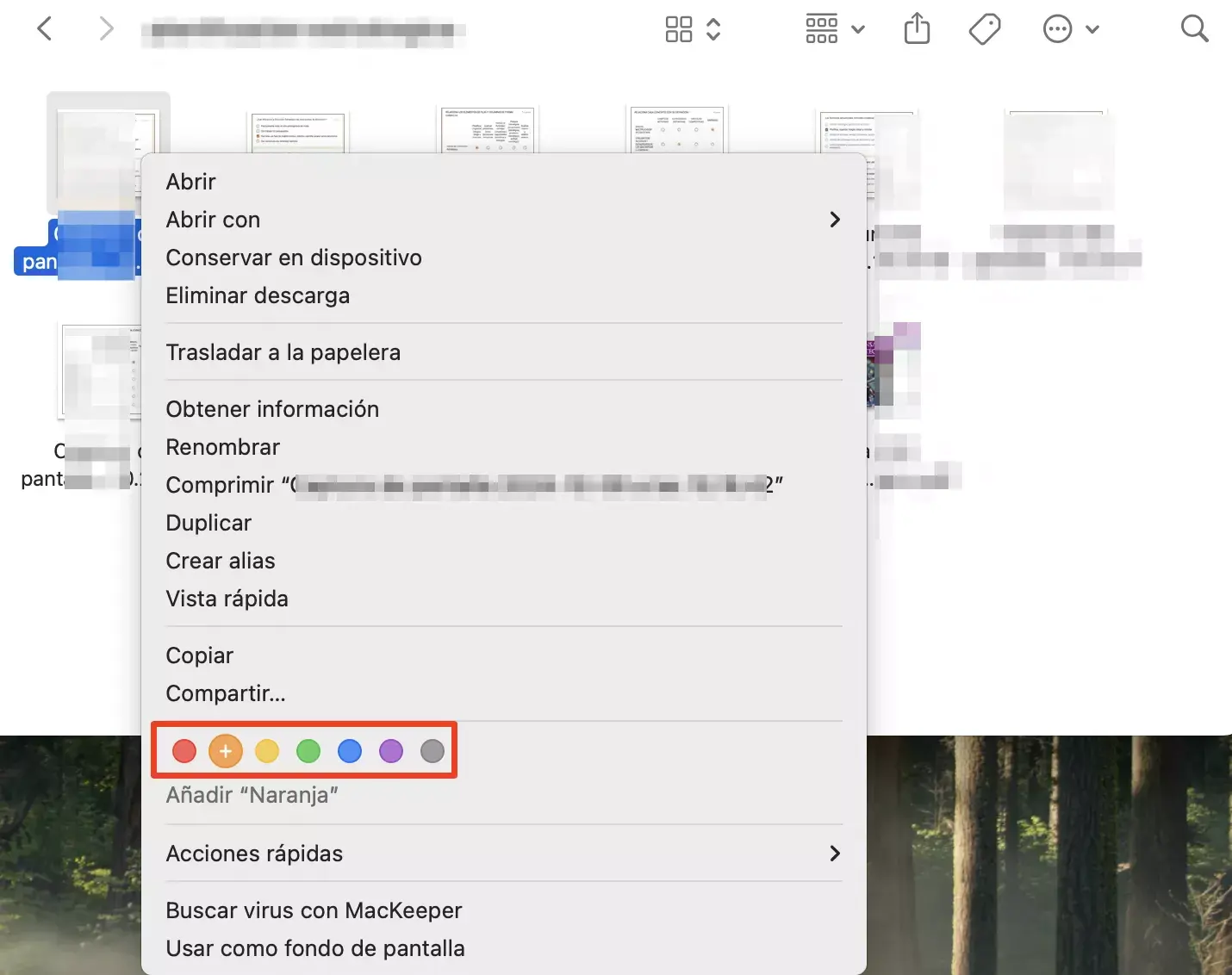
Etiquetas são uma maneira rápida de marcar arquivos e pastas com cores e nomes personalizadosPor exemplo, você pode usar uma cor para assuntos urgentes, outra para tarefas pendentes e outra para material arquivado.
Para usar uma etiqueta, clique com o botão direito do mouse em um arquivo ou pasta e selecione uma das cores de etiqueta. Você também pode usar o ícone de etiqueta na janela do FinderApós a etiquetagem, você verá um ponto colorido ao lado do item.
Na barra lateral do Finder, na seção etiquetasVocê pode clicar em uma cor específica para ver todos os itens que compartilham essa etiqueta, mesmo que estejam espalhados por pastas diferentes.
Se os rótulos padrão não forem adequados, você pode Crie novas etiquetas com o nome e a cor que desejar.Clique com o botão direito do mouse em um arquivo, escolha "Etiquetas", digite um nome, escolha uma cor e pressione Enter. Finder > Preferências > Etiquetas Você pode gerenciá-los ainda mais.
Agrupe automaticamente com pastas inteligentes.
Pastas inteligentes são como pesquisas salvas que se comportam como uma pasta normal. Elas são usadas para Agrupe os arquivos de acordo com os critérios que você definir. (tipo, data, nome, etiquetas, etc.), mas sem mover os arquivos de sua localização original.
Para criar uma, abra o Finder e vá para Arquivo > Nova Pasta InteligenteDecida se deseja limitar à localização atual ou este mac completar.
Clique no ícone "+" Para adicionar um critério de pesquisa, nos menus suspensos você pode escolher condições como: Tipo, Nome, Data de Criação, Data da Última Modificação e muitas outras (se você escolher "Outro", verá mais opções).
Continue adicionando condições até definir claramente o que você deseja que apareça (por exemplo, "Tipo: Imagem" e "Última modificação nos últimos 30 dias"). Em seguida, pressione salvarDê um nome à pasta inteligente, escolha onde ela será salva e, se desejar, verifique se ela aparece na barra lateral do Finder.
A partir desse momento, Cada novo arquivo que atender a esses critérios aparecerá automaticamente na pasta inteligente.Isso permite que você tenha visualizações dinâmicas de seus documentos sem duplicar ou mover nada.
Personalize ícones, tamanho da grade e visualização da área de trabalho.
Organização não se resume apenas a onde as coisas estão, mas também à sua aparência. O macOS permite que você... adaptar a aparência da área de trabalho Para tornar o trabalho mais confortável e visual.
Desde Exibir> Mostrar opções de exibição Na área de trabalho, você pode alterar o tamanho dos ícones (maiores para melhor visibilidade, menores para caber mais elementos) e ajustar o... espaçamento da grade Para aproximar ou afastar os elementos, escolha o tamanho do texto e a posição do nome.
Você também pode ativar ou desativar a opção para Alinhar itens à grade para que fiquem perfeitamente organizados, ou deixe-os completamente livres para serem colocados como você preferir. Se em algum momento as coisas saírem do controle, o menu Visualizar > Limpar por Isso permite reorganizar tudo de uma só vez.
Para configurações mais avançadas do Finder e da área de trabalho, acesse Configurações do sistema > Área de trabalho e Dock o em Finder> PreferênciasAli você decide quais discos e itens são exibidos na área de trabalho, como a barra lateral do Finder se comporta, etc.
Coloque pastas importantes na barra lateral do Finder.
Se você usa locais específicos diariamente (uma pasta de projetos, sua pasta de trabalho, uma pasta de recursos), o ideal é que você os organize dessa forma. Adicione-os à barra lateral do Finder como favoritos. para tê-los a apenas um clique de distância.
Basta localizar a pasta em questão, clicar nela e arrastá-la para a seção desejada. Favoritos Na barra lateral. Quando uma linha horizontal aparecer, solte o botão do mouse. Pronto: a partir desse momento, você terá um atalho permanente.
Isso ajuda a manter sua mesa mais organizada, pois você não precisa mais ter tudo "à vista". Em vez disso, você pode Trabalhe a partir do Finder e acesse suas pastas principais na barra lateral..
Use o iCloud Drive e vários computadores para organizar seus dispositivos.
Para concluir a organização, você pode aproveitar recursos como: iCloud unidade e os múltiplas mesas Espaços do macOS. Não são exatamente grupos de tarefas, mas ajudam a reduzir a poluição visual.
Com o iCloud Drive, você pode sincronizar pastas como... Área de trabalho e documentos entre vários dispositivos Apple. Se você ativou esse recurso anteriormente e depois voltou para a área de trabalho local, poderá ter a impressão de que Os ícones “desapareceram”Na verdade, eles geralmente estão em iCloud Drive > Área de Trabalho dentro do Finder; se preferir, basta arrastá-los de volta para a área de trabalho local.
Por outro lado, várias áreas de trabalho permitem que você tenha, por exemplo, Uma mesa para o trabalho, outra para o lazer e outra para projetos pessoais.É assim que se distribuem janelas e aplicativos. Você evita que tudo fique amontoado em um único espaço.Para melhorar a disposição das janelas, você pode usar o Gerenciamento de janelas com Magnet.
Limpe arquivos, duplicados e itens desnecessários do sistema.
Organizar-se é mais fácil quando há menos bagunça digital. É uma boa ideia revisar as coisas de tempos em tempos. arquivos antigos, instaladores, Download e duplicados Para liberar espaço e fazer com que o Finder funcione melhor.
O macOS inclui ferramentas integradas para te ajudar. Vá para Menu Apple > Ajustes do Sistema > armazenamento e clique em AdministradorNa seção de recomendações, acesse opções como Reduza a desordem ou revise os arquivos.A partir daí, você pode localizar arquivos grandes, downloads esquecidos, Aplicativos que você não usa mais, etc., e decida o que excluir.
Para arquivos duplicados, você pode realizar uma limpeza manual, embora geralmente seja mais trabalhoso. Existem aplicativos especializados capazes de... Detectar arquivos duplicados, fotos semelhantes e capturas em massa.Utilizá-los periodicamente evita que tudo fique sobrecarregado com cópias desnecessárias.
Grupos de usuários para compartilhamento de arquivos e permissões
Em um nível diferente do desktop, o macOS permite que você crie grupos de usuários Para gerenciar quem tem acesso a pastas específicas e recursos compartilhados. Isso pode ser útil se você tiver várias contas no seu Mac ou trabalhar em rede.
Ao pertencer a um grupo, vários usuários compartilham os mesmos interesses. privilégios de acesso a pastas e arquivosPor exemplo, você pode conceder permissões a um grupo inteiro para visualizar ou editar uma pasta compartilhada, em vez de fazer isso usuário por usuário.
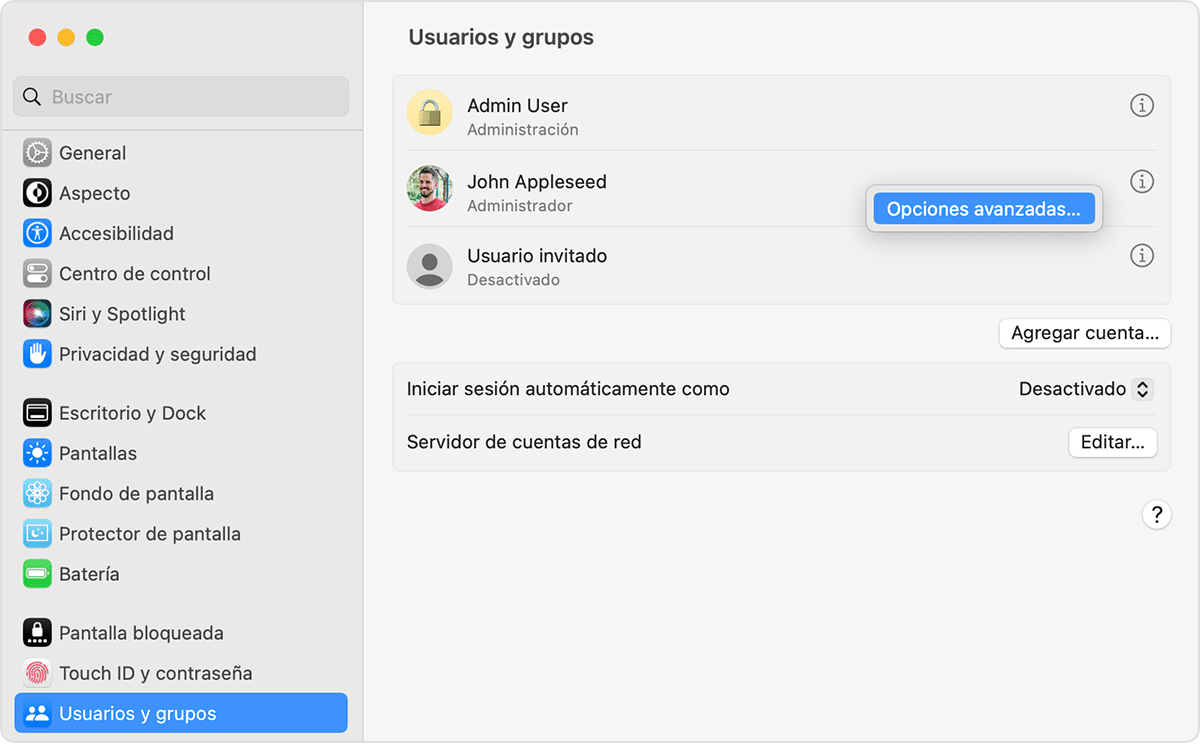
Para criar um grupo, acesse as configurações do usuário e toque no botão. Adicionar grupoDê um nome e pressione Criar grupoEm seguida, você pode adicionar os usuários que desejar a esse grupo. Se você for compartilhar arquivos ou sua tela, verifique também as configurações para Compartilhar arquivos, Compartilhar tela e gerenciamento remoto.
O que fazer se os ícones da área de trabalho desaparecerem ao usar grupos ou pilhas?
Às vezes, ao acessar as configurações do Finder, ativar o Stacks ou usar o iCloud Drive, você pode ter a sensação de que Os ícones da área de trabalho desapareceram.Eles geralmente ainda estão lá, apenas escondidos ou em um local diferente.
Antes de entrar em pânico, tente reinicie o FinderPressione Option + Command + Escape para abrir “Forçar Encerrar”, selecione Finder e clique em ReinicieMuitas vezes, isso basta.
Caso contrário, verifique o Configurações do FinderAbra uma janela do Finder, vá para Finder > Configurações (ou Command + vírgula) e, na aba Geral, selecione os itens que deseja visualizar na área de trabalho (discos rígidos, unidades externas etc.).
Verifique também se o Grupos ou Pilhas Eles estão ativados e agrupando os arquivos de uma forma que os torna irreconhecíveis. Você pode expandir a pilha/grupo com um clique ou desativar temporariamente essas opções para ver se os ícones reaparecem.
Se você usa o Desktop e o Google Documentos no iCloud, procure em iCloud Drive > Área de Trabalho Dentro do Finder: muitas vezes seus arquivos estão lá. Como último recurso, você pode recorrer a comandos en terminal como defaults write com.apple.Finder CreateDesktop true seguido de killall FinderOu então, exclua os arquivos de preferências do Finder (plist) para que sejam regenerados com os valores padrão, embora essa seja uma medida mais avançada.
Manter seu Mac organizado é muito mais fácil quando você combina Agrupamento e organização na área de trabalho, um bom sistema de pastas, etiquetas e pastas inteligentes.E você dedica alguns minutos periodicamente para limpar arquivos antigos e revisar as configurações do Finder; a partir daí, tudo flui melhor e você para de perder tempo procurando documentos perdidos em meio a um mar de ícones.

Escritor apaixonado pelo mundo dos bytes e da tecnologia em geral. Adoro compartilhar meu conhecimento por meio da escrita, e é isso que farei neste blog, mostrar a vocês tudo o que há de mais interessante sobre gadgets, software, hardware, tendências tecnológicas e muito mais. Meu objetivo é ajudá-lo a navegar no mundo digital de uma forma simples e divertida.