
Você gostaria de saber como trabalhar com camadas no SketchUp ? Assim como no SketchUp 2020, o SketchUp utiliza um sistema de camadas ou rótulos. No entanto, os métodos para utilizá-las não são exatamente os mesmos encontrados no AutoCAD ou em outros softwares CAD. Mas as informações sobre camadas fornecidas aqui se aplicam a todas as versões anteriores e futuras do SketchUp. Vamos ver como você pode usar as camadas do SketchUp.
Ponto importante: as camadas no SketchUp não separam os elementos uns dos outros
Na verdade, outros softwares CAD cortam os elementos movidos, sejam arestas, faces ou outras figuras geométricas do modelo inicial. As camadas estão interessadas apenas em mostrar ou não os diferentes componentes do modelo.
Você também pode se interessar por: Como mover um objeto no SketchUp (ou partes dele)
Funcionalidade fornecida por camadas no SketchUp
Com um clique do mouse, você pode:
- Mostrar Oculte parte do seu modelo ou mostre-o, dependendo das suas necessidades.
- Formule os possíveis aspectos que um projeto pode assumir.
- Escreva detalhadamente as etapas que compõem o seu projeto.
- Ajuda a placa gráfica na sua fluidez e alivia o processador.
- Coloque os componentes do modelo, incluindo móveis, equipamentos, salas e corredores ou paredes, conforme desejado.
- Aplique comentários e textos úteis a cada ponto de vista. Mas para fazer isso, você deve usar o LayOut
- Apresente facilmente visualizações para adicionar, bem como cenas, graças ao LayOut.
Algumas dicas sobre como usar camadas no SketchUp
- Certifique-se de deixar a Camada 0 ativa o tempo todo e sempre ter faces ou arestas à mão.
- Separa outros componentes, grupos e elementos, incluindo imagens, textos e dimensões, em outras camadas.
- Organize suas camadas para que cada uma tenha componentes e grupos semelhantes.
- Não coloque elementos estruturais e móveis na mesma camada
Obtenha uma nova camada
- Passo 1: Vá para o menu Janela.
- Passo 2: Ao clicar nele, você verá uma lista suspensa na qual a caixa de diálogo Camadas está localizada.
- Passo 3: Você encontrará dois ícones: + e -. O ícone + é usado para criar a nova camada.
NOTA : Para se encontrar nas suas camadas, lembre-se de adicionar seu nome com antecedência.
Ativar uma camada
Somente a camada padrão deverá permanecer ativa. Mas você pode ativar outra camada. Para fazer isso:
- Passo 1- Vá para a caixa de diálogo Camadas.
- Passo 2: Você verá todas as suas camadas com o nome.
- Passo 3: À sua esquerda há círculos. Clicar neles ativa suas camadas.
Tenha uma camada visível ou invisível
Você pode optar por mostrar ou ocultar uma camada. Ao acessar a aba Camadas , você encontrará quadrados à direita das camadas. Marcar essa caixa torna a camada visível; desmarcá-la a torna invisível.
A vantagem de tornar visíveis ou invisíveis múltiplas camadas no SketchUp
Com a opção Camadas Visíveis , você pode tornar todas as camadas de sua escolha visíveis ou invisíveis ao mesmo tempo. Ambas as opções também mostrarão ou ocultarão os recursos que elas contêm, desde que você os tenha categorizado corretamente nas camadas correspondentes.
Assim você pode focar no equipamento e não se preocupar com paredes etc. Esta opção também é usada para criar o layout de uma cena e ajudá-lo a gerenciar quais camadas mostrar ou ocultar no modelo do SketchUp.
Transferir elementos de camadas no SketchUp
Um componente ou grupo que está em uma camada pode ser movido para outra.
- Passo 1: selecione o grupo ou componente a ser movido.
- Passo 2: Em seguida, clique em Informações da Entidade.
- Passo 3: você deverá ver a guia da área de camadas com uma lista de camadas presentes.
- Passo 4: basta selecionar o local para o qual deseja transferir seus itens.
NOTA : Se estiver usando um Mac , você pode pesquisar qualquer camada na caixa de diálogo.
Mover múltiplas entidades com sucesso
Pode ser necessário classificar muitas camadas. Tornar as camadas invisíveis é um bom truque para facilitar seu trabalho.
- Passo 1: Simplesmente oculte todas as camadas e deixe a camada padrão Layer0 ativa.
- Passo 2: Em seguida selecione as entidades que deverão estar na mesma camada e continue com o mesmo processo já mencionado acima.
- Passo 3: Esses elementos normalmente estarão na nova camada oculta.
- Passo 4: Siga o mesmo procedimento para o seguinte.
Exclua ou exclua camadas no SketchUp
Uma camada é excluída acessando Camadas. Você usará o ícone para:
- Mova suas entidades para a camada Layer0. Esta opção permite que você mantenha esses itens.
- Mover conteúdo para camada ativa
- Excluir todo o conteúdo
Use cores em uma camada
As camadas têm suas próprias cores. Essas cores também podem tingir sua entidade. Eles devem ajudá-lo a identificar claramente camadas e componentes, bem como entidades próximas.
Para aplicar uma cor à sua camada:
- Passo 1- Vá para a caixa de diálogo.
- Passo 2: Uma lista de cores deve estar à direita daquela que torna as camadas visíveis.
- Passo 3: Você pode fazer alterações na cor acessando a caixa de diálogo e clicando na opção Editar material.
- Passo 4: Quando você clica em cor por camada na Guia Camadas, a cor é exibida. Mas as configurações de estilo de exibição fornecerão o mesmo resultado.
- Passo 5: Vá para a caixa de diálogo, clique em Estilosentão em Editar, seguido pela guia Modelagemfinalmente Cor por camada.
NOTA : Isso permite que você altere o modo de exibição de sua preferência para obter uma visão geral das suas camadas no SketchUp.
Plugins para camadas no SketchUp
Algumas extensões facilitam a manipulação de camadas. Aqui estão 3 extensões que certamente irão ajudá-lo.
- TIG-LayerWatcher- Avisa quando você ativa uma camada diferente da Camada0 e coloca arestas e faces lá. Além disso, assim que estes são projetados, ele ativa essa camada por si só.
- Adicionar camada oculta: Uma camada criada sempre aparecerá nas cenas. Esta extensão substituirá esta ação se você quiser evitá-la.
- Painel de Camadas: possui características idênticas às camadas do Photoshop. Essas funções principais em camadas são montar, filtrar, mostrar ou ocultar, dobrar, bloquear, selecionar, etc.
Como gerenciar camadas no SketchUp?
No SketchUp Viewer, acesse as camadas de um modelo da seguinte forma:
- Passo 1: Clique no ícone do menu principal.
- Passo 2: Clique no Ícone de camadas e a Guia Camadas
Como criar uma camada no SketchUp?
Siga estas etapas para adicionar uma camada ao seu arquivo do SketchUp:
- Passo 1: Escolher Janela → Camadas. A caixa de diálogo Camadas é aberta.
- Passo 2: Clique no Botão Adicionar camada para adicionar uma nova camada à lista de camadas. Se desejar, você pode clicar duas vezes na nova camada para renomeá-la.
O SketchUp eliminou as camadas?
Em um esforço para aumentar o desempenho do modelo, não é mais necessário criar camadas sobre camadas.
Como adiciono materiais gratuitos ao SketchUp?
Você pode trabalhar em seu modelo do SketchUp na versão desktop client do SketchUp, SketchUp Pro, para adicionar um material personalizado. Para alterar o material de um objeto:
- Passo 1: vá para o menu à direita
- Passo 2: Selecione Materiais
- Passo 3: Selecione o material desejado e o botão Editar para alterar a cor de um material.
O que é o design do SketchUp?
O valor do SketchUp reside na sua capacidade de pegar o modelo sólido do Google SketchUp Pro e convertê-lo em vistas ortográficas, vistas de apresentação e outros desenhos técnicos. O usuário poderá então usar o Google SketchUp Pro para criar "cenas" que correspondam às vistas ortográficas de um desenho (frontal, lateral direita, lateral esquerda, posterior, etc.).
Crie e gerencie camadas no SketchUp
Como a maioria dos programas de desenho e design auxiliados por computador, o SketchUp possui um editor de camadas. No entanto, no SketchUp as camadas possuem propriedades diferentes. As camadas permitem ocultar a geometria das entidades, mas não impedem que sejam modificadas.
Mostrando a barra de ferramentas Camadas no SketchUp
- Passo 1: ativa a barra de ferramentas Camadas, clique no menu Ver- Barras de ferramentas - Camadas.
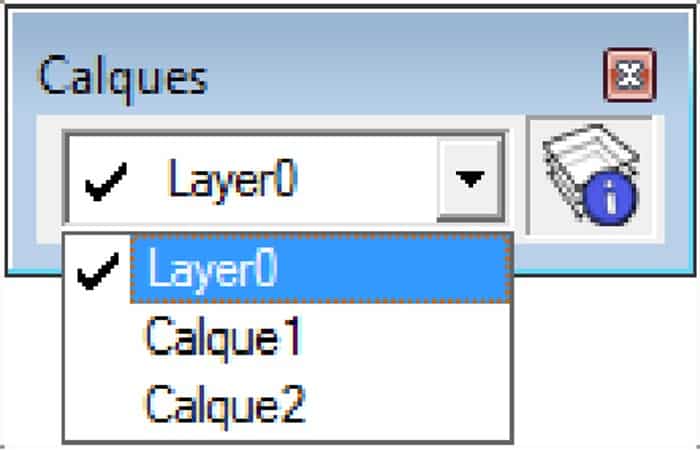
NOTA : O menu suspenso exibe a lista de camadas e permite selecionar a camada atual. Ele também permite inserir um ou mais elementos em uma camada específica. Para fazer isso, siga o procedimento abaixo:
Selecione entidades.
- Passo 2: Escolha a camada de destino através do menu suspenso.
Visualizando a caixa de diálogo Camadas no SketchUp
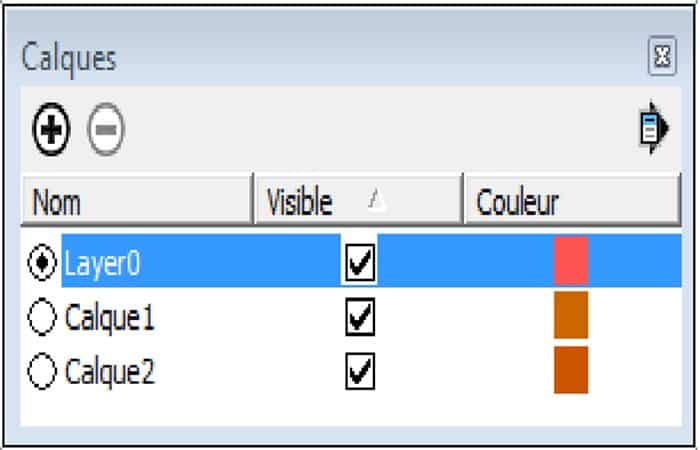
A caixa de diálogo Camadas funciona como um gerenciador de camadas. Ela exibe a seguinte caixa de diálogo:
- Passo 1: Clique no ícone da barra de ferramentas Camadas ou use o cardápio Janela - Camadas. A caixa aparece Caixa de diálogo Camadas:
Crie uma camada
- Passo 1: Clique no ícone na caixa Caixa de diálogo Camadas.
- Passo 2: digite um nome no teclado.
Excluir uma camada
Aqui você pode aprender sobre: Os 10 melhores softwares de renderização para SketchUp
- Passo 1: selecione a camada a ser excluída.
- Passo 2: Clique no ícone na caixa Caixa de diálogo Camadas.
Conclusão
Como você pode ver, esses são os melhores métodos e dicas que você pode usar para configurar e trabalhar com camadas no SketchUp . Recomendamos praticar regularmente para que seus projetos tenham uma aparência mais profissional. Esperamos que essas informações tenham sido úteis.

Meu nome é Javier Chirinos e sou apaixonado por tecnologia. Desde que me lembro, eu gostava de computadores e videogames e esse hobby acabou virando um emprego.
Publico sobre tecnologia e gadgets na Internet há mais de 15 anos, especialmente em mundobytes.com
Também sou especialista em comunicação e marketing online e tenho conhecimento em desenvolvimento WordPress.
Índice
- 1 Ponto importante: as camadas no SketchUp não separam os elementos uns dos outros
- 2 Obtenha uma nova camada
- 3 Ativar uma camada
- 4 Tenha uma camada visível ou invisível
- 5 Transferir elementos de camadas no SketchUp
- 6 Mover múltiplas entidades com sucesso
- 7 Exclua ou exclua camadas no SketchUp
- 8 Use cores em uma camada
- 9 Plugins para camadas no SketchUp
- 10 Como gerenciar camadas no SketchUp?
- 11 Crie e gerencie camadas no SketchUp
- 12 Conclusão