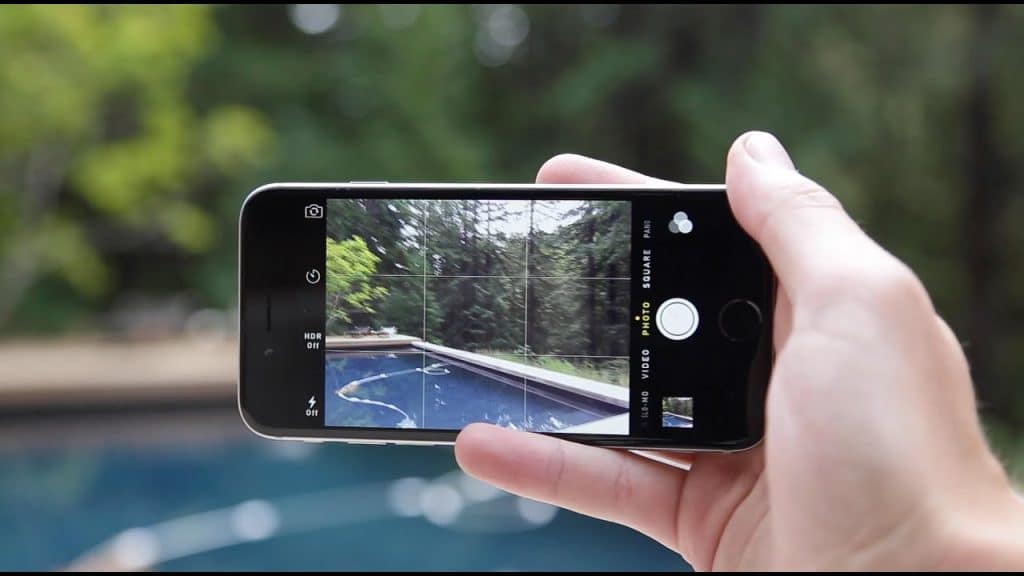
Seja para trabalhar em um projeto ou ajudar alguém com um problema no iPhone 5, é importante saber como tirar screenshots no aparelho. Tirar screenshots permite que você os compartilhe facilmente com outras pessoas ou ajude alguém. É muito fácil tirar screenshots com o seu iPhone 5!
É muito fácil fazer capturas de tela com seu iPhone. Você pode usar qualquer função. O botão home físico de um iPhone é muito conveniente e permite fazer capturas de tela rapidamente. Você verá a captura de tela no canto inferior esquerdo. No aplicativo Fotos, você pode encontrar a captura de tela. O botão home do seu iPhone não está disponível. Você pode usar os botões de aumentar e diminuir volume para controlar simultaneamente o volume.
O recurso Back Tap é outra maneira de tirar uma foto em um iPhone. Você terá que abrir o aplicativo Configurações para ativar este recurso. Clique em acessibilidade. Além disso, você pode escolher tocar, tocar duas vezes ou tocar três vezes. Clique em “Capturas de tela”. Agora você poderá ver a captura de tela no Photostream e no rolo da câmera. Você pode excluir a imagem simplesmente tocando nela novamente após capturá-la.
Como você tira uma foto no iPhone 5S?
Para fazer uma captura de tela da tela atual, pressione os botões de aumentar volume ou laterais. Você pode usar o dedo ou o AssistiveTouch para capturar a tela se o recurso estiver ativado no seu telefone. Você pode então salvar a imagem em seu programa de fotos. Você pode salvar sua captura de tela no aplicativo Fotos e editá-la com o recurso Marcação.
Aqui estão algumas dicas para ajudá-lo a fazer capturas de tela, caso você não saiba como fazê-lo. Para ativar o assistente de toque no iPhone 5S, primeiro ligue-o. Pressione e segure o botão liga / desliga superior e pressione o botão inicial central. Feito isso, toque no dispositivo do qual deseja fazer uma captura de tela e selecione Mais. Sua captura de tela será salva na Galeria em uma pasta chamada “Capturas de tela”.
Você pode tirar capturas de tela no iOS pressionando e segurando simultaneamente os botões Liga/Desliga e Início. Depois disso, um ponto cinza aparecerá na tela. Ao tocar nesse ponto, o menu AssistiveTouch será aberto. Essa opção permite que você faça uma captura de tela do seu iPhone. Após concluir a captura de tela, você pode removê-la do seu iPhone.
Qual a melhor forma de tirar uma foto sem usar o botão?
Você pode ter dificuldade em usar o botão físico tradicional de captura de tela. Veja como você pode fazer uma captura de tela no iPhone 5 sem ela. A Apple introduziu o Back Tap como um recurso de acessibilidade no iOS 14 e posterior. Isso permite que os usuários executem diversas ações simplesmente tocando nas costas. As capas Spigen podem ser usadas com esse recurso. Este recurso não é compatível com todos os modelos. É melhor consultar seu revendedor antes de usá-lo.
Os usuários podem fazer capturas de tela em modelos de iPhone mais antigos pressionando simultaneamente os botões liga / desliga e home. Os iPhones mais recentes não permitem esse recurso. Você pode fazer uma captura de tela mesmo que o botão home não esteja presente. Para fazer isso, pressione os botões de aumentar volume e liga / desliga simultaneamente. Para exibir o botão de captura de tela, deslize para cima. Você verá um botão com um ponto branco sobreposto que você pode pressionar.
Qual a melhor forma de tirar uma foto em um iPhone XS?
O recurso AssistiveTouch pode ser usado para capturar uma tela no seu iPhone XS. Você pode capturar uma tela pressionando e segurando os botões liga/desliga e home simultaneamente. A captura de tela pode ser editada ou compartilhada via iMessage. Para salvá-lo ou excluí-lo, pressione o botão Concluído. O novo XS permitirá que você use o botão Home do seu iPhone.
A primeira coisa é mostrar o conteúdo que você está tentando capturar. Para fazer isso, pressione e segure os botões liga/desliga e volume simultaneamente. Por um breve período, a captura de tela será exibida na tela. Você pode editar a tela tocando nela. Você pode salvar a captura de tela na pasta Capturas de tela no aplicativo Fotos. É possível fazer anotações na tela na parte inferior.
Posso usar o botão home do iPhone sem o botão home?
Aprenda como usar um iPhone 5 sem o botão home real se o botão home estiver danificado. É comum que as pessoas quebrem o botão home do iPhone, dificultando seu uso. A alternativa AssistiveTouch da Apple permite que você use seu iPhone sem precisar pressionar o botão home. Embora o AssistiveTouch não tenha sido pensado para o consumidor médio, ele pode ser utilizado por quem possui um acessório específico.
Você pode usar seu iPhone mesmo se o botão home estiver danificado ativando o recurso AssistiveTouch. Este recurso permite que você crie um botão “home” virtual na tela do seu iPhone. Este recurso pode ser ativado abrindo o aplicativo Configurações. Escolha Acessibilidade. Ligue-o e ative o AssistiveTouch. Agora o seu iPhone mostrará os botões iniciais virtuais. Para navegar até a tela inicial, basta usar os dedos e pressionar o botão.
Como posso adicionar um atalho à tela do meu iPhone?
Dois botões físicos podem ser usados simultaneamente para fazer capturas de tela em um iPhone. Esses botões estão localizados nas laterais ou na parte superior do iPhone, dependendo do modelo. AssistiveTouch pode ser usado para fazer capturas de tela. Para fazer capturas de tela, pressione o botão home físico do seu iPhone. O atalho está localizado no canto superior direito da tela, próximo ao botão de bloqueio e aos botões de desligamento da tela.
Primeiro, escolha o aplicativo no qual deseja salvar suas capturas de tela. A Biblioteca de Fotos contém capturas de tela. No rolo da câmera, você pode criar atalhos para capturas de tela. Você pode adicionar um atalho de captura de tela a qualquer aplicativo, desde que seja compatível com a Biblioteca de fotos do iCloud. Um atalho de captura de tela pode ser adicionado a qualquer aplicativo no iPhone 5. Isso permite fazer capturas de tela rápidas em qualquer aplicativo.
Qual é a melhor maneira de tirar uma foto com seu telefone?
O recurso de captura de tela integrado em dispositivos iOS permite tirar uma foto de qualquer parte de um aplicativo. No iPhone 5 ou posterior, você pode usar o recurso de captura de tela. Você encontrará o botão de captura de tela no canto inferior direito da tela inicial do iPhone. A captura de tela levará apenas alguns segundos para aparecer na tela. A captura de tela pode ser modificada simplesmente tocando nela.
Você pode salvar o conteúdo capturado e compartilhá-lo com outras pessoas usando este recurso. Mantenha pressionado o botão liga / desliga e pressione o botão home. Sua tela piscará temporariamente em branco. Depois de fazer uma captura de tela, você pode optar por salvar a imagem em sua galeria ou compartilhá-la com outras pessoas. Você pode enviar a captura de tela para outra pessoa inserindo um endereço de e-mail diferente em sua agenda de endereços.
Você tem um aplicativo que me permite fazer capturas de tela?
Você pode fazer capturas de tela com a câmera do iPhone 5. Para enviar a captura de tela para outras pessoas, configure a câmera do seu iPhone 5 para que elas possam vê-la. Faça a captura de tela rapidamente e use dois dedos. Depois de tirar a foto, você pode enviá-la por e-mail para outra pessoa.
O recurso AssistiveTouch permite capturar uma imagem da tela sem tocar no botão físico. Ele possibilita o uso de comandos de toque complexos e a ativação do 3D Touch. Esse recurso é útil para capturar imagens de botões que não estão funcionando corretamente. O AssistiveTouch aparece como um conjunto de círculos concêntricos que se fundem ao fundo. Uma miniatura da imagem da tela aparecerá na parte inferior da tela ao tocar nela.
Para mais informações, clique aqui
1.) Site da Apple
4.) Wikipédia iPhone

Meu nome é Javier Chirinos e sou apaixonado por tecnologia. Desde que me lembro, eu gostava de computadores e videogames e esse hobby acabou virando um emprego.
Publico sobre tecnologia e gadgets na Internet há mais de 15 anos, especialmente em mundobytes.com
Também sou especialista em comunicação e marketing online e tenho conhecimento em desenvolvimento WordPress.