Caso você esteja em dúvida sobre o tipo de unidade de disco instalada em seu computador, confira abaixo três métodos diferentes para verificar se a unidade de disco é um SSD ou um HDD no Windows 10.
Teste se o PC possui armazenamento do tipo SSD ou HDD
O tipo de unidade de disco rígido ou unidade de armazenamento interna instalada em um computador pode ser do tipo HDD (unidade de disco rígido) ou SSD (unidade de estado estável).
Embora o armazenamento tipo HDD (Exhausting Disk Drive) convencional seja mais barato para comprar, é muito mais lento em comparação com o armazenamento tipo SSD (Stable State Drive).
Além de oferecer taxas de transferência e recuperação de dados consideravelmente mais rápidas, os SSDs são resistentes a choques e consomem muito menos energia, em comparação com os HDDs.
Com esse entendimento, vamos seguir em frente e tentar métodos diferentes para verificar se o tipo de disco rígido instalado em um computador é SSD ou HDD.
1. Descubra se o PC tem SSD ou HDD usando o desfragmentador
A melhor maneira de verificar o tipo de disco rígido ou armazenamento instalado em um computador é abrir o utilitário Desfragmentador ou Otimizar unidades.
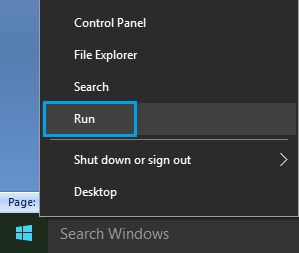
1. Clique com o botão direito do mouse no botão Iniciar e clique em Executar.
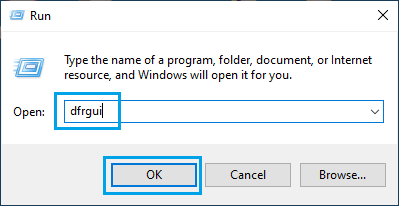
2. Na janela Executar comando, digite dfrgui e clique em OK.
3. Na tela seguinte, o tipo de unidade de exaustão será listado na coluna Tipo de mídia.
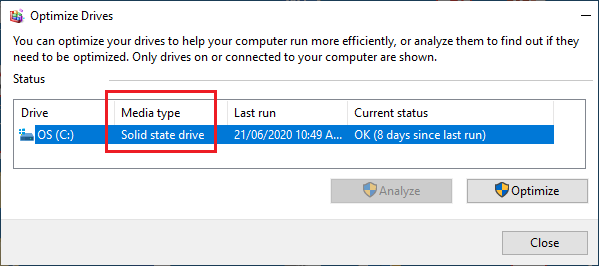
Como você pode ver na imagem acima, este pc possui armazenamento tipo SSD.
2. Descubra se o PC tem SSD ou HDD usando PowerShell
Outra solução rápida para verificar o tipo de disco rígido instalado em um computador é usando o utilitário PowerShell , disponível nas versões mais recentes do Windows 10.
1. Clique com o botão direito do mouse no botão Iniciar e clique em PowerShell (Administrador).
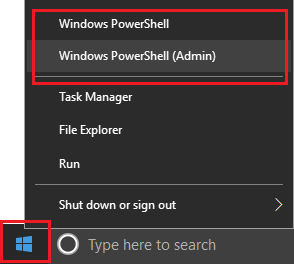
2. Na janela do PowerShell, digite Get-PhysicalDisk e pressione a tecla Enter no teclado do seu computador.
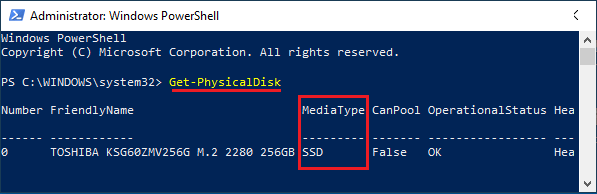
3. Assim que o comando for executado, ele deverá listar o tipo de disco rígido no seu computador na coluna Tipo de Mídia (veja a imagem acima).
3. Descubra se o PC tem SSD ou HDD usando dados do sistema
Você pode encontrar informações detalhadas sobre o uso de disco, RAM, processador e outros componentes de hardware do seu computador acessando a tela de Dados do Sistema.
1. Clique com o botão direito do mouse no botão Iniciar e clique em Executar.
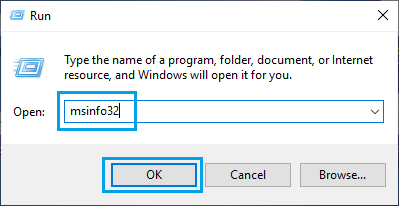
2. Na janela Executar comando, classifique msinfo32 e clique em OK.
3. Na tela seguinte, navegue até Componentes > Armazenamento > Discos no painel esquerdo. No painel direito, você pode ver detalhes sobre o disco rígido instalado no seu computador.
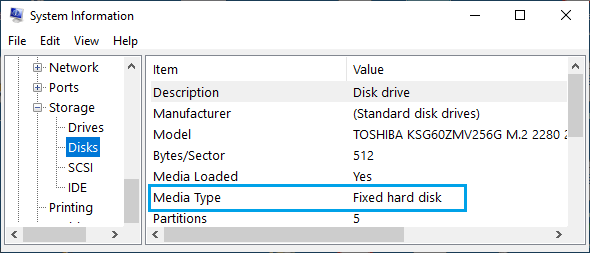
No caso acima, a entrada subsequente em Tipo de Mídia é listada como Disco Rígido Fixo , que não especifica claramente se é um SSD ou um HDD.
No entanto, os dois primeiros métodos fornecidos acima verificam se o computador possui armazenamento tipo SSD.
- Como testar se o seu PC é de 32 ou 64 bits
- Como verificar arquivos e pastas em busca de vírus no Windows 10

Meu nome é Javier Chirinos e sou apaixonado por tecnologia. Desde que me lembro, eu gostava de computadores e videogames e esse hobby acabou virando um emprego.
Publico sobre tecnologia e gadgets na Internet há mais de 15 anos, especialmente em mundobytes.com
Também sou especialista em comunicação e marketing online e tenho conhecimento em desenvolvimento WordPress.