- Utilizando o Utilitário de Disco e o Modo de Recuperação para reparar falhas do sistema de arquivos.
- Métodos avançados de reparo usando comandos do Terminal e ferramentas de terceiros.
- Gerenciamento de permissões de usuário e proteção da integridade do sistema para evitar bloqueios de arquivos.
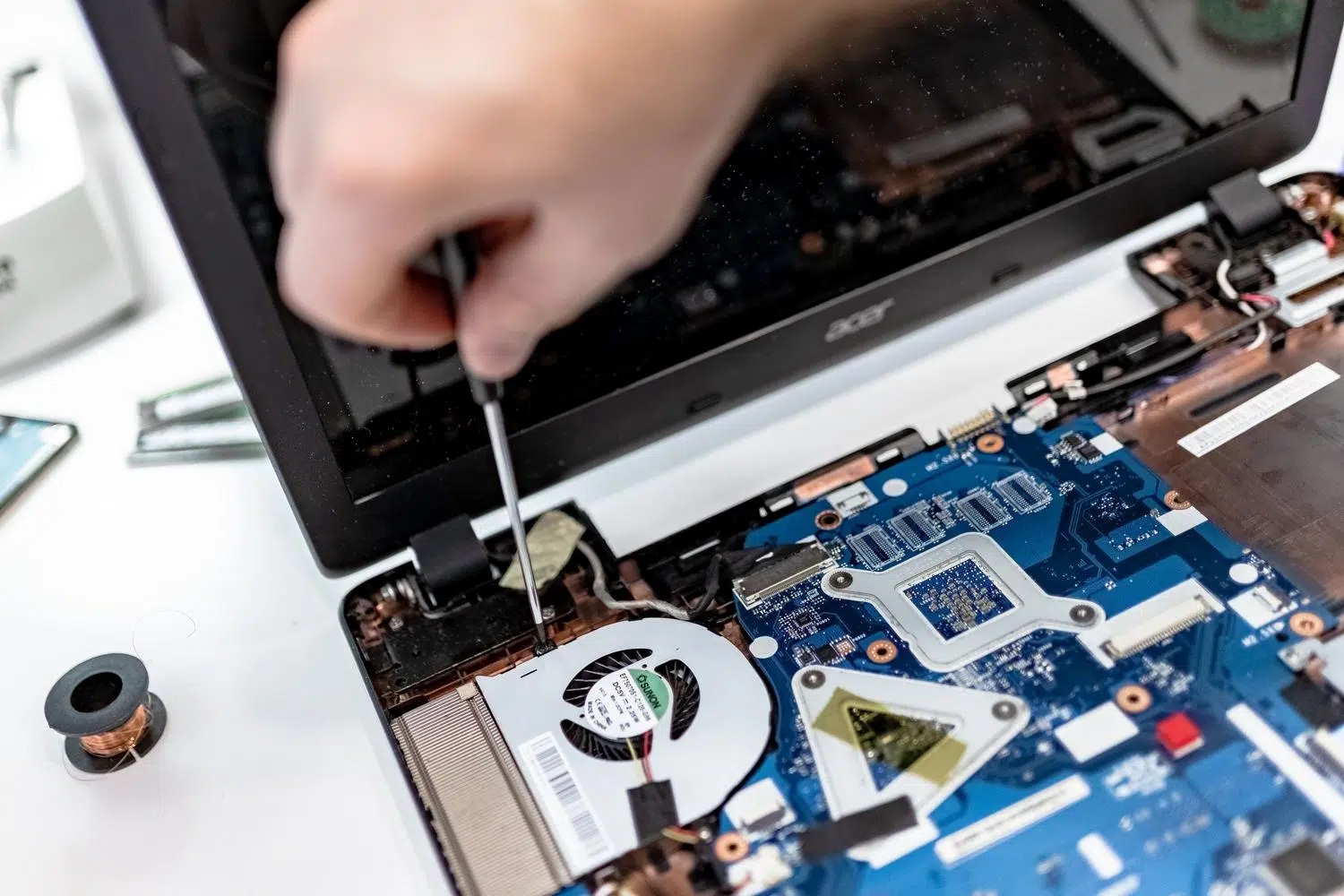
Ter problemas de inicialização em um Mac pode ser uma verdadeira dor de cabeça, especialmente quando aquelas mensagens de erro irritantes aparecem, impedindo o login no sistema. Mas não se preocupe, pois a maioria dessas situações tem solução se você souber por onde começar e quais ferramentas tem disponíveis para fazer seu computador funcionar corretamente.
Desde erros lógicos no sistema de arquivos até problemas de permissão que impedem a abertura de pastas, o macOS oferece diversas maneiras de resolver esses problemas. Neste artigo, vamos detalhar cada método, do mais simples ao mais técnico, para que você possa restaurar a funcionalidade do seu computador sem gastar uma fortuna com suporte técnico, a menos que seja absolutamente necessário.

Diagnóstico e verificações básicas
Antes de entrarmos em questões complicadas, a primeira coisa a fazer é descartar algo simples. Certifique-se de que o cabo de alimentação esteja conectado corretamente e que o adaptador de energia não esteja conectado. Se você tiver um MacBook, tente ligá-lo enquanto estiver conectado à tomada, mas sem a bateria, caso suspeite que a bateria esteja descarregada, pois uma bateria com defeito pode impedir o processo de inicialização.
Usando o Utilitário de Disco e o Primeiro Socorro
Quando o sistema não carrega completamente, a melhor solução é entrar no Modo de Recuperação. Em Macs com Apple Silicon, mantenha pressionado o botão liga/desliga até que as opções de inicialização sejam exibidas; em Macs com processador Intel, use Command + R. Uma vez no Modo de Recuperação, selecione Utilitário de Disco. Uma dica importante é ir em Visualizar e selecionar Mostrar Todos os Dispositivos para ver a estrutura completa de contêineres e volumes.
A regra de ouro aqui é reparar de baixo para cima. Comece com o último volume da lista (por exemplo, Macintosh HD – Dados), execute a função Primeiros Socorros e, em seguida, siga até o contêiner e, finalmente, até o dispositivo físico. Se o botão de reparo estiver acinzentado, simplesmente ignore essa etapa. Se o sistema solicitar uma senha, digite sua senha de administrador para desbloquear o volume.

E se o Utilitário de Disco não conseguir reparar o disco?

Se você constatar que a ferramenta nativa falha, pode ser por três motivos: o disco possui setores defeituosos físicos , o cabo ou a porta estão sujos ou danificados, ou há um problema de software profundo. Antes de tentar qualquer reparo mais agressivo, é fundamental fazer backup dos seus dados e tentar solucionar erros de leitura e gravação nas suas unidades de armazenamento . Ferramentas como o Disk Drill permitem criar um backup byte a byte da unidade, evitando a perda permanente de arquivos caso o disco apresente falhas durante o processo de reparo.
Alternativas avançadas de reparo
- Modo de recuperação: Às vezes, executar o utilitário fora do sistema operacional impede que processos ativos interfiram, permitindo uma limpeza mais completa.
- Usando outro Mac: Conecte seu disco rígido a outro computador Apple. Isso ajudará a determinar se o problema está no disco rígido ou se o seu Mac está com defeito. portas desgastadas.
- Comando FSCK no Terminal: Para os mais aventureiros, entrar no Modo de Usuário Único ou abrir o Terminal no Modo de Recuperação permite o uso de
sudo fsck -fy /dev/diskXEste comando é um autodiagnóstico poderoso que pode salvar sistemas de arquivos corrompidos. - CHKDSK no Windows: Se o disco estiver formatado em ExFAT ou FAT32, um PC com Windows pode usar o CHKDSK para corrigir erros de diretório que o macOS às vezes ignora.
Como último recurso, se nada mais funcionar, a formatação é a opção. Apagar o disco remove a estrutura danificada e marca os setores defeituosos para que o sistema não grave neles novamente, embora isso signifique perder todos os dados.

Permissões de arquivos e gerenciamento de acesso

As permissões determinam quem pode ler, gravar ou excluir um arquivo. Anteriormente, isso era gerenciado com um botão no Utilitário de Disco, mas desde o macOS El Capitan, a Proteção de Integridade do Sistema (SIP) está disponível . Esse recurso protege automaticamente arquivos críticos, eliminando a necessidade de repará-los manualmente em pastas do sistema.
No entanto, os problemas costumam persistir na pasta pessoal do usuário, especialmente após a migração de dados. Se você perceber que um aplicativo não está salvando as preferências ou que está recebendo um erro de " permissões ausentes" , você pode clicar com o botão direito do mouse no arquivo, selecionar "Obter Informações" e ajustar as configurações de Compartilhamento e Permissões. Para casos mais persistentes, existem ferramentas como o CleanMyMac que automatizam a correção das permissões do usuário , de forma semelhante ao que é descrito na seção sobre gerenciamento de permissões e auditoria de extensões no macOS.
Erros comuns e seus significados

Às vezes, o Utilitário de Disco exibe códigos enigmáticos. Erros SMART geralmente indicam que o firmware está desatualizado ou que o disco está apresentando falhas físicas. O código de saída 8 é um sinal claro de que o sistema de arquivos está gravemente corrompido e provavelmente requer uma formatação completa . Por outro lado, o erro 69716 ocorre frequentemente em SSDs que não são da Apple devido a incompatibilidades de firmware.
Se o problema persistir após tentar o Modo de Segurança (tecla Shift), redefinir a NVRAM/PRAM (Option + Command + P + R) e reinstalar o macOS, a melhor solução é contatar profissionais de recuperação de dados . Eles possuem equipamentos especializados para extrair informações de discos com danos mecânicos que nenhum software consegue reparar.
Manter um backup atualizado é a única garantia real contra essas falhas. Combinando o uso inteligente do Utilitário de Disco, o gerenciamento de permissões com o SIP e o recurso ao Terminal em casos críticos, é possível resolver a grande maioria das falhas de inicialização e erros de leitura em qualquer Mac moderno.


Escritor apaixonado pelo mundo dos bytes e da tecnologia em geral. Adoro compartilhar meu conhecimento por meio da escrita, e é isso que farei neste blog, mostrar a vocês tudo o que há de mais interessante sobre gadgets, software, hardware, tendências tecnológicas e muito mais. Meu objetivo é ajudá-lo a navegar no mundo digital de uma forma simples e divertida.