O Chrome.exe é um arquivo executável que faz parte da estrutura do Google Chrome , um programa desenvolvido pela Google Inc. O software tem normalmente um tamanho aproximado de 313,52 MB.
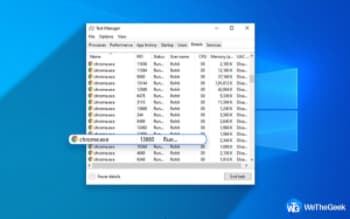
A extensão .exe de um nome de arquivo mostra um arquivo executável. Em alguns casos, os arquivos executáveis podem danificar o seu computador.
Continue lendo para aprender como solucionar problemas com o Chrome.exe, seja ele um vírus ou cavalo de Troia que você deve remover, ou se é um arquivo legítimo do sistema operacional Windows ou um aplicativo confiável.
Você também pode se interessar por: Conversor FLVTO do YouTube | O que é, é seguro e como usar
Como corrigir problemas do Chrome.exe
O primeiro passo para determinar se um determinado arquivo é um processo legítimo do Windows ou um vírus é verificar a localização do executável. Por exemplo, um processo como o chrome.exe deve ser executado a partir de C:\Program Files\google\chrome\application\chrome.exe e não de outro local.
Para confirmar, abra o Gerenciador de Tarefas , vá em Exibir -> Selecionar Colunas e selecione "Nome do caminho da imagem" para adicionar uma coluna de localização ao seu Gerenciador de Tarefas. Se você encontrar um diretório suspeito aqui, pode ser uma boa ideia investigar esse processo mais a fundo.
Outra ferramenta que pode ajudar a detectar processos com falhas é o Microsoft Process Explorer. Inicie o programa (não requer instalação) e habilite "Verificar legendas" em Opções. Em seguida, vá para Exibir -> Selecionar colunas e adicione "Assinatura verificada" como uma das colunas.
Se o status "Assinatura Verificada" de um processo aparecer como "Não pode ser verificado", você deve analisar o processo mais detalhadamente. Nem todos os processos legítimos do Windows possuem o rótulo "Assinatura Verificada", mas o mesmo ocorre com os processos maliciosos.
Os fatos mais importantes sobre chrome.exe:
- Localizado na subpasta C:\Arquivos de Programas\Google\Chrome\Application ;
- Editorial: Google Inc.
- Caminho completo: C:\Arquivos de Programas\google\chrome\application\chrome.exe
- Arquivo de ajuda:
- URL do editor:desenvolvedores. Google . com/chrome/chrome – estrutura
- Sabe-se que possui tamanho de até a 313,52 MB na maioria dos Windows;
Se você teve algum problema com este executável, verifique sua confiabilidade antes de excluir o chrome.exe. Para isso, localize o processo no Gerenciador de Tarefas. Encontre sua localização (deve estar em C:\Program Files\Google\Chrome\Application) e compare seu tamanho, etc., com as informações acima.
Se você suspeitar que seu computador possa estar infectado por um vírus, tente corrigi-lo imediatamente. Para remover o vírus chrome.exe, baixe e instale um aplicativo de segurança completo como o Malwarebytes.
Lembre-se de que nem todas as ferramentas conseguem detectar todos os tipos de malware , então talvez seja necessário experimentar várias opções até obter sucesso. Além disso, o funcionamento do vírus pode afetar a remoção do chrome.exe.
Nesse caso, você deve ativar o Modo de Segurança com Rede , um ambiente seguro que desativa a maioria dos processos e carrega apenas os serviços e drivers essenciais. Uma vez no Modo de Segurança, você pode executar um programa de segurança e uma verificação completa do sistema.
Posso remover ou excluir chrome.exe?
Você não deve excluir um arquivo executável seguro sem um motivo válido, pois isso pode afetar o desempenho de quaisquer programas associados que utilizem esse arquivo.
Certifique-se de manter seus softwares e programas atualizados para evitar problemas futuros causados por arquivos corrompidos . Em relação a problemas de funcionalidade do software, verifique se há atualizações de drivers e softwares com mais frequência, para que haja pouco ou nenhum risco de ocorrência desses problemas.
De acordo com diversas fontes online, este arquivo pode ser prejudicial , mas recomenda-se que você verifique a confiabilidade deste executável para determinar se ele é seguro ou um vírus.
A melhor maneira de diagnosticar esses arquivos suspeitos é realizar uma verificação completa do sistema com o Reimage.
Se o arquivo for classificado como malicioso, esses aplicativos também excluirão chrome.exe e removerão o malware associado.
Porém, se não for um vírus e você precisar excluir o chrome.exe, você pode desinstalar o Frame do Google Chrome do seu computador usando o desinstalador, que deve estar localizado em: "C:\Arquivos de Programas\Google\Chrome\Application\ 24.0.1312.57 \ Installer \ setup.exe « –uninstall –multi-install –chrome-frame –nível do sistema.
Se você não conseguir encontrar o desinstalador, pode ser necessário desinstalar o Frame do Google Chrome para excluir completamente o chrome.exe. Você pode usar o recurso Adicionar ou Remover Programas no Painel de Controle do Windows.
Passo 1: No menu Iniciar (para o Windows 8, clique com o botão direito do mouse no canto inferior esquerdo da tela), clique em Painel de Controle e, em seguida, em Programas : Windows Vista / 7 / 8.1 / 10: Clique em Desinstalar um programa.
ou no Windows XP: clique em Adicionar ou Remover Programas.
Passo 2: Quando encontrar o programa Google Chrome Frame , clique nele e, em seguida: Windows Vista/7/8.1/10: Clique em Desinstalar . Windows XP: Clique na guia Remover ou Alterar/Remover (à direita do programa).
Passo 3: Siga as instruções para remover o Frame do Google Chrome.
Mensagens de erro comuns para chrome.exe
Os erros chrome.exe mais comuns que podem aparecer são:
- "Erro no aplicativo chrome.exe."
- "Falha no Chrome.exe."
- "O chrome.exe encontrou um problema e precisa fechar. "Lamentamos o inconveniente."
- "chrome.exe não é um aplicativo Win32 válido."
- "chrome.exe não está executando."
- "chrome.exe não encontrado."
- "Não foi possível encontrar o chrome.exe."
- "Erro ao iniciar o programa: chrome.exe."
- "Falha no caminho do aplicativo: chrome.exe."
Essas mensagens de erro .exe podem ocorrer durante a instalação de um programa, durante a execução de seu programa de software associado, o Frame do Google Chrome, durante a inicialização ou desligamento do Windows, ou mesmo durante a instalação do sistema operacional Windows.
Acompanhar quando e onde o erro do seu chrome.exe ocorre é uma informação importante para solucionar o problema.
Como corrigir chrome.exe
Manter o computador limpo e organizado é uma das melhores maneiras de evitar problemas com o Google Chrome. Isso significa executar verificações de malware, limpar o disco rígido com o cleanmgr e o sfc /scannow , desinstalar programas que você não usa mais, monitorar os programas de inicialização (com o msconfig) e ativar as atualizações automáticas do Windows.
Não se esqueça de sempre fazer backups regulares ou, pelo menos, definir pontos de restauração. Se você tiver um problema grave, tente se lembrar do que fez por último ou do que instalou antes do problema ocorrer. Use o comando `resmon` para identificar os processos que estão causando o problema.
Mesmo em casos de problemas graves, em vez de reinstalar o Windows, você deve tentar reparar a instalação ou, no caso do Windows 8, executar o comando DISM.exe /Online /Cleanup-image /Restorehealth . Isso permite reparar o sistema operacional sem perda de dados.
Para ajudar você a analisar o processo chrome.exe no seu computador, os seguintes programas podem ser úteis: o Security Task Manager exibe todas as tarefas do Windows em execução, incluindo processos internos ocultos, como monitoramento de teclado e navegador ou entradas de inicialização automática.
Uma única classificação de risco de segurança indica a probabilidade de se tratar de spyware, malware ou um potencial cavalo de Troia. Este antivírus detecta e remove spyware, adware, cavalos de Troia, keyloggers, malware e rastreadores do seu disco rígido.
Recomendamos que você experimente esta nova ferramenta. Ela corrige uma ampla gama de erros de computador, protege contra perda de arquivos, malware e falhas de hardware , além de otimizar seu PC para obter o máximo desempenho.
Passo 1: Baixe a ferramenta de otimização e reparo de PC (Windows 10, 8, 7, XP, Vista – Certificada pela Microsoft Gold).
Passo 2: Clique em " Iniciar verificação " para encontrar problemas no registro do Windows que possam estar causando problemas no seu PC.
Passo 3: Clique em " Reparar tudo " para corrigir todos os problemas.
Baixe ou reinstale o chrome.exe
Não recomendamos o download de arquivos .exe substitutos de qualquer site de downloads , pois eles podem conter vírus, etc. Se você precisar baixar ou reinstalar o chrome.exe, recomendamos reinstalar o aplicativo principal associado ao navegador Google Chrome.
Você também pode se interessar por: Corrigindo erros do Dwm.exe: É seguro? É um vírus?
Informações do sistema operacional
Erros no chrome.exe podem ocorrer em qualquer um dos seguintes sistemas operacionais Microsoft Windows :
- 10 janelas.
- 8.1 janelas.
- 7 janelas.
- Windows Vista.
- Windows XP.
- Windows ME.
- 2000 janelas.
Conclusão
Embora o arquivo Chrome.exe seja apenas um componente do navegador Google Chrome , ele ainda pode causar problemas no seu computador e até mesmo ser um vírus. Por isso, recomendamos que você leia este artigo atentamente e siga os passos que sugerimos para proteger seu computador.
