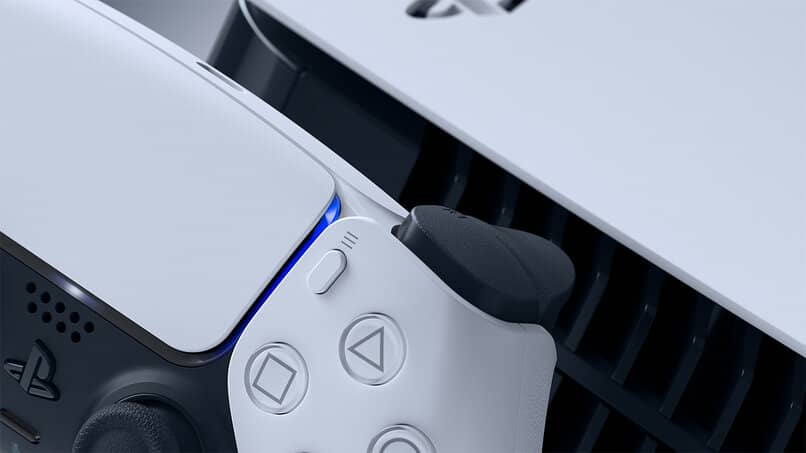
O console mais famoso é o PS5; Esses consoles de última geração são famosos por seu excelente desempenho. No entanto, às vezes eles podem encontrar problemas devido a falhas na instalação ou problemas de atualização.
Esta é sua chance Falaremos sobre a falha CE108255-1 do PlayStation 5, bem como a falha do aplicativo.
Por que o CE-108255-1 é produzido?
Relatando erro CE-108255-1 O jogo acabou e você deve fechar a porta. O erro pode ser causado por problemas com certas versões ou atualizações, problemas de software ou problemas com Hardwares. Você não pode usar esses aplicativos se eles não funcionarem.
Você não está atualizado
Mantenha seu console atualizado. Você pode visitar o Site oficial do PlayStation Verifique se há atualizações. Você também deve atualizar seus jogos e instalar patches ou atualizações. Verifique se CE-107251-1 persiste depois disso.
Na versão atual, há um bug neste jogo ou aplicativo.
Um problema na versão do jogo/aplicativo usado atualmente é outra causa do erro CE-107251-1.
O que você pode fazer para corrigir “Ocorreu um erro no aplicativo”? CE-108255-1
O erro CE-107251-1 pode ser corrigido por vários métodos Cada um deles será explicado passo a passo.
Atualize o PlayStation 5
Para garantir que você tenha o software mais recente, você deve atualizar seu PS5 para obter os patches e melhorias que foram adicionados. Isso permitirá que você aproveite as últimas notícias e melhorias de desempenho para seu PS5. Estas são as etapas a seguir para atualizar seu PS5.
- Acesse o console e clique no botão “Configurações”.
- O menu aparecerá, escolha 'Rede.
- Em seguida, clique em “Atualizar software do sistema”.
- Escolha a opção “Atualizar da Internet”.
- Por fim, você receberá uma mensagem informando que a versão atual foi instalada.
- A guia “Informações do console” permitirá que você verifique se há atualizações disponíveis ou se o seu software está atualizado.
O aplicativo/jogo problemático pode ser removido e reinstalado.
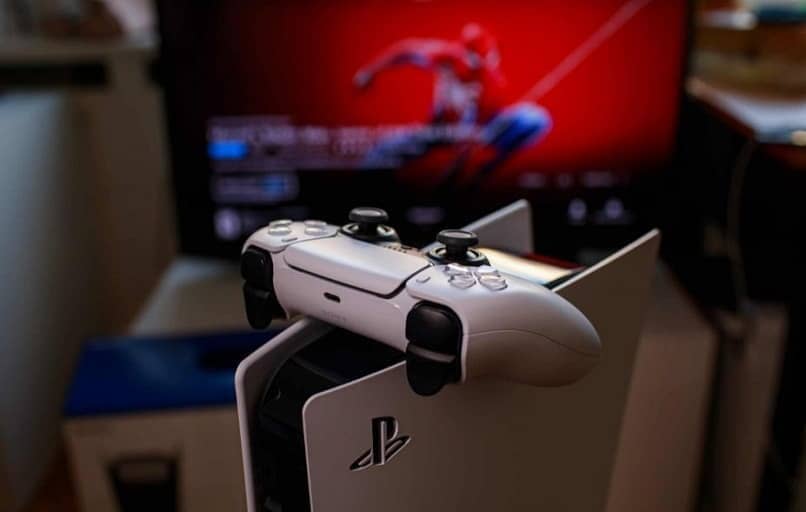
Um jogo ou aplicativo pode não ter sido instalado corretamente. Alguns problemas podem ocorrer, como o fechamento do console.
Isso resolverá o problema. Para fazer isso, você deve desinstalar e reinstalar qualquer jogo ou aplicativo que esteja apresentando problemas. Siga estas etapas:
- Navegue até o aplicativo que deseja excluir.
- Use o botão “Opções” no controlador DualSense para ativar o DualSense.
- Clique em “Excluir” e depois em “OK”.
- Reinicie seu PS5 pressionando o botão ‘PS!’ do controlador DualSense.
- Selecione a opção “Energia”.
- Escolha “Reiniciar PS5”.
- Instale o aplicativo novamente após reiniciar seu PS5.
- Em seguida, abra o aplicativo que você instalou. Em seguida, pressione o botão “Opções” no seu controlador DualSense.
- Você pode atualizar o aplicativo selecionando “Verificar atualizações”.
Comece a reconstruir o banco de dados em “modo de segurança”.
Você também pode reconstruir seu banco de dados PS5 usando a opção “Modo de segurança”. Isso não apagará seus jogos ou dados do PS5, mas otimizará seu console e o tornará mais responsivo, evitando problemas de congelamento.
Para reconstruir seu banco de dados, você deve fazer o seguinte
- É necessário que a televisão ou monitor sem sinal PS4 esteja desligado e conectado à energia.
- Após ouvir o segundo bipe, pressione o botão liga / desliga do PS5 por um momento.
- Quando os prompts aparecerem, conecte seu controle DualSense ao console por meio do cabo USB.
- Para conectar seu controlador DualSense, pressione e segure o botão “PS”.
- El modo de segurança exibirá o menu de opções do PS5. Clique em “Reconstruir seu banco de dados” para acessá-lo.
- Escolha 'Aceitar'.
- Depois que a reconstrução for iniciada, você poderá reiniciar o console normalmente.
- Assim que o processo for concluído, você poderá fazer login novamente no console e todos os erros deverão desaparecer.
Para redefinir as configurações de fábrica, reinicie seu console
Esta opção é a última a corrigir o erro CE-108255-1. Isso resolverá todos os problemas, pois o console retornará às configurações de fábrica.

Estas etapas são necessárias para reiniciar seu console.
- Clique em “Configurações” no console.
- Escolha “Sistema” no menu “Configurações”.
- Em seguida, clique em “Software do sistema” no menu.
- Você verá uma janela que diz “Reinicie seu console”, clique nela e pressione o botão reiniciar.
- A última mensagem de aviso informa que todos os dados serão excluídos se você aceitar.
- Escolha “Sim” para retornar o console às configurações de fábrica.
Como todos os dados foram apagados, você poderá configurar seu PS5 novamente.
Aqui estão algumas dicas e soluções adicionais que podem ajudá-lo:
- Use uma conta PSN diferente.
- Crie um novo perfil de usuário.
- Você deve substituir um disco rígido externo se ele estiver sendo usado.
- Além do HDMI2.1, você pode usar outro cabo ou porta.
- Você pode se conectar usando WiFi e não por meio de um cabo Ethernet.

Meu nome é Javier Chirinos e sou apaixonado por tecnologia. Desde que me lembro, eu gostava de computadores e videogames e esse hobby acabou virando um emprego.
Publico sobre tecnologia e gadgets na Internet há mais de 15 anos, especialmente em mundobytes.com
Também sou especialista em comunicação e marketing online e tenho conhecimento em desenvolvimento WordPress.