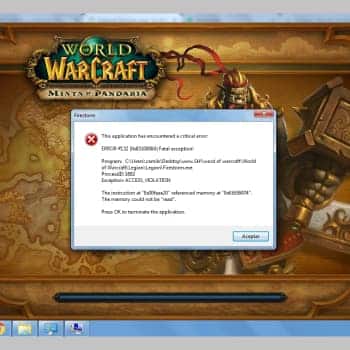
O erro 132 do World of Warcraft é um dos problemas mais frustrantes para os fãs do jogo . Esse problema ocorre principalmente quando o computador ou notebook não consegue ler e gravar os "arquivos temporários" necessários para o funcionamento do jogo.
Normalmente, após a atualização para o Windows 10, o computador exibe o erro 132 e impede que você continue jogando. Se você também estiver enfrentando esse problema, precisará encontrar algumas soluções para corrigir o erro 132 do WoW e reiniciar o jogo.
Leia este artigo e aplique as dicas mencionadas uma a uma para corrigir esse problema. Veja quais dicas funcionam para resolver o erro e liberar seu jogo e Windows. Antes de prosseguirmos para as soluções para o erro 132 do World of Warcraft, vamos analisar algumas das causas principais desse problema.
Você também pode ler: World of Warcraft não conseguiu iniciar a aceleração 3D. 16 soluções
O que é o erro de exceção fatal 132 do World of Warcraft (0x85100084)?
World of Warcraft é um jogo multijogador online , um dos mais fascinantes e divertidos da internet. Foi desenvolvido pela Blizzard Entertainment. Um dos motivos de sua popularidade são os gráficos e a trilha sonora, que contribuem para a qualidade excepcional do jogo. Outro destaque é a forma como os obstáculos e ambientes são projetados, tornando o jogo ao mesmo tempo assustador e divertido.
O erro 132 (0x85100084) é o erro mais frustrante que um jogador de World of Warcraft pode encontrar. É um erro que impede completamente que você aproveite o jogo . Se a mensagem de erro 132 do WoW aparecer na sua tela, uma coisa é certa: seu jogo travou e você precisa encontrar uma maneira de corrigi-lo.
Por que existe uma exceção fatal no World of Warcraft 132?
O erro 132 do World of Warcraft afeta todas as versões do Windows e é especialmente relevante para quem instalou atualizações recentemente no PC ou fez o upgrade para o Windows 10. Assim como outros erros, esse problema pode ter diversas causas , mas listei algumas das mais comuns:
- Drivers de placa de vídeo desatualizados ou corrompidos
- Arquivos do sistema estão faltando
- Infectado por um vírus ou malwares
Como corrigir o erro 132 do World of Warcraft (0x85100084)
Às vezes, o erro do World of Warcraft não requer uma grande correção técnica, tudo que você precisa fazer é reiniciar o computador e reiniciar o jogo World of Warcraft. Se funcionar, você está com sorte; caso contrário, tente outros métodos da lista abaixo.
1. Instale o patch mais recente
Os desenvolvedores estão sempre atualizando o jogo com um novo patch para melhorar a experiência de jogo. Problemas como o ERROR 132 ocorrem quando você tem um patch desatualizado instalado no seu PC, o que também pode causar atrasos no jogo.
Consulte o site oficial do jogo para obter as atualizações mais recentes, caso ainda não as tenha instalado. Siga estas etapas para manter seu jogo WoW atualizado:
- Inicie o aplicativo blizzard battle.net em seu computador.
- Localize o controle deslizante do aplicativo World of Warcraft no canto esquerdo do aplicativo e clique nele.
- Clique duas vezes nos botões de opção abaixo do título.
- Clique no patch para atualizações pendentes.
- Quando a atualização mais recente estiver disponível, clique no botão atualizar para fazer o download e instalá-la.
- Após a conclusão da instalação, comece o jogo.
Se você estiver tendo problemas com a mensagem de erro WOW 132, siga o método descrito acima e aproveite o jogo novamente. Se isso não resolver o problema, tente outro método.
2. Desative o DVR do jogo Xbox
No Windows 10, a opção Game DVR do aplicativo Xbox está ativada por padrão. Todos sabemos que o Xbox Game DVR é uma ferramenta útil, mas também incomoda alguns usuários porque tende a reproduzir jogos no PC.
O DVR de jogos do Xbox é uma causa comum do erro 132 no WoW e, para se livrar desse erro, você precisa desativá-lo. Para fazer isso, siga estas instruções:
- Comece a configurar seu console Xbox.
- O Windows conectará você automaticamente ao aplicativo Xbox, caso contrário, conectará manualmente.
- Clique no ícone Configurações.
- Clique na guia DVR do jogo.
- Desligue o Xbox Game DVR com a chave oscilante.
- Uma vez desconectado, Inicie o WoW e verifique se há algum erro.
3. Inicie a ferramenta de reparo
O aplicativo Battle.net da Blizzard possui uma ferramenta para ajudar a corrigir o erro 132. Ela auxilia no reparo de arquivos corrompidos e danificados. O erro 132 do World of Warcraft pode ser corrigido com essa ferramenta de reparo.
- Inicie o aplicativo blizzard battle.net na janela do seu computador.
- Localize o ícone do World of Warcraft no canto esquerdo do seu aplicativo.
- Clique duas vezes na opção que aparece abaixo do ícone do World of Warcraft.
- Clique no ícone Digitalizar e reparar no menu suspenso.
- Comece agora e siga as instruções para verificar e restaurar os arquivos do jogo.
Este processo pode levar algum tempo, então relaxe e espere que ele seja concluído. Em seguida, reinicie o jogo. Se isso funcionar, você poderá continuar aproveitando o jogo. Caso contrário, tente a seguinte solução para corrigir o erro 132 do WoW.
4. Execute uma verificação de arquivo do sistema.
Um erro persistente de jogo também pode ser causado por arquivos corrompidos em seu computador. O erro 132 pode ser corrigido usando o Verificador de arquivos do Windows, que é exclusivo para corrigir o erro nº 132 do Warcraft.
- Acesse a caixa de pesquisa ao lado do menu Iniciar e pressione Ganhar + X + A para abrir um simbolo do sistema com privilégios de administrador.
- na linha de comandos, digite sfc/scannow e Pressione Enter para executar o comando.
- Aguarde a conclusão do processo, pode demorar um pouco mais. Uma vez concluído o processo, feche todos os arquivos e aplicativos ativos e reinicie o computador. Após reiniciar o computador, reinicie o World of Warcraft.
5. Atualize o driver da placa de vídeo
Como mencionado anteriormente, um driver de placa de vídeo defeituoso ou desatualizado pode ser uma das causas do erro 132 (0x85100084). Se o problema persistir , você precisa atualizar o driver da sua placa de vídeo. Para fazer isso, siga estes passos:
- Pressione Win+R para abrir a janela Executar. Digite devmgmt.msc e Clique em OK para abrir o Administrador do dispositivo.
- Clique duas vezes no item Adaptador de vídeo para ampliá-lo.
- Clique com o botão direito na placa de vídeo e selecione Atualizar driver.
- É melhor selecionar Automático para atualizar os drivers e seguir as instruções do assistente na tela.
- Depois de instalar a atualização, reinicie seu computador e verifique se o erro ainda ocorre.
6. Desfragmente o disco rígido
A desfragmentação do disco rígido sempre ajuda a eliminar a fragmentação e melhora o desempenho dos arquivos do sistema. Para resolver o problema, você pode tentar desfragmentar o disco rígido. Para isso, siga estes passos:
- Abra uma caixa de pesquisa e Digite a palavra-chave desfragmentação do disco rígido. Em seguida, clique na opção que aparece no resultado.
- Selecione o disco rígido que deseja desfragmentar, clique em Otimizar e siga as instruções na tela do assistente.
- Inicie o World of Warcraft e procure o erro.
7. Reinicie a IU
Esta solução vem dos criadores do jogo, a Blizzard Entertainment . Esta correção para o erro 132 do WoW requer a redefinição da interface do usuário para as configurações padrão. Este método é eficaz para erros relacionados a gráficos, como o erro #132 do World of Warcraft.
- Feche todos os aplicativos em execução em segundo plano, incluindo o aplicativo de jogo, e remova todos os gerenciadores Ad-On do seu computador.
- Inicie o aplicativo de entretenimento blizzard battle.net em seu computador.
- Localize o ícone do World of Warcraft no lado esquerdo do aplicativo.
- Clique duas vezes no botão de preferências abaixo do ícone.
- Na lista pop-up, clique no botão Exibir no Explorer para exibir a pasta onde o jogo battle.net da Blizzard está instalado.
- Ao abrir a próxima janela, localize as pastas de cache, interface e wtf e renomeie todas as pastas existentes clicando com o botão direito.
- Agora é a hora de começar a jogar e desfrutar de uma jogabilidade descomplicada.
8. Verifique se há vírus ou malware
Se o seu computador estiver infectado com um vírus ou malware, você poderá encontrar o erro 132. Para corrigir esse problema, você pode executar uma verificação de vírus ou uma verificação completa do sistema. Embora essa possa parecer uma solução muito comum e simples, você também pode tentar outros métodos.
No entanto, alguns usuários relataram que conseguiram resolver o erro executando uma verificação completa do sistema. Experimente seu programa antivírus preferido e execute a verificação. Após a conclusão da verificação, reinicie o computador e verifique se há erros.
Conclusão
Esperamos que, após aplicar as soluções descritas acima uma a uma, seu sistema esteja livre de erros e você possa aproveitar o jogo sem os erros 132. Às vezes, problemas com o seu computador Windows podem causar erros durante o jogo. Portanto, é recomendável verificar seu computador com a Ferramenta de Reparo de PC.
Esta ferramenta fará a varredura de todo o seu sistema e removerá todos os erros contidos nele para tornar o Windows livre de erros. Esperamos que você tenha gostado deste artigo e que ele tenha ajudado a resolver o erro 132 do Windows 10 WOW e outros problemas.
Você também pode ler: Corrigindo erros de Lua no World of Warcraft no Windows

Meu nome é Javier Chirinos e sou apaixonado por tecnologia. Desde que me lembro, eu gostava de computadores e videogames e esse hobby acabou virando um emprego.
Publico sobre tecnologia e gadgets na Internet há mais de 15 anos, especialmente em mundobytes.com
Também sou especialista em comunicação e marketing online e tenho conhecimento em desenvolvimento WordPress.