- Configurar os modos de energia, tela e suspensão no Windows 11 reduz significativamente o consumo de bateria.
- O modo de economia de bateria e a desativação de processos em segundo plano reduzem o consumo de energia sem comprometer a usabilidade.
- Ajustar o brilho, a taxa de atualização, a GPU, a pesquisa, o vídeo e o navegador otimiza o uso de recursos.
- Evitar aplicativos que consomem muita bateria e aproveitar os recursos oferecidos pelo fabricante ajuda a prolongar a vida útil da bateria.
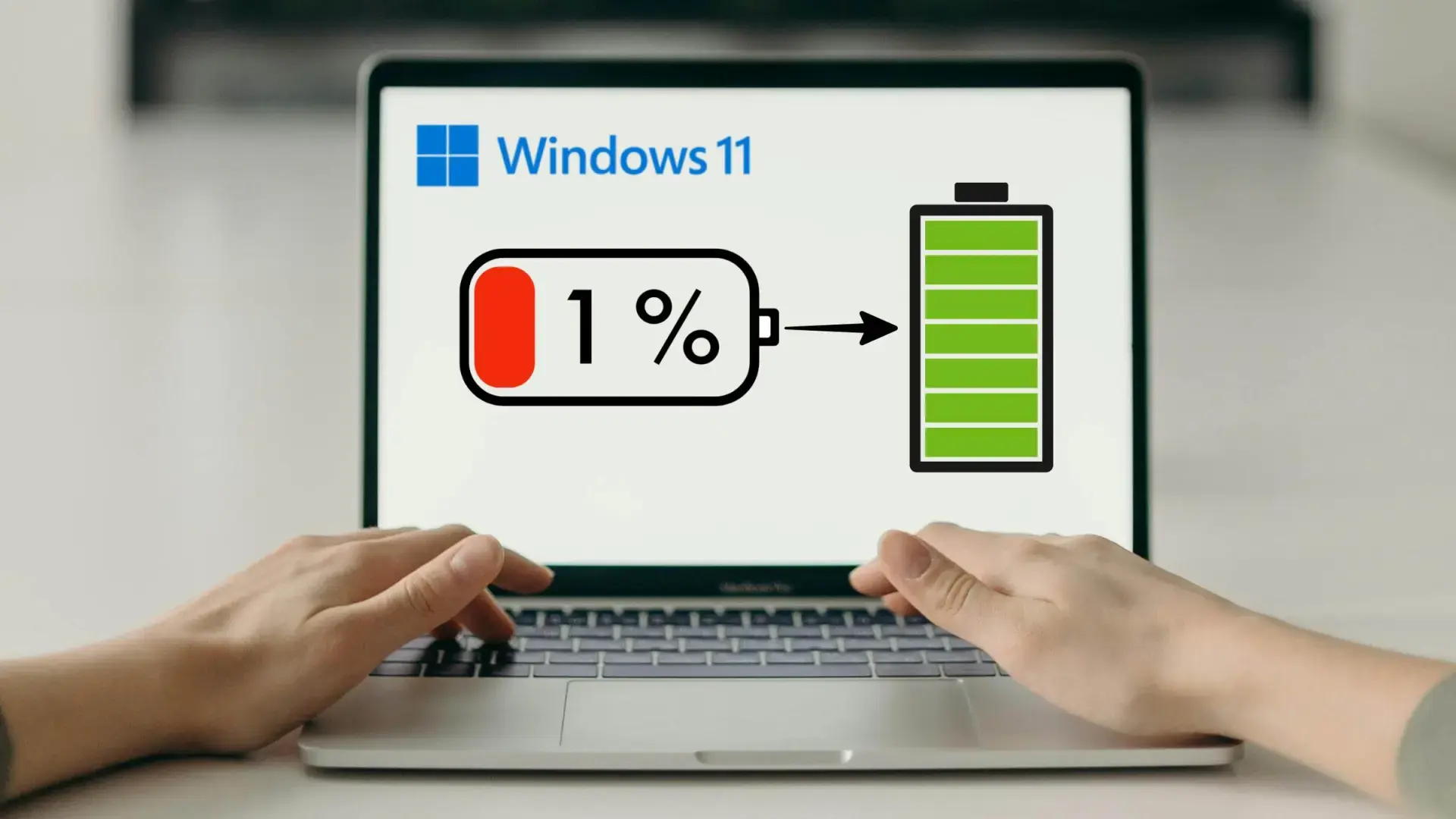
Se você usa um laptop com Windows 11 diariamente, provavelmente já se viu procurando desesperadamente por uma tomada porque a bateria derreteu. A boa notícia é que O Windows 11 inclui vários ajustes e truques para reduzir o consumo de energia. e prolongar consideravelmente a duração da bateria, sem ter que mexer em opções ocultas.
Neste artigo você encontrará um guia muito completo e claramente explicado para que você possa Configure o Windows 11 e seus aplicativos para que seu laptop consuma o mínimo de energia possível.Quer esteja funcionando com bateria ou conectado à tomada, aproveite todos os novos recursos do sistema e algumas dicas práticas que muitas vezes passam despercebidas.
Configurar o modo de energia no Windows 11
A primeira etapa reduza o consumo de energia do seu laptop Escolher o modo de energia correto é fundamental. O Windows 11 geralmente vem configurado no plano "Equilibrado", projetado para oferecer um desempenho geral estável, mas nem sempre é o mais eficiente em termos de duração da bateria.
Em muitos laptops modernos com Windows 11, você pode selecionar um modo de energia voltado para a eficiência, como... “Maior eficiência” ou modos silenciosos específicos do fabricanteEsses modos reduzem o desempenho máximo do processador e de outros componentes para diminuir significativamente o consumo de energia, o que é ideal se você for trabalhar com aplicativos de escritório, navegar na internet ou usar recursos multimídia leves.
Para alterar isso no Windows 11, o método usual é acessar as configurações. Iniciar > Configurações > Sistema > Energia e bateria E, na seção de modo ou plano de energia, escolha a opção que prioriza a economia de energia. Em alguns notebooks gamers ou de marcas específicas, você também pode fazer isso nas configurações de energia. software proprietário do fabricanteonde perfis como Equilibrado, Silencioso ou Turbo costumam aparecer, ou você pode até aprender a Configurar perfis de energia avançados.
Tem em conta que Esses modos de eficiência são projetados para economizar energia, não para fornecer potência máxima.Se você for jogar, editar vídeos ou realizar tarefas pesadas, recomendamos que volte temporariamente para o plano Equilibrado ou Alto Desempenho para evitar travamentos ou perda de desempenho.
Configurações de tela e modo de suspensão para economizar bateria
A tela é um dos componentes que consome mais energia, portanto, configurá-la corretamente é essencial. Desligamento da tela e modo de suspensão no Windows 11 Isso faz uma enorme diferença na duração da bateria. A Microsoft até atualizou as configurações padrão do Windows 11 para que o computador consuma menos energia quando ocioso.
Para rever e ajustar esses horários, acesse Iniciar > Configurações > Sistema > Energia e tela, tempos limite de suspensão e hibernação (Em algumas versões, o caminho é Sistema > Energia e Bateria > Tela e Suspensão). Lá, você pode definir quanto tempo o dispositivo leva para desligar a tela e quanto tempo leva para entrar em modo de suspensão, tanto quando estiver usando a bateria quanto quando estiver conectado à tomada.
As opções básicas que você verá são principalmente estas duas: “Desligue minha tela depois” y “Colocar meu dispositivo em modo de suspensão depois”A melhor maneira de maximizar a duração da bateria é reduzir significativamente o tempo de uso, para que, se você se levantar por um instante ou parar de usar o laptop, a tela não permaneça ligada desnecessariamente.
Em dispositivos modernos com Modern Standby e em dispositivos com o modo de suspensão clássico S3, a Microsoft ajustou os valores padrão para incentivar a economia de energia. Você pode conferir as configurações. políticas energéticas avançadasPor exemplo, em alguns laptops com Modern Standby, o tempo de inatividade da bateria foi reduzido de 4 minutos para tempos mais curtos para desligar a tela e entrar no modo de suspensão, e algo semelhante foi feito com dispositivos S3, onde o tempo de espera da bateria foi reduzido de 15 minutos para 10 ou até menos, enquanto uma margem maior é mantida quando conectado para não incomodar o usuário.
Na prática, Quanto menor o tempo entre o desligamento da tela e a entrada do sistema em modo de suspensão, menor o consumo de energia.O segredo é encontrar um meio-termo que não seja inconveniente: por exemplo, 1 a 3 minutos para desligar a tela quando estiver usando a bateria e 5 a 10 minutos para entrar em modo de suspensão geralmente funciona muito bem para a maioria dos usuários.
Utilize o modo de economia de bateria de forma inteligente.
Modo O Economizador de Bateria do Windows 11 é a maneira mais fácil de prolongar a duração da bateria. Sem precisar desativar mil coisas uma por uma. Quando ativado, o sistema reduz os processos em segundo plano e certas funções que consomem muita energia.
Quando esse modo é ativado, o Windows desativa ou limita temporariamente tarefas como... Sincronização automática de e-mail e calendárioIsso também torna a atualização de ícones e widgets mais lenta e reduz a atividade de aplicativos que você não está usando ativamente. Tudo isso se traduz em um consumo de bateria muito menor, especialmente se você costuma ter muitos aplicativos abertos ao mesmo tempo.
Para configurar a economia de bateria, acesse Início > Configurações > Sistema > Bateria e energia (ou “Energia e bateria”, dependendo da versão). Ali, você pode indicar que a economia de energia está ativada. automaticamente quando a bateria cai abaixo de uma determinada porcentagemPor exemplo, 20%, 30% ou 50%. Se tiver alguma dúvida, consulte como. Para ativar ou desativar o modo de economia de energia. no Windows 11.
Se você deseja que seu laptop consuma a menor quantidade de energia possível assim que for desconectado da tomada, você pode fazer o seguinte: na seção Economia de bateria, selecione que este modo está ativado. sempre ativo Quando você usa a energia da bateria. Dessa forma, Ao desconectar o carregador, o modo de economia de energia é ativado imediatamente.E quando você o conecta novamente, ele desativa. É uma solução muito prática para quem quer que seu dispositivo entre em modo de economia de energia assim que for desconectado da tomada.
Você também pode usar a opção “Ativar agora” ao lado de Economia de bateria Para ligá-lo manualmente até que você reconecte seu laptop, outra maneira rápida é clicar no ícone da bateria na área de notificação e ativar a economia de energia nas configurações rápidas do Windows.
Reduza o brilho da tela e ajuste a taxa de atualização.
Além do tempo em que a tela permanece ligada, outros fatores também desempenham um papel significativo. o nível de brilho e, em alguns dispositivos, a taxa de atualização.Usar o brilho da tela no máximo não só incomoda os olhos em ambientes internos, como também faz com que a bateria descarregue muito mais rápido.
O mais recomendado é Mantenha o brilho entre 30% e 50%. Ao trabalhar em ambientes internos ou com iluminação normal, provavelmente será necessário aumentar o nível da bateria em ambientes externos, mas sempre que possível, reduza-o ligeiramente. Esse pequeno ajuste pode adicionar vários minutos ou horas extras de duração da bateria ao longo do dia.
O Windows 11 também permite ativar o Luz noturnaEssa função reduz a luz azul emitida pela tela e pode ser configurada para ativar automaticamente em determinados horários. Embora seu foco principal seja o conforto visual, em alguns casos ela também envolve ajustes sutis que podem contribuir, ainda que minimamente, para a duração da bateria.
Se o seu laptop tiver uma tela com alta taxa de atualização (120 Hz, 144 Hz, etc.), você pode Diminua a taxa de atualização quando não estiver jogando ou realizando tarefas que a exijam.Em Configurações de tela > Tela avançada, você pode escolher uma taxa de quadros mais baixa, o que reduzirá o número de vezes por segundo que a imagem é atualizada, economizando energia sem que você perceba muito durante as tarefas no computador.
Em laptops que não são para jogos, você pode não ter essa opção e a frequência pode ser fixa, mas se tiver, Use 60 Hz para trabalho e reserve a taxa de atualização mais alta apenas para jogos. É uma forma muito eficaz de reduzir o consumo de energia da tela.
Configure as definições de ecrã e de repouso em Alimentação e bateria
Outra forma de acessar as mesmas opções, muito comum no Windows 11, é através de Iniciar > Configurações > Sistema > Energia e bateriaLá dentro você encontrará o bloco de Tela e suspensão, de onde você pode controlar o tempo de inatividade com considerável detalhe.
Lá você verá campos como “Ao utilizar a bateria, desligue a tela em seguida.” e o seu equivalente quando o dispositivo está ligado à corrente. A recomendação para máxima economia é definir um tempo de utilização da bateria muito curto, entre 1 e 3 minutos, e um tempo mais prolongado quando o portátil estiver ligado à corrente, uma vez que, nesse caso, o impacto na duração da bateria é insignificante.
A opção geralmente aparece logo abaixo. “Coloque o dispositivo em modo de suspensão após”Ele também possui valores separados para energia da bateria e quando está conectado à tomada. Reduzir esses tempos permite que o dispositivo entre rapidamente em um estado de baixo consumo de energia quando você não estiver por perto. Se o sistema não salvar as alterações, verifique... Não salva as configurações de energia..
O ponto crucial aqui é entender que, embora possa parecer um pouco "irritante" que a tela desligue em breve, Cada minuto com a tela ligada, mas sem uso, representa energia desperdiçada.Ajustar esses parâmetros aos seus hábitos é uma decisão que, a médio prazo, você notará claramente na duração diária da bateria.
Desative aplicativos de inicialização e processos em segundo plano.
Um dos maiores inimigos da bateria é o Aplicativos que iniciam automaticamente com o Windows Eles permanecem em execução permanente em segundo plano, consumindo recursos. Frequentemente, não contribuem em nada para as tarefas diárias, mas consomem CPU, memória e, consequentemente, energia.
Para verificar o que inicia com o sistema, acesse Configurações > Aplicativos > InícioVocê verá uma lista de programas com um botão ao lado de cada um. Em muitos casos, o Windows também indica o impacto que eles têm no início (baixo, médio, alto).
A ideia é que Desative todos os aplicativos que você não precisa que abram automaticamente.Clientes de jogos como Steam ou Epic, aplicativos como o Teams (caso não os utilize constantemente), diversos serviços de fabricantes, etc. Concentre-se especialmente naqueles com impacto "Alto", pois tendem a consumir mais recursos e energia quando não estão em uso.
Além da partida, é aconselhável monitorar. Aplicativos que são executados em segundo plano enquanto você usa a bateria.Embora muitas funções possam ser reduzidas com o modo de economia de bateria, é sempre recomendável não ter muitos aplicativos que consomem muitos recursos abertos quando o dispositivo não estiver conectado à tomada, pois cada um deles contribui para diminuir a duração da bateria.
Ajuste as configurações gráficas e da GPU para consumir menos energia.
Se o seu laptop tiver Gráficos integrados na CPU e uma GPU dedicadaO Windows 11 permite especificar quais aplicativos devem usar qual unidade de processamento gráfico (GPU), o que é muito útil para economizar energia quando você não precisa de toda a potência gráfica.
De Configurações > Sistema > Tela > Gráficos Você pode gerenciar aplicativo por aplicativo o tipo de GPU que eles usarão e criar perfis de energia personalizadosAo tocar em qualquer aplicativo e acessar "Opções", você verá configurações como: “Economia de energia” ou “Alto desempenho”Ao selecionar "Economia de energia", o Windows forçará o aplicativo a usar a GPU integrada, que é menos potente, mas muito mais eficiente.
Essa configuração é perfeita para navegadores, reprodutores de vídeo, suítes de escritório e, em geral, todos aqueles aplicativos que não exigem a potência da placa gráfica dedicadaGraças a isso, a poderosa GPU permanece desligada na maior parte do tempo, sendo ativada apenas quando você inicia um jogo ou software que a exige.
Além disso, muitos laptops incluem utilitários específicos do fabricante que permitem alternar automaticamente entre os modos gráficos ou até mesmo desativar a GPU dedicada quando o computador estiver funcionando com a bateria. Analisar esse software pode lhe dar algumas dicas. Controle adicional sobre o consumo de energia da parte gráfica.
Otimize a pesquisa, a reprodução de vídeo e o HDR.
O Windows 11 executa muitas tarefas em segundo plano que nem sempre são perceptíveis, mas que afetam a duração da bateria. Uma delas é... Indexação de pesquisa do WindowsO que permite encontrar arquivos e aplicativos muito mais rapidamente, mas ao custo de gerar índices continuamente.
Para evitar que essa indexação consuma a bateria, você pode configurar o sistema para que Respeite as configurações de energia ao indexar.. Entra em Configurações > Privacidade e segurança > Pesquisar no Windows e ative a opção correspondente. Dessa forma, enquanto você estiver trabalhando com a bateria, o Windows reduzirá ou interromperá a indexação, reservando-a para quando você estiver conectado a uma fonte de energia.
Outra área importante é a reprodução de vídeo. De Configurações > Aplicativos > Reprodução de vídeo Você pode ajustar as opções de bateria para priorizar a duração da bateria em vez da qualidade máxima. Selecionar uma opção como "Otimizar duração da bateria" ajuda o sistema a reduzir ligeiramente o consumo de recursos ao assistir a conteúdo multimídia, prolongando assim a duração da bateria.
Se o seu laptop for compatível HDRO Windows 11 geralmente desativa certos recursos HDR quando está usando a bateria, mas vale a pena verificar. Acesse Configurações > Sistema > Tela > HDR e verifique a seção "Otimizar a duração da bateria". Lá você pode Desative a transmissão de vídeo HDR enquanto estiver usando a bateria.Isso evita o consumo extra de energia que, se sua tela não for verdadeiramente HDR ou se você não notar a diferença, não lhe trará nenhum benefício.
Ao combinar essas configurações de pesquisa, vídeo e HDR, você consegue isso. O Windows 11 não desperdiça energia com tarefas em segundo plano ou melhorias visuais que praticamente não fazem diferença no uso diário.mas elas consomem minutos preciosos da bateria.
Ajuste as configurações do navegador e o uso de aplicativos que consomem muitos recursos.
O navegador web é, sem dúvida, Um dos aplicativos que mais consomem bateria.principalmente se você costuma ter muitas abas abertas, extensões e conteúdo pesado, como vídeos em streaming ou sites cheios de scripts.
No caso do Google Chrome, por exemplo, você pode inserir Configurações > Desempenho Localize a seção "Energia" ou algo semelhante. Lá você encontrará opções como: "Economia de energia"que reduzem a atividade em segundo plano, limitam os processos e diminuem o consumo de energia quando a bateria está fraca ou quando o laptop está desconectado da tomada.
Você pode configurar esse recurso de economia de energia no navegador para ser ativado somente quando a bateria estiver abaixo de uma determinada porcentagem (por exemplo, 20%) ou para... Ele entra em ação sempre que o dispositivo está funcionando com bateria.Esta última opção tem o maior impacto no consumo e pode ser combinada com uma modo de economia de dados para reduzir a atividade de fundo.
A maioria dos navegadores modernos, como o Edge ou o Firefox, também oferece recursos para Gerenciar guias inativas e economizar recursosAtivar esses recursos coloca as guias que você não usa há algum tempo em "modo de espera", reduzindo o impacto na CPU, na RAM e, claro, na energia.
Além do navegador, vale a pena ter em mente que Aplicativos muito exigentes (jogos, edição de vídeo, renderização 3D, etc.) consomem a bateria em um ritmo enorme.Sempre que possível, é melhor usá-los apenas quando o laptop estiver conectado à tomada, pois mesmo ajustando todos os parâmetros acima, essas tarefas ainda consumirão muitos recursos.
Outras dicas práticas para prolongar a duração da bateria
Além das configurações do Windows 11, existem algumas diretrizes gerais que ajudam a prolongar a duração da bateria e a mantê-la em boas condições. Uma delas é controlar o número de aplicativos abertos simultaneamenteespecialmente aquelas que deixam processos residentes rodando em segundo plano.
Quanto mais aplicativos estiverem em execução simultaneamente (principalmente aplicativos de mensagens, jogos, edição de fotos etc.), maior será a carga de trabalho na CPU e na RAM e, portanto, maior será o consumo de energia. Feche tudo o que você não estiver usando. É um hábito simples que tem um efeito direto na autonomia.
É também aconselhável Evite o uso intensivo do laptop com bateria para tarefas muito exigentes.como jogos ou edição de vídeo. Além de descarregar a bateria rapidamente, trabalhar constantemente no limite térmico não é o ideal para a vida útil dos componentes. Se precisar fazer isso, tente pelo menos diminuir o brilho, ativar os modos de economia de energia e limitar o FPS ou a qualidade gráfica nos jogos para reduzir o consumo de energia. Além disso, sensores do sistema de monitoramento Com ferramentas nativas, ele ajuda você a visualizar temperaturas e consumo em tempo real.
Por fim, lembre-se de que muitos fabricantes incluem serviços específicos de gerenciamento de energia e baterias Essas ferramentas oferecem controles adicionais em comparação com os do Windows. Elas podem fornecer perfis predefinidos, limites de carga, opções para prolongar a duração da bateria e configurações avançadas de ventoinha e desempenho.
Ao aplicar todo esse conjunto de alterações e boas práticas, desde as configurações de energia e suspensão do Windows 11 até o gerenciamento de aplicativos, brilho, GPU, vídeo e navegador, é possível alcançar melhorias muito perceptíveis no consumo de energia do seu laptop.Em muitos casos, isso pode aumentar a duração da bateria em cerca de 30% ou até mais, dependendo do ponto de partida e de como você usa o dispositivo.

Escritor apaixonado pelo mundo dos bytes e da tecnologia em geral. Adoro compartilhar meu conhecimento por meio da escrita, e é isso que farei neste blog, mostrar a vocês tudo o que há de mais interessante sobre gadgets, software, hardware, tendências tecnológicas e muito mais. Meu objetivo é ajudá-lo a navegar no mundo digital de uma forma simples e divertida.