- O Windows 11 gerencia a RAM de forma agressiva, mas um excesso de processos, serviços e programas de inicialização aumenta o consumo e causa lentidão.
- Reduzir o número de aplicativos em segundo plano, otimizar o navegador, ajustar os efeitos visuais e configurar corretamente a memória virtual libera vários GB sem a necessidade de comprar hardware adicional.
- Evitar malware, desativar otimizadores de RAM e revisar serviços como o SysMain ajuda a manter um uso de memória estável e previsível.
- Se, mesmo após otimizar tudo, você ainda estiver no limite, a solução definitiva para jogos e aplicativos exigentes é aumentar a memória RAM física para 16 ou 32 GB.
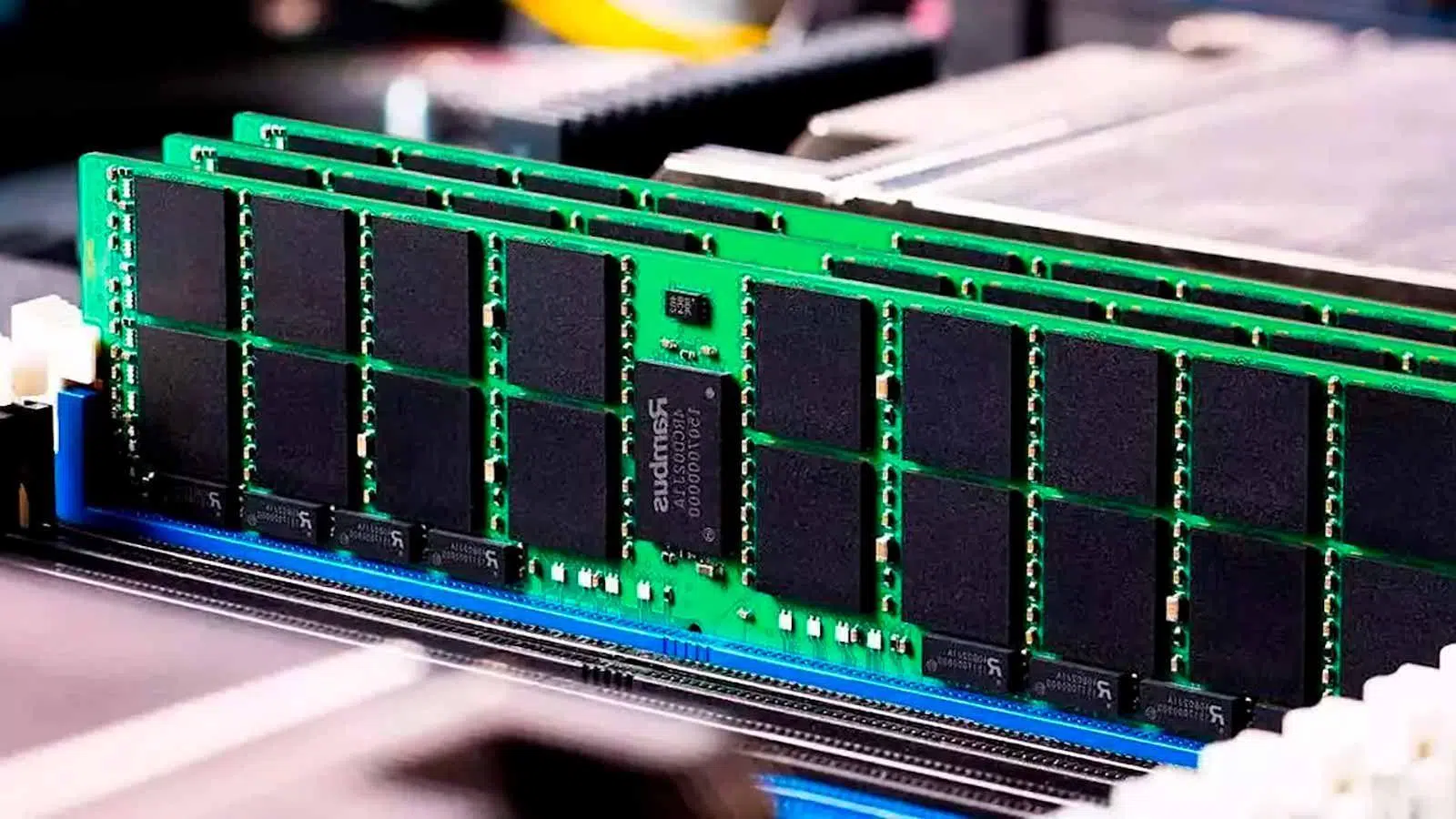
Se você usa o Windows 11 em um PC com RAM baixaVocê provavelmente já percebeu mais de uma vez que tudo fica lento quando você está com pressa. O sistema inicia lentamente, os aplicativos demoram uma eternidade para abrir e alternar entre janelas se torna uma pequena tarefa árdua. Nem sempre a culpa é do hardware: muitas vezes, o Windows carrega processos, serviços e programas em segundo plano que consomem memória sem que você perceba.
A boa notícia é que lá Existem muitas maneiras de reduzir o uso de RAM no Windows 11. e tire o máximo proveito do que você já tem, sem precisar gastar dinheiro com novos módulos (que, aliás, não são exatamente baratos). Ao longo deste guia, você verá truques simples, configurações mais avançadas e também quando vale a pena desistir de configurar seu sistema e considerar a possibilidade de atualizar sua memória física.
Quanta memória RAM o Windows 11 realmente precisa e por que seu consumo aumenta tanto?
O Windows 11 começa com requisitos muito modestos no papel: 4 GB de RAM mínimoO problema é que esse valor atende apenas aos requisitos mínimos; para uma utilização confortável do sistema, mesmo sem executar tarefas exigentes, é fácil que o consumo real ultrapasse 8 GB apenas com o sistema, o navegador e alguns aplicativos abertos.
Na prática, para o bom funcionamento do equipamento, recomenda-se ter 16 GB de RAME se você for jogar ou trabalhar com aplicativos exigentes (edição de vídeo, design 3D, máquinas virtuais, etc.), o ideal é... 32 GB de RAMQuando o sistema fica sem recursos, o Windows começa a depender mais do arquivo de paginação do disco, resultando em maior lentidão e travamentos ocasionais ao abrir vários programas ou jogos simultaneamente.
Também devemos levar em consideração o contexto atual: o A memória DRAM ficou mais cara. E, em muitos casos, um kit de RAM custa várias vezes mais do que o normal. Por isso, vale a pena dedicar algum tempo à otimização do sistema e ao ajuste dos processos antes de decidir atualizar a memória física.
Vale lembrar também que O Windows foi projetado para usar a RAM de forma intensiva.O sistema reserva memória e a gerencia dinamicamente para ter disponível o que ele acha que você precisará. Ver muita RAM "em uso" não é necessariamente ruim; o problema surge quando não há mais espaço livre para o que você está fazendo e o sistema começa a apresentar lentidão.
Desative os programas que são carregados na inicialização.
Uma das áreas de consumo habituais são os Aplicativos que são iniciados automaticamente quando você liga o seu PC.Muitos programas são configurados para iniciar com o Windows sem pedir permissão, o que torna a inicialização mais lenta e mantém processos em execução na memória que você provavelmente quase nunca usa.
No Windows 11, você pode gerenciar isso de duas maneiras. A mais direta é fazê-lo pelo próprio sistema:
- Pressione a tecla Windows e digite "Aplicações para startups"; abre o primeiro resultado.
- Você verá uma lista de aplicativos que podem ser iniciados com o Windows; você pode classificá-los por impacto no desempenho Para ver quais são os mais irritantes.
- Desmarque a opção que não precisa para iniciar automaticamente, marcando a caixa de seleção à direita. O programa ainda estará instalado e você poderá abri-lo quando quiser, mas ele não será carregado automaticamente ao ligar o computador.
A segunda maneira clássica é usar o Administrador de tarefas:
- imprensa Ctrl + Shift + Esc Para abri-lo, ou pesquise-o no menu Iniciar.
- Vá para a guia Início.
- Analise a lista, clique com o botão direito do mouse em cada programa que você não deseja iniciar com o sistema e selecione "Desativar".
Limitar esses programas de startups não apenas reduz a Uso de RAM na inicializaçãoTambém Acelera a inicialização geral do sistema. e evite ter meia dúzia de ícones ao lado do relógio consumindo recursos sem contribuir com nada.
Feche aplicativos e processos em segundo plano que você não precisa.
Além da inicialização, o Windows 11 mantém uma boa quantidade de aplicações e processos em segundo planoAlgumas são necessárias para que tudo funcione corretamente, mas outras são resquícios de programas que você pensava estarem encerrados ou serviços que não contribuem em nada para o seu dia a dia.
Para limitar quais aplicativos podem ser executados em segundo plano, acesse as configurações do sistema:
- Pressione a tecla Windows e digite "Configuração".
- Entre Aplicativos > Aplicativos instalados.
- Em alguns aplicativos, você verá um botão com três pontos; toque nele e digite. Avançado.
- Dentro da pasta, em "Permissões de aplicativos em segundo plano", você pode escolher esse aplicativo. Não execute em segundo plano..
Se você quiser liberar memória de uma só vez, fechando os processos que já estão em execução, precisará usar o Gerenciador de Tarefas:
- Abra o Administrador de tarefas (Ctrl + Alt + Delete ou Ctrl + Shift + Esc).
- Na guia Processos Você verá tanto os aplicativos em primeiro plano quanto os processos em execução em segundo plano.
- Clique no cabeçalho da coluna "Memória" para Ordene-os por uso de RAM..
- Clique com o botão direito do mouse no item que deseja fechar e escolha "Finalizar tarefa".
Tenha cuidado com o que você fecha: alguns processos com nomes estranhos são na verdade processos. serviços de sistema críticosSe você não tiver certeza do que se trata, é melhor deixar para lá ou pesquisar online primeiro. Concentre-se em navegadores, inicializadores de jogos, aplicativos de edição, clientes de mensagens, etc., que você percebe que estão consumindo recursos em excesso e que você sabe que não precisa naquele momento.
O navegador: abas, extensões e alterações que economizam muita RAM.
O navegador moderno se tornou o programa em que passamos a maior parte do tempo... e também um dos maiores consumidores de memória do sistema. ChromePor exemplo, pode facilmente superar 1,4 GB de RAM com 6 a 8 abas abertasenquanto navegadores melhor otimizados como Microsoft Edge Eles podem manter o consumo abaixo de 700 MB com uma carga semelhante.
Isso significa que simplesmente trocar do Chrome para o Edge (ou outro navegador mais leve) pode Reduza pela metade o uso de RAM do navegador.Se você costuma trabalhar com muitas abas abertas, a economia de memória pode chegar a 1-2 GB apenas com essa alteração, algo muito perceptível em computadores com 8 GB.
Além disso, existem duas frentes claras que você deve acompanhar de perto:
- Cílios excessivamente abertosCada aba contém conteúdo, scripts e, em muitos casos, atualizações regulares. Feche todas as abas que estiverem sendo executadas em segundo plano e que você não for usar em breve.
- ExtensõesQuanto mais extensões você tiver instaladas e ativas, maior será o consumo de RAM do seu navegador, e a situação é ainda pior se forem extensões antigas e mal otimizadas.
Para limpar extensões no Chrome (processo semelhante em outros navegadores):
- Toque nos três pontos no canto superior direito.
- Ir para Extensões > Gerenciar extensões.
- Desinstale completamente tudo o que você não usa, ou pelo menos... desativar As extensões que você só precisa ocasionalmente.
Alguns navegadores também permitem que você defina um limite de memória ou suspender abas inativas. Em computadores com memória RAM limitada, pode valer a pena optar por opções com uma interface simples e funções básicas, sacrificando recursos extras em troca de estabilidade.
Reinicie com frequência e evite usar o modo de suspensão em excesso.
Embora possa soar como um clichê de cientista da computação, Reiniciar o computador é uma das maneiras mais eficazes de liberar memória RAM.Com o uso contínuo, processos "zumbis" ou resquícios de programas que você já fechou, vazamentos de memória de aplicativos mal projetados, serviços que travam, etc., se acumulam. Uma reinicialização completa apaga tudo o que está carregado na RAM e inicia apenas o que você configurou para inicializar o sistema.
Nos computadores modernos, o processo de reinicialização é relativamente rápido, então É uma boa ideia fazer isso de vez em quando.Principalmente se você notar repentinamente que seu computador está lento sem motivo aparente. Em caso de dúvida, antes de começar a mexer nas configurações, salve o que estiver aberto e reinicie.
Também é aconselhável não usá-lo em excesso. função de suspensão O modo de suspensão é uma forma de "desligar" o computador no final do dia. Ele preserva o estado da memória para que você possa retomar o trabalho rapidamente, mas isso significa manter muitos processos na RAM. É útil se você for se ausentar do computador por pouco tempo, mas se for ficar ausente por horas ou dias, é melhor desligá-lo completamente.
Relacionado a isso está o Início rápido do WindowsEsta função foi projetada para acelerar a inicialização carregando informações anteriores do disco. O problema é que, na prática, ela deixa uma situação muito semelhante ao modo de suspensão, com processos herdados em execução. Se você deseja desligar o computador "verdadeiramente":
- Na barra de pesquisa do Windows, digite "Editar plano de energia" E entre.
- Na lateral, ele entra «Escolha o que os botões de energia fazem».
- Clique em "Alterar configurações que não estão disponíveis no momento" e desmarque a opção. «Ativar inicialização rápida».
Desinstale programas que você não usa e serviços desnecessários.
Existem programas que, mesmo que sejam encerrados, Eles recomeçam sozinhos. Porque deixam serviços e tarefas agendadas em execução no sistema. A longo prazo, isso resulta em um consumo constante de RAM e CPU, e se você raramente os utiliza, faz sentido removê-los.
No Windows 11, você pode desinstalar aplicativos de:
- Configurações > Aplicativos > Aplicativos instaladosclicando nos três pontos e escolhendo "Desinstalar".
- Ou, a partir do clássico Painel de Controle > Desinstalar um programaclicando com o botão direito do mouse no software em questão.
Para ir um passo além e interromper os processos pela raiz, você pode revisar o serviços de sistema:
- Pressione Windows + R, digite msconfig e pressione Enter.
- Vá para a guia Serviços.
- Verifica a caixa "Ocultar todos os serviços da Microsoft" para não afetar nada que seja crítico para o sistema.
- Desmarque os serviços do programa que você não usa (por exemplo, "Serviço de atualização do Adobe Acrobat" se você não quiser que ele seja atualizado automaticamente).
Ao aplicar as alterações, o sistema lhe perguntará se você concorda com elas. reiniciarA partir desse momento, esses serviços deixarão de ser carregados, liberando memória RAM e CPU. No entanto, desative apenas o que você tiver certeza de que não precisa usar diariamente.
Otimize os efeitos visuais e utilize softwares adequados ao Windows 11.
O Windows 11 vem com vários recursos instalados. animações, transparências e efeitos visuais Embora esses recursos pareçam muito atraentes, eles consomem memória e poder de processamento. Em computadores básicos, omitir esses floreios ajuda tudo a funcionar de forma muito mais fluida.
Para ajustar os efeitos visuais:
- Pressione Windows + R, digite sysdm.cpl e pressione Enter.
- Na janela Propriedades do Sistema, vá para a guia Avançado.
- Na seção Desempenho, clique em configuração.
- Marca “Ajuste para melhor desempenho” Para desativar todas as animações, ou use "Personalizar" para remover apenas o que você não deseja.
Também não é uma boa ideia permanecer ligado a Programas legados projetados para versões desatualizadas do WindowsVersões antigas de navegadores ou pacotes de escritório (como o Office de mais de uma década atrás) não aproveitam as melhorias modernas de gerenciamento de memória do Windows e podem aumentar desnecessariamente o consumo de recursos.
Sempre que possível, opte por Aplicativos atualizados e otimizados para Windows 10/11O mesmo se aplica ao software antivírus: o Microsoft Defender vem integrado, é muito bem otimizado e seu impacto na RAM e na CPU geralmente é menor do que o de muitos programas antivírus de terceiros repletos de recursos extras.
Verifique o SysMain/Superfetch, desfragmente e verifique o disco.
Outro componente a ser monitorado é o serviço. SysMain (anteriormente Superfetch), que tenta prever quais programas você usará e pré-carregá-los na memória. Em computadores com RAM limitada ou discos rígidos lentos, ele pode causar mais danos do que benefícios.
Para desativá-lo:
- Pressione Windows + R, digite services.msc e pressione Enter.
- Pesquise o serviço SysMain.
- Clique com o botão direito do mouse e digite PropriedadesClique em "Parar" e, em "Tipo de inicialização", escolha "Desativado".
Além disso, é importante que o disco que hospeda o Windows esteja em boas condições e otimizado. Embora a desfragmentação afete o disco e não diretamente a RAM, um disco altamente fragmentado pode causar problemas. fazer o sistema parecer desajeitado quando ele busca os dados no arquivo de paginação.
Para desfragmentar e otimizar:
- Procura "Desfragmentar e otimizar unidades» no menu Iniciar.
- Selecione a unidade do sistema (normalmente C:) e pressione ligar. "Otimizar".
E já que você está nisso, vale a pena verificar se o disco tem erros do sistema de arquivosVocê pode usar o verificador integrado (chkdsk) ou soluções de terceiros, como o EaseUS Partition Master ou Defragglerque, além de corrigir erros, ajudam a gerenciar partições e a manter o disco em boas condições, o que indiretamente resulta em um melhor desempenho geral do sistema.
Ajuste a memória virtual, o arquivo de paginação e execute a limpeza de desligamento.
Quando a memória RAM física está cheia, o Windows usa parte do disco como memória. memória virtual através do arquivo de paginação. Ajustar esse parâmetro corretamente pode aliviar os sintomas quando você estiver com pouca memória, embora seja sempre muito mais lento do que ter RAM real.
Para configurar a memória virtual no Windows 11:
- Clique com o botão direito em Esta equipe e acesse "Propriedades".
- Pressione sobre Configurações avançadas do sistema.
- Na guia Avançado, na seção Desempenho, pressione configuração.
- Volte para Avançado e, em "Memória Virtual", pressione Mudar.
- Desmarque «Gerenciar automaticamente o tamanho do arquivo de paginação para todas as unidades."
- Selecione a unidade do sistema e escolha "Sem arquivo de paginação" se quiser movê-la para outra unidade, ou defina um tamanho personalizado (Para referência, dobrar a sua memória RAM física costuma ser um bom ponto de partida).
Outra técnica avançada é forçar o Windows a Esvazie o arquivo de paginação ao desligar.Isso ajuda a evitar o acúmulo de dados residuais de sessões anteriores. Para fazer isso:
- Pressione Windows + R, digite regedit e abra o Editor do Registro.
- Navegar para: HKEY_LOCAL_MACHINE \ SYSTEM \ CurrentControlSet \ Control \ Session Manager \ Memory Management.
- Localize o valor ClearPageFileAtShutdownClique duas vezes e altere o valor de 0 para 1.
Na próxima vez que você desligar o computador, o Windows levará um pouco mais de tempo, mas irá limpar o arquivo de paginaçãoVocê não ganhará RAM propriamente dita, mas poderá notar tempos de inicialização mais suaves e menos arquivos residuais de sessões anteriores.
Verifique o estado atual da sua memória RAM: erros, capacidade e frequência.
Às vezes o problema não é a falta de RAM, mas sim que não está funcionando como deveriaUm módulo que deixou de ser detectado, problemas de estabilidade ou a sua memória a funcionar a uma frequência inferior à suportada por não ter ativado o XMP/EXPO podem explicar o baixo desempenho.
Para ter uma ideia rápida da situação:
- Clique com o botão direito do mouse em Este Computador > Propriedades para visualizar Quanta memória RAM o Windows detecta?.
- Abra o Gerenciador de Tarefas e acesse a aba Desempenho > Memória Para verificar a capacidade, o tipo (DDR4/DDR5), a velocidade e o número de slots utilizados.
Se, por exemplo, seu PC tiver 32 GB instalados, mas o Windows só reconhecer 16 GB, ou se você tiver módulos rápidos rodando em frequências muito baixas, você pode fazer melhorias sem precisar comprar nada: verifique os módulos na placa-mãe, consulte a BIOS/UEFI e habilite o recurso de memória RAM. Perfil XMP (Intel) ou EXPO (AMD) Adequado se a sua placa-mãe for compatível.
Quando a memória começa a falhar, nem sempre você verá imediatamente a tela azul: às vezes, você simplesmente notará que o sistema está apresentando problemas. fica sem memória prematuramente Ou que aplicativos que antes funcionavam sem problemas agora travam. Nesses casos, é recomendável executar um teste de memória (como o Diagnóstico de Memória do Windows ou o MemTest86) e verificar fisicamente se todos os módulos estão encaixados corretamente.
Evite malware e software antivírus em excesso.
El software malicioso Também pode causar estragos no uso de RAM e CPU, já que muitos tipos de malware são executados em segundo plano, analisando tudo o que você faz, minerando criptomoedas ou usando sua conexão para fins nefastos.
Embora o Microsoft Defender ofereça uma proteção bastante decente e esteja bem integrado ao Windows 11, não custa nada executar o comando `freeze`. uma verificação completa com outra solução antivírus (mesmo em versão de avaliação) se suspeitar que algo estranho está acontecendo. O objetivo é garantir que não haja processos ocultos consumindo seus recursos.
No entanto, não é uma boa ideia ter vários programas antivírus residentes Executar dois programas antivírus simultaneamente, incluindo o Defensor e outro antivírus realizando varreduras em tempo real, pode levar a conflitos de arquivos e a um aumento no uso de RAM e CPU. Se você planeja usar uma solução de terceiros continuamente, desative a proteção em tempo real da outra para evitar duplicação.
Não confie em "otimizadores de RAM" mágicos.
Embora existam muitos programas que prometem Libere memória e acelere o Windows. Com um único clique, em sistemas modernos como o Windows 10 e 11, sua utilidade é altamente questionável. Na maioria dos casos, essa função simplesmente força o Windows a transferir dados da RAM para o arquivo de paginação, resultando em mais acessos ao disco e, consequentemente, em um sistema mais lento.
Esses tipos de ferramentas só fazem sentido em computadores muito antigos com pouquíssima memória e sistemas desatualizados. No Windows 11 atual, o próprio sistema já gerencia a memória de forma bastante inteligente, liberando-a automaticamente quando necessário para priorizar o que está em primeiro plano.
Se o seu objetivo é fazer com que seu PC funcione de forma mais eficiente, o melhor é investir tempo em Ajuste a inicialização, os processos, os serviços, o navegador, os efeitos visuais e a memória virtual. do que instalar mais um programa que será executado em segundo plano e provavelmente consumirá os recursos que você está tentando economizar. Se optar por ferramentas de limpeza legítimas, considere usar Wise Disk Cleaner em vez dos chamados otimizadores mágicos.
Qual é o momento certo para fazer um upgrade físico da memória RAM?
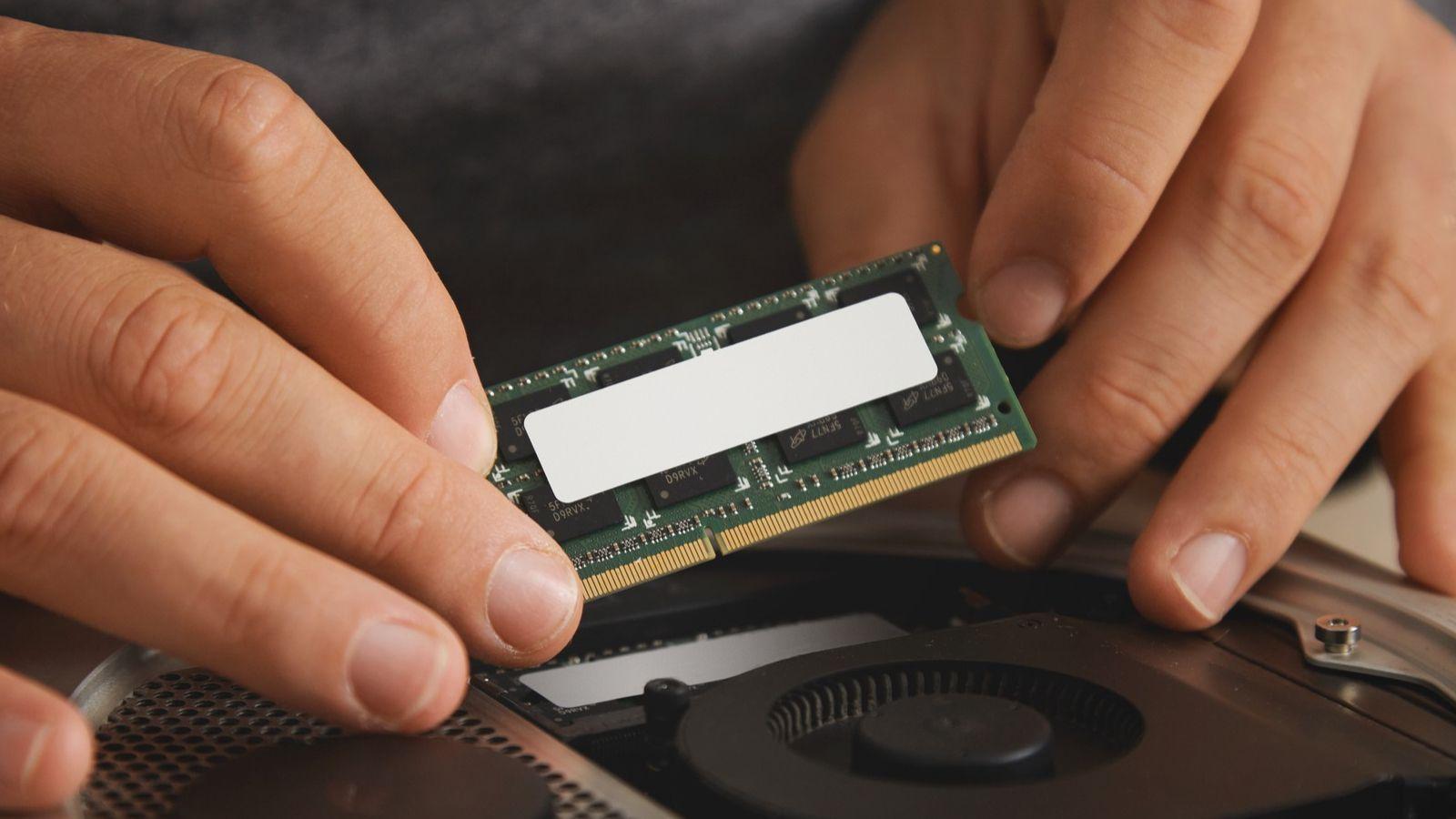
Chega um ponto em que, não importa o quanto você otimize, a quantidade física de RAM é insuficiente Para o que você está fazendo. Se, após aplicar todos esses ajustes, você continuar a encontrar avisos de pouca memória, travamentos ao abrir jogos modernos ou dificuldade para trabalhar confortavelmente com vários aplicativos pesados abertos, é hora de considerar uma atualização.
Os valores de referência atuais seriam:
- 4 GBClaramente insuficiente para o Windows 11, exceto para usos muito básicos. Uma atualização é praticamente obrigatória.
- 8 GBAceitável para trabalho de escritório e navegação leve na internet, mas ideal para multitarefas intensas e jogos modernos.
- 16 GBPonto de equilíbrio para a maioria dos usuários, jogos e multitarefa moderada.
- 32 GB ou maisRecomendado para edição de vídeo, 3D, máquinas virtuais, projetos muito pesados e jogos que exigem muitos recursos.
Antes de comprar qualquer coisa, verifique:
- O que tipo de memória Compatível com sua placa-mãe (DDR4, DDR5), velocidade máxima e capacidade total suportada.
- Quantos caça-níqueis Você os tem? Quantos são gratuitos?
- Quais módulos você tem atualmente (por exemplo, 2 x 4 GB, 2 x 8 GB, etc.)?
Por exemplo, se você tiver 8 GB de RAM distribuídos em dois módulos de 4 GB e tiver dois slots livres, poderá adicionar mais dois módulos de 4 GB para atingir 16 GB. Se a sua placa-mãe tiver apenas dois slots já ocupados por módulos de 4 GB, você não terá outra opção a não ser substituí-los por módulos de 8 GB para atingir os 16 GB desejados.
Embora a memória RAM esteja cara atualmente, se o seu uso habitual leva o Windows 11 ao limite, dobrar a quantidade total de memória Geralmente, a mudança de hardware é o que faz maior diferença no uso diário, até mais do que pequenas atualizações de processador, desde que você já tenha um SSD razoavelmente rápido.
Resumindo, se o Windows 11 está causando problemas com o uso excessivo de RAM, você tem um bom arsenal de ajustes à sua disposição: reduza os programas que iniciam com o sistema, feche e limite os processos em segundo plano, otimize seu navegador, desinstale softwares desnecessários, ajuste os efeitos visuais, verifique o SysMain e a memória virtual, mantenha seu sistema livre de malware e, se tudo mais falhar, considere seriamente a possibilidade de atualizar sua memória RAM. Com uma combinação sensata dessas medidas, é fácil liberar alguns gigabytes de RAM e garantir que seu PC dure mais alguns anos sem precisar de uma reforma completa.


Escritor apaixonado pelo mundo dos bytes e da tecnologia em geral. Adoro compartilhar meu conhecimento por meio da escrita, e é isso que farei neste blog, mostrar a vocês tudo o que há de mais interessante sobre gadgets, software, hardware, tendências tecnológicas e muito mais. Meu objetivo é ajudá-lo a navegar no mundo digital de uma forma simples e divertida.