Caso sua biblioteca de músicas do iTunes tenha se tornado completamente inutilizável e incontrolável, você pode simplesmente redefinir a biblioteca do iTunes e começar de novo.

Limpar ou redefinir a biblioteca do iTunes
Dependendo da escala, você pode limpar manualmente itens indesejados da biblioteca do iTunes ou redefinir completamente a biblioteca do iTunes e começar do zero.
A remoção manual de itens da Biblioteca de Música do iTunes não remove as músicas reais do iTunes, apenas remove itens indesejados da sua Biblioteca de Música.
Se você optar por uma redefinição, sua biblioteca de música do iTunes será redefinida para o estado padrão de fábrica e, além disso, você acabará perdendo todas as suas listas de reprodução, classificações e listas.
1. Limpe manualmente a biblioteca do iTunes
Se a escala da sua biblioteca de música não for enorme, você pode gostar do conceito de limpar manualmente os gadgets indesejáveis da biblioteca do iTunes.
1. Abra o iTunes no seu Mac ou laptop Windows.
2. Escolha o tipo de mídia que você deseja editar (Música, Filmes, Podcasts, etc.).
3. Selecione os gadgets que deseja remover e pressione a tecla Delete .
4. Repita os passos acima para diferentes listas de músicas (se necessário).
No Mac: Mantenha pressionada a tecla Command e pressione A para selecionar todos os dispositivos dentro de uma pasta.
Em um laptop com Windows: Mantenha pressionada a tecla CTRL e pressione A para selecionar todas as músicas do álbum.
Conforme mencionado acima, este método exclui apenas itens da lista e não exclui os arquivos de música reais.
2. Redefinir a biblioteca do iTunes no Mac
Em um MacBook, certifique-se de fechar o iTunes e abrir as janelas do Finder antes de seguir as etapas abaixo para redefinir a biblioteca de música do iTunes.
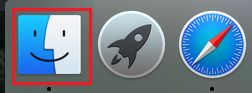
1. Clique no ícone do Finder para exibir a opção Ir na barra de menus superior.
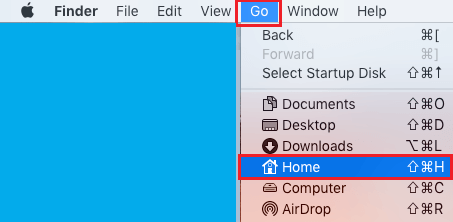
2. Escolha o Go guia na barra de menu superior e clique em Habitação no menu suspenso.
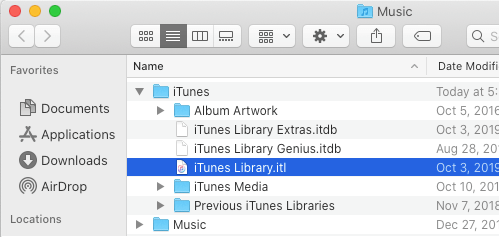
3. Na Lista de Residências, navegue até Música > iTunes > clique com o botão direito do mouse no arquivo iTunes Library.itl e renomeie o arquivo para iTunes Library.previous.
4. Da mesma forma, renomeie o arquivo iTunes Music Library.xml para iTunes Music Library.previous.
Agora, se você abrir o iTunes, novos arquivos iTunes Music Library.itl e iTunes Music Library.xml serão criados.
Você pode ver sua biblioteca de música do iTunes limpa, o que permite começar a construir sua biblioteca de música do zero.
3. Redefinir a biblioteca do iTunes no laptop Windows
Em um laptop Windows, você pode seguir as etapas abaixo para redefinir a biblioteca de músicas do iTunes.
1. Abra o Explorador de Arquivos no seu laptop.

2. Na tela do Explorador de Arquivos, navegue até a pasta C:\Users\Musici\Tunes e renomeie o arquivo iTunes Library.itl para iTunes Library.previous.
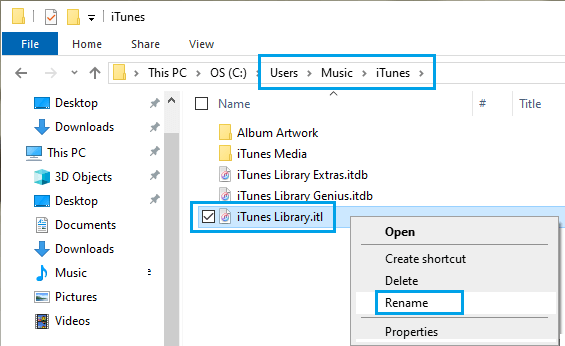
3. Da mesma forma, renomeie o arquivo iTunes Music Library.xml para iTunes Music Library.previous.
4. Reinicie o iTunes no seu laptop.
Quando o iTunes reabrir, ele deverá limpar todas as listas de reprodução e criar novos arquivos iTunes Library.itl e iTunes Music Library.xml.
- Como impedir a abertura automática do iTunes no laptop
- O caminho para backup iPhone Usando iCloud e iTunes

Meu nome é Javier Chirinos e sou apaixonado por tecnologia. Desde que me lembro, eu gostava de computadores e videogames e esse hobby acabou virando um emprego.
Publico sobre tecnologia e gadgets na Internet há mais de 15 anos, especialmente em mundobytes.com
Também sou especialista em comunicação e marketing online e tenho conhecimento em desenvolvimento WordPress.