- O Firefox salva sessões, histórico e favoritos em arquivos de perfil específicos que geralmente podem ser recuperados.
- É possível restaurar sessões anteriores copiando e renomeando os arquivos de armazenamento de sessão e a pasta de perfil.
- O histórico e outros dados podem ser recuperados a partir de backups locais ou com a ajuda de ferramentas de recuperação.
- Fazer backups regulares do seu perfil do Firefox minimiza a perda de abas, senhas e configurações.
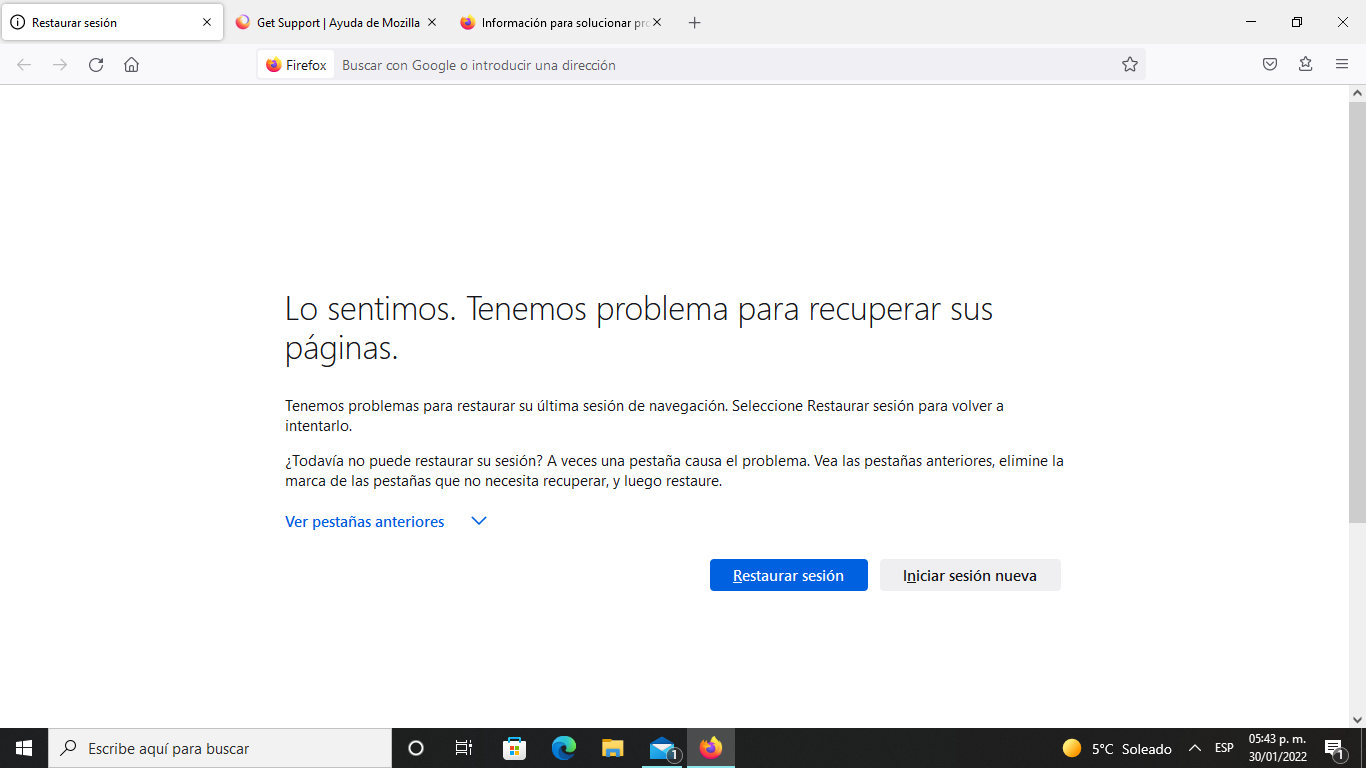
Perder repentinamente todas as suas abas abertas, histórico, favoritos e senhas no Firefox pode ser um verdadeiro desastre digital. Às vezes, isso acontece devido a uma falha do navegador, outras vezes por fechá-lo acidentalmente, fazer um downgrade ou atualização da versão, ou simplesmente por alterar acidentalmente uma configuração que não deveria. A boa notícia é que O Firefox armazena grande parte dessas informações em arquivos internos. que, com um pouco de habilidade, pode ser recuperada.
Neste guia, analisaremos, de forma calma e sem jargões técnicos desnecessários, Como recuperar sessões e dados perdidos no FirefoxIsso inclui abas e janelas abertas, histórico de navegação, favoritos, cookies, senhas e até mesmo sessões anteriores de dias atrás. Também analisaremos onde esses dados estão armazenados no seu perfil de usuário e o que fazer caso você já tenha perdido ou excluído esses arquivos.
Como funciona o perfil do Firefox e onde ele armazena seus dados.
Para entender como recuperar dados no Firefox, primeiro você precisa saber que Tudo o que é importante fica salvo em uma pasta chamada perfil.Essa pasta contém tudo, desde favoritos e histórico até sessões abertas, senhas, permissões e muito mais.
En WindowsO caminho típico para o perfil principal do Firefox é C:\Users\(seu_usuário)\AppData\Roaming\Mozilla\Firefox\Profiles\Lá dentro você verá uma ou mais pastas com nomes estranhos, algo como xxxx.default-release ou similar. Cada um é um perfil diferente, com seus próprios dados, extensões e configurações.
Além da pasta Roaming, existe também o caminho. C:\Users\(seu_usuário)\AppData\Local\MozillaÉ onde o cache e outros itens temporários são armazenados. Não é o local principal para favoritos e histórico, mas muitas pessoas salvam uma cópia completa do "Mozilla" lá antes de fazer qualquer alteração, e essa cópia pode servir como fonte para você testar. Restaurar favoritos, senhas e configurações Em instalações limpas.
O segredo para recuperar dados consiste basicamente em localizar os arquivos específicos nessas pastas que contêm o que você perdeu e copie-os para um perfil novo ou existente. para que o Firefox os reconheça novamente.
Arquivos de perfil principais: o que cada um salva
Dentro da pasta do perfil, existem vários arquivos e subpastas que são os que realmente nos interessam. Compreender a função deles ajudará você a resgatar exatamente o que você precisa Sem precisar fazer um simples copiar e colar.
Alguns dos arquivos mais importantes Os seguintes itens devem ser identificados e, em muitos casos, salvos como backup:
- locais.sqliteEste arquivo armazena tanto o histórico de navegação quanto os favoritos. É um dos arquivos mais importantes quando se trata de recuperar informações.
- cookies.sqlite: armazena cookies do site, incluindo sessões de login em várias páginas.
- histórico de formulários.sqliteContém o histórico do formulário, ou seja, o que você digitou em campos de pesquisa, formulários da web, etc.
- logins.json (A partir do Firefox 32): Recolhe senhas salvas, em combinação com arquivos de chave.
- key3.db / key4.dbEsses são arquivos que armazenam as chaves usadas para criptografar senhas e outros dados confidenciais. Sem eles, o arquivo logins.json sozinho é inútil.
- certificado8.db: banco de dados de certificados antigos (versões antigas do Firefox).
- signons.sqlite: arquivo de senhas em versões do Firefox anteriores à 32.
- mimeTypes.rdf: associações de tipos de arquivo e como eles devem ser abertos.
- persdict.datDicionário pessoal (as palavras que você adiciona ao corretor ortográfico).
- pesquisa.json.mozlz4Configuração de mecanismos de busca instalados e personalizados.
- pasta de backups do armazenamento de sessãoContém backups de sessão, indicando onde suas janelas e abas abertas estão localizadas.
A pasta backups do armazenamento de sessão Isso é especialmente importante quando falamos em recuperar abas e janelas. Arquivos como esses costumam aparecer dentro delas. recuperação.jsonlz4, recuperação.baklz4 y anterior.jsonlz4, que representam a sessão atual, o backup imediato e a sessão anterior, respectivamente.
Em versões mais antigas do Firefox, a sessão era salva em arquivos como... sessionstore.js y sessionstore.bakAtualmente, utiliza-se o formato comprimido .jsonlz4, mas a ideia é a mesma: Aqui está a lista de todas as abas e janelas. que você tinha aberto.
Restaurar a sessão anterior quando o Firefox não oferece essa opção.
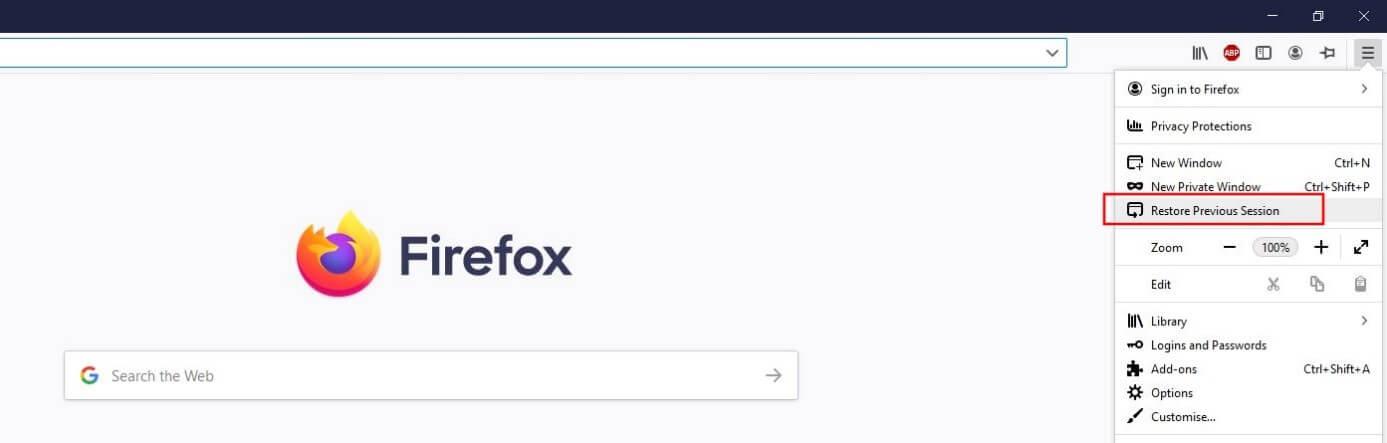
Uma das funcionalidades mais práticas do Firefox é o botão. "Restaurar a sessão anterior"Quando o navegador fecha inesperadamente ou o computador reinicia, geralmente você verá uma opção para restaurar as janelas e abas ao estado anterior ao abrir o Firefox.
O problema surge quando, por qualquer motivo, Essa opção não aparece.Você pode ter aberto e fechado o Firefox novamente, uma nova sessão em branco pode ter sido criada ou algo pode ter dado errado durante o processo. Nesse cenário, muitas pessoas pensam que perderam tudo, mas ainda existe uma maneira de recuperar a sessão manualmente.
O método mais confiável envolve trabalhar diretamente com a pasta do perfil. Para acessá-la rapidamente, abra o Firefox e digite o seguinte na barra de endereços: sobre: apoioNa página que se abre, você verá um botão com um rótulo como "Mostrar Pasta" ou "Abrir Pasta" na seção Pasta do Perfil. Clicar nele abrirá diretamente o local exato onde o arquivo está armazenado. O Firefox salva seu perfil atual..
Se esse botão não fizer nada ou se você preferir fazer manualmente, você pode navegar no explorador de arquivos até c:\users\seu_nome_de_usuário\appdata\roaming\mozilla\firefox\nome_do_perfilUma vez lá, você terá acesso a todos os arquivos que mencionamos anteriormente.
Antes de tocar em qualquer coisa, é altamente recomendável fazer um backup de arquivos importantesCopie todos esses elementos para uma nova pasta: cert8.db, cookies.sqlite, formhistory.sqlite, key3.db (e/ou key4.db nas versões atuais), logins.json, mimeTypes.rdf, permissions.sqlite, persdict.dat, places.sqlite, search.json.mozlz4, signons.sqlite (se existir) e, principalmente, a pasta backups do armazenamento de sessão.
Forçar a restauração da sessão usando um novo perfil
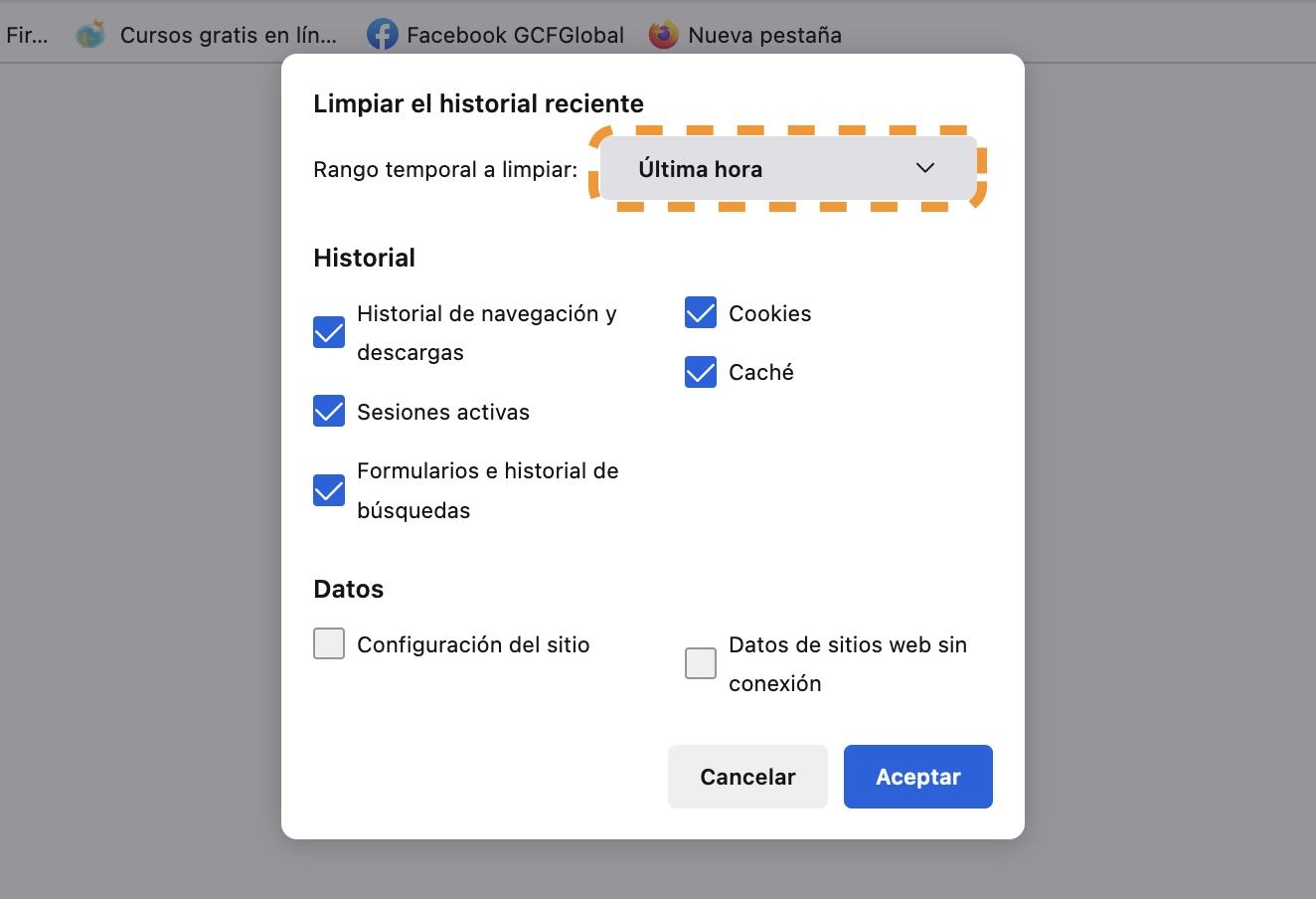
Quando a sessão que você deseja recuperar não carrega mais automaticamente, uma tática muito eficaz é criar um novo perfil do Firefox e copie os arquivos de sessão do seu perfil original para lá. Dessa forma, você o "engana", fazendo-o pensar que a sessão anterior é a que deve ser aberta ao iniciar o sistema.
Para criar um novo perfil, feche o Firefox completamente e pressione Windows + R no seu teclado. Na janela que se abre, digite firefox -gerenciador de perfil e confirme. O Gerenciador de Perfis do Firefox será aberto, onde você poderá Crie um novo perfil com o nome que você deseja.Após a criação, feche o gerenciador sem iniciar o Firefox ainda.
Agora, acesse a nova pasta de perfil (você pode localizá-la da mesma forma que antes, usando about:support ao abri-la pela primeira vez ou procurando em AppData\Roaming\Mozilla\Firefox\Profiles). Dentro dessa pasta, Cole todos os arquivos que você salvou. Do perfil anterior: cookies.sqlite, places.sqlite, logins.json, key3.db/key4.db, etc., e também a pasta sessionstore-backups.
Dentro backups do armazenamento de sessão Você terá vários arquivos. Se ainda existir. recuperação.jsonlz4Essa geralmente é a última sessão que o Firefox tentou usar. Se ela não estiver mais lá porque o navegador foi fechado normalmente depois disso, você estará interessado no arquivo. anterior.jsonlz4, que representa a sessão imediatamente anterior.
O truque aqui é que, se você reabriu o Firefox e uma sessão vazia foi gerada, você pode Renomeie o arquivo previous.jsonlz4 para recovery.jsonlz4. dentro desse novo perfil. Dessa forma, ao iniciar o Firefox com esse perfil, o navegador interpretará a sessão que deve oferecer para restauração como aquela que foi salva como "anterior". Em muitos casos, exibir a mensagem familiar de "restaurar sessão" torna-se possível novamente graças a essa pequena alteração de nome.
Observe que, quando o Firefox é fechado normalmente, Exclui automaticamente os arquivos recovery.jsonlz4 e recovery.baklz4.Por isso é tão importante agir o mais rápido possível: quanto mais você usar o navegador após o problema, maior a probabilidade de a sessão que você deseja salvar ser sobrescrita.
Recupere abas e URLs quando a sessão não puder mais ser aberta.
Pode acontecer que, mesmo depois de copiar e renomear os arquivos, o Firefox continue apresentando problemas. A opção de restaurar a sessão ainda não aparece.Ou a sessão pode estar corrompida e não carregar normalmente. Nesses casos, você ainda tem uma opção: extrair manualmente os endereços dos arquivos de sessão.
Os arquivos recovery.jsonlz4 e previous.jsonlz4 Eles são comprimidos em um formato especial, mas seu conteúdo é basicamente um JSON com todas as abas e janelas abertas No momento em que a sessão foi salva, existem duas maneiras de aproveitá-las: uma manual e outra mais automatizada.
Se você optar pelo método manual, poderá usar um editor de texto avançado, como... Notepad + +Primeiro, faça uma cópia do arquivo de sessão que lhe interessa (recovery.jsonlz4 ou previous.jsonlz4) e trabalhe sempre na cópia para evitar corromper o original. Em seguida, usando utilitários que descompactam o formato mozlz4 (ferramentas e scripts estão disponíveis online), você obterá um arquivo JSON legível onde poderá pesquisar manualmente URLs importantes.
A opção mais conveniente, se você não quiser se preocupar com descompressores e formatos incomuns, é usar um serviço ou ferramenta que processar automaticamente o arquivo de sessão E isso retornará uma lista de todos os endereços. Você só precisará copiar esses URLs e abri-los em novas abas, adicionando aos seus favoritos aqueles que forem realmente importantes para você, para não perdê-los novamente.
Este método não retorna a sessão exatamente como estava, com sua estrutura de janela precisa, mas permite que você... Salve o conteúdo das abas que você tinha abertas.Isso é especialmente útil quando você vem acumulando páginas para um trabalho, projeto ou tese há meses e não pode se dar ao luxo de começar do zero.
Restaurar histórico apagado do Firefox a partir de backups
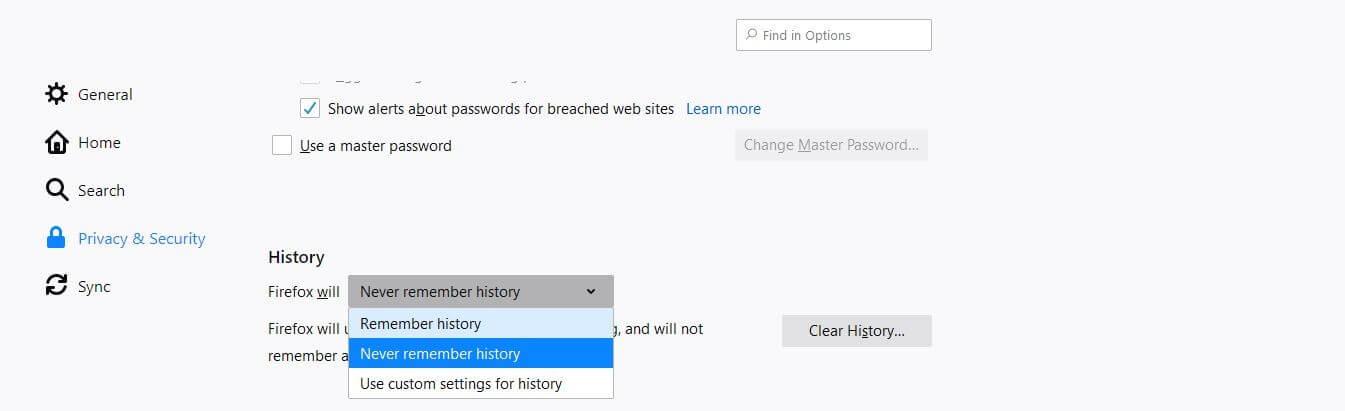
Além das sessões, um dos choques mais comuns é abrir o Firefox e descobrir que Todo o histórico de navegação desapareceu.Isso pode ter ocorrido porque você limpou o histórico do próprio navegador, usou uma ferramenta de limpeza do sistema ou porque houve um problema com seu perfil.
O histórico do Firefox é armazenado principalmente no arquivo locais.sqlite dentro do perfil, embora em alguns ambientes mais antigos os arquivos também fossem referidos como index.dat Com relação aos históricos de navegação, esses arquivos podem funcionar como uma espécie de cópia oculta da atividade na rede.
Em sistemas Windows mais antigos, uma maneira de tentar localizar vestígios do histórico é pesquisar. Arquivos index.dat no disco. Para fazer isso, primeiro você precisa tornar os arquivos de sistema ocultos visíveis. Abra o Explorador de Arquivos e vá para Opções de Pasta: na guia "Exibir", marque a opção correspondente. "Mostrar arquivos e pastas escondidos" e desmarque as opções "Ocultar extensões para tipos de arquivo conhecidos" e "Ocultar arquivos protegidos do sistema operacional".
Em seguida, no campo "Pesquisar" da unidade C:, digite index.dat e deixe o Windows verificar o disco. Se você encontrar arquivos desse tipo e tiver um leitor de arquivos index.dat Após a instalação, você poderá abri-los e revisar parte do histórico de navegação armazenado, copiando os endereços que deseja consultar novamente.
Não é o método mais moderno ou infalível, mas em cenários muito específicos pode servir como último recurso para recuperar URLs de sessões antigas quando o arquivo places.sqlite não contém mais nada útil ou foi sobrescrito.
Onde os arquivos de histórico são armazenados e como usá-los como backup.
Nas versões atuais do Firefox, como vimos, o histórico e os favoritos compartilham o mesmo arquivo. locais.sqliteSe em algum momento você fez um backup manual de perfil (por exemplo, copiar toda a pasta Roaming ou a pasta Mozilla do diretório Local antes) forma lágrima ou altere a versão), você tem sorte, porque é muito provável que você tenha um arquivo places.sqlite íntegro nessa cópia.
O caminho específico que você deve procurar em sua cópia é algo como isto: C:\Users\(usuário)\AppData\Roaming\Mozilla\Firefox\Profiles\Lá dentro você encontrará o perfil antigo com seus arquivos. Se você encontrar o arquivo places.sqlite lá, você pode Substitua o arquivo places.sqlite no seu perfil atual. (fazendo antes de um backup (da versão atual) para que a versão antiga importe novamente o histórico e os favoritos.
Se, infelizmente, você também apagou ou perdeu essa cópia anterior, ainda existe uma opção um pouco mais avançada: recorrer a software de recuperação de dadosEssas ferramentas são capazes de escanear o disco em busca de arquivos apagados ou perdidos devido à formatação ou corrupção do sistema de arquivos.
Programas especializados, como Assistente de Recuperação de Dados EaseUS ou outros da mesma categoria, podem localizar versões antigas do places.sqlite, a pasta completa do perfil e até mesmo outros arquivos como cookies.sqlite ou logins.json. Uma vez recuperados, o processo é o mesmo: substitua cuidadosamente os arquivos de perfil atuais pelos que você acabou de recuperar.
No entanto, quanto mais tempo passa e mais você usa o dispositivo após a perda, Quanto mais difícil for recuperar arquivos intactos, mais difícil será.Por isso, o melhor é parar, evitar instalar coisas de forma descuidada e executar a ferramenta de recuperação o mais rápido possível se você quiser ter uma chance real de sucesso.
Utilize o cache de DNS para visualizar sites visitados recentemente.
Existe um truque pouco conhecido que pode te ajudar Lembre-se das páginas que você visitou recentemente. Mesmo quando o Firefox não exibe o histórico: o cache DNS do Windows. Sempre que você visita um site, o sistema operacional salva temporariamente as resoluções de nomes de domínio, e isso pode ser usado para visualizar uma lista de sites visitados recentemente.
A condição é importante: este recurso só é útil quando Você não desligou nem reiniciou o computador. já que você estava navegando. Se o computador foi reiniciado, o cache DNS é esvaziado e não há mais nada para recuperar por meio desse método.
Se você atender a essa condição, pressione Windows + R, escreve cmd e aceite abrir o console comandosVocê também pode pesquisar por "cmd" no menu Iniciar. Uma vez na janela preta, digite ipconfig / displaydns e pressione Enter. Você verá uma lista bastante longa de todos os domínios que foram resolvidos recentemente.
Nessa lista você poderá encontrar sites que você visitou pelo FirefoxVocê não verá o URL exato com o caminho completo, mas verá o domínio principal, o que geralmente é suficiente para encontrar a página novamente e adicioná-la aos favoritos. Você pode copiar os domínios de seu interesse e colá-los no Firefox para analisá-los um por um.
É um método um tanto rudimentar, mas em situações desesperadas onde Não há histórico, sessão ou backups.Isso pode lhe dar a pista que você precisava para recuperar aquele site que estava estudando para um emprego ou projeto de pesquisa.
Recupere favoritos, senhas e outros dados de um perfil antigo.
Um caso bastante comum é o de alguém que, ao tentar Instale uma versão diferente do Firefox. (Por exemplo, fazer o downgrade para uma versão anterior devido a um complemento incompatível) resulta na geração de um perfil completamente limpo. Ao abrir o navegador, você verá um Firefox com aparência de novo: sem favoritos, sem senhas, sem histórico, nada.
Se você copiou a pasta antes de realizar o experimento Mozilla A partir de AppData\Local ou do perfil móvel, você está em uma boa posição. Mesmo que o Firefox não reconheça essa pasta simplesmente colando-a na página, você pode use attrib, icacls e takeown Para extrair os arquivos principais (places.sqlite, logins.json, key3.db/key4.db, cookies.sqlite, etc.) e movê-los para um novo perfil usando o método Gerenciador de Perfis.
A ideia geral seria: você instala ou abre o Firefox, cria um novo perfil com o Gerenciador de Perfis, fecha o navegador e então... Copie os arquivos do perfil antigo para o novo perfil. que você havia salvo. Se você manteve o arquivo logins.json junto com os respectivos arquivos key3.db/key4.db, verá que as senhas reaparecem como se nada tivesse acontecido. O mesmo acontece com os favoritos e o histórico se você substituir o arquivo places.sqlite.
É importante não misturar arquivos de versões aleatoriamente. muito antigo com versões muito novas do FirefoxIsso ocorre porque podem haver alterações internas nos formatos. Mesmo assim, na maioria dos casos, principalmente se a diferença de versão não for extrema, o navegador consegue migrar esses dados sem muitos problemas.
Existe também a opção de marcadores. backups em formato HTML ou JSON O Firefox pode exportar este arquivo diretamente do seu gerenciador de favoritos. Se você salvou uma dessas cópias, basta importá-la para a nova instalação. Caso contrário, a única maneira é recuperar o arquivo places.sqlite diretamente do perfil antigo.
Melhores práticas para evitar a perda de sessões e dados no Firefox
Depois de vivenciar o susto de perder abas, histórico ou senhas, é natural que você não queira repetir a experiência. Felizmente, existem alguns hábitos simples que evitarão muitos problemas no futuro e facilitarão sua navegação. Recuperar os dados é uma questão de minutos. se algo der errado.
O mais importante é se acostumar a fazer isso. backups periódicos da pasta de perfilNão é preciso nada de complicado: basta fechar o Firefox, ir para Roaming\Mozilla\Firefox\Profiles e compactar a pasta de perfis em um arquivo ZIP com a data. Salvar esse arquivo ZIP em um disco rígido externo ou na nuvem é uma das melhores medidas de segurança que você pode tomar.
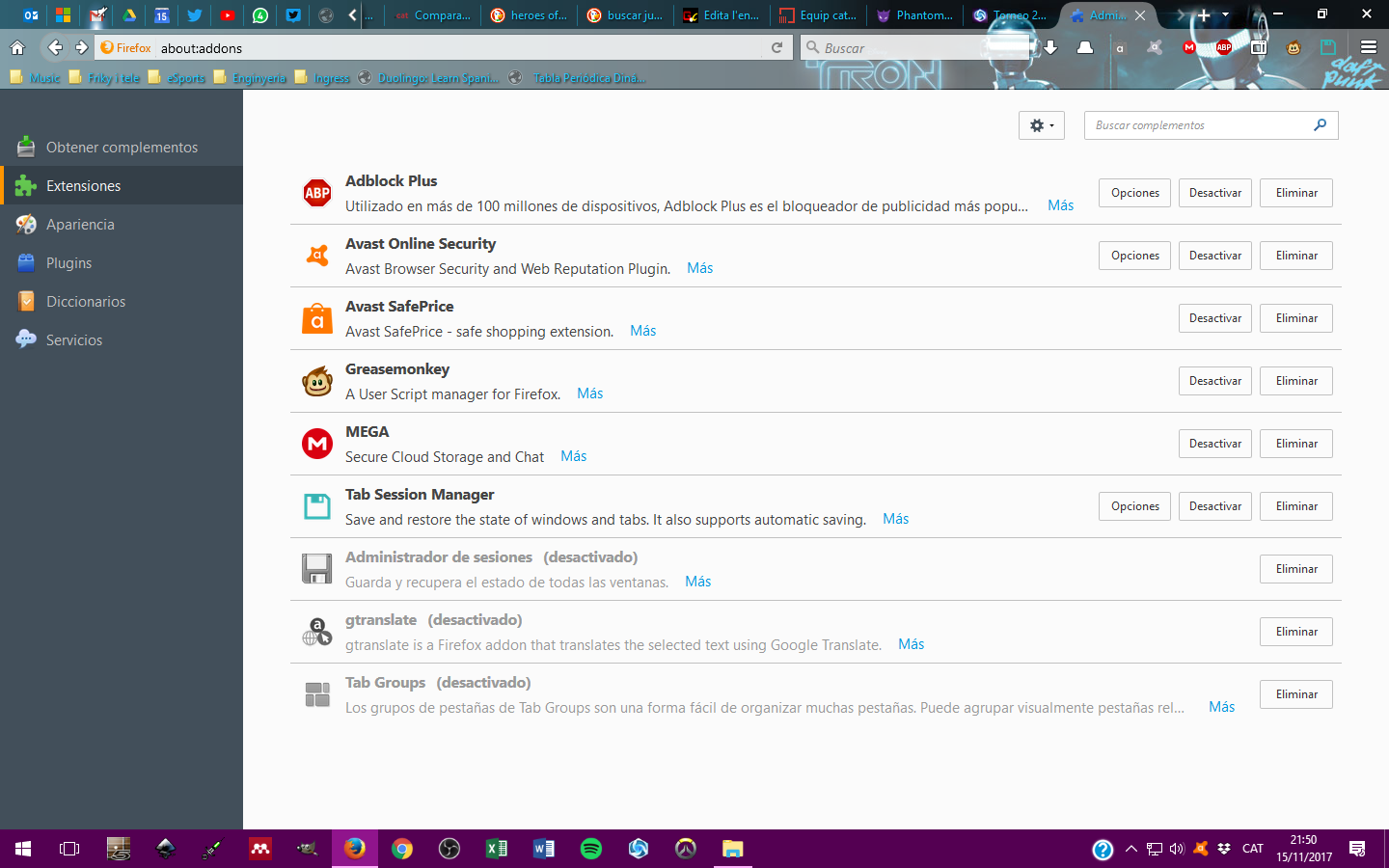
Também é uma boa ideia revisar ocasionalmente as configurações de inicialização do Firefox, especificamente o que ele deve fazer ao iniciar: abrir a página inicial, carregar uma sessão em branco ou restaurar automaticamente a sessão anteriorSe você é do tipo de pessoa que sempre tem dezenas de abas abertas, essa última opção será mais conveniente e, além disso, minimizará o impacto de um fechamento inesperado.
Quando chegar a hora de atualizar ou alterar a versão do Firefox (por exemplo, ao migrar de uma versão estável para uma versão ESR ou vice-versa), vale a pena... Faça um backup completo do seu perfil antes de alterar qualquer coisa.Dessa forma, se a nova versão não funcionar bem com um plugin ou com suas configurações, você sempre poderá reverter sem perder suas informações pessoais.
E, por fim, é melhor encarar qualquer erro grave com calma: se em algum momento você perceber que Seu histórico ou favoritos desapareceram.A pior coisa que você pode fazer é continuar usando o navegador como se nada tivesse acontecido, pois você estará sobrescrevendo arquivos e apagando vestígios que poderiam ser usados posteriormente para recuperar dados. O ideal é fechar o navegador, fazer um backup do que restou do seu perfil e só então iniciar o processo de recuperação.
Perder sessões e dados no Firefox não significa necessariamente começar do zero: entender como os perfis funcionam, conhecer os arquivos principais (places.sqlite, logins.json, sessionstore-backups, etc.) e aplicar algumas correções simples pode ajudar. Truques É perfeitamente possível usar ferramentas como o Gerenciador de Perfis, o cache de DNS ou a recuperação de dados. Recupere favoritos, histórico, senhas e abas de sessões anteriores.Se, além de tudo isso, você adotar o hábito de fazer backups regulares do seu perfil, suas sessões do Firefox ficarão muito mais protegidas contra problemas futuros.

Escritor apaixonado pelo mundo dos bytes e da tecnologia em geral. Adoro compartilhar meu conhecimento por meio da escrita, e é isso que farei neste blog, mostrar a vocês tudo o que há de mais interessante sobre gadgets, software, hardware, tendências tecnológicas e muito mais. Meu objetivo é ajudá-lo a navegar no mundo digital de uma forma simples e divertida.