Em 2010, quando foi lançado Instagram Pela primeira vez, ele só permitiu que os usuários postassem fotos de seus móvel. Desde então, os usuários do Instagram têm buscado opções para fazer postagens no IG a partir de computadores desktop.
Abordaremos várias opções diferentes para postar no Instagram a partir do seu computador, com atualizações para este ano. Além disso, são discutidos os prós e os contras de usar cada ferramenta para postar no Instagram. Encontre as melhores maneiras de postar no Instagram a partir do seu desktop. Dessa forma, você poderá escolher as melhores opções para você!
Postar no Instagram de seu computador é uma ótima opção se você não tiver seu telefone em mãos ou precisar acessar os ativos da empresa em seu laptop. Ou você pode simplesmente preferir usar uma tela maior.
Talvez você esteja interessado: Como excluir a postagem de outro usuário no Instagram
Você pode postar no Instagram de um PC?
Sim, você pode postar no Instagram de um computador, mas existem algumas pequenas limitações. Em sua versão desktop, Instagram só permite postar imagens e vídeos no seu perfil. Você não pode publicar Stories do Instagram, postagens IGTV ou Reels na versão web. Você também não pode iniciar um vídeo ao vivo.
Por que postar no Instagram do seu computador?
Instagram é uma rede de mídia social popular para compartilhamento de fotos que é mais comum para acessar um aplicativo móvel. Oferece uma versão web que facilita a publicação de ativos que você só pode ter no seu laptop e não no seu telefone.
Por exemplo, digamos que você seja gerente de mídia social de uma marca proeminente. A última coisa que você quer é ter um acidente ausente, onde você acidentalmente publica conteúdo de marca em sua conta pessoal do Instagram. Alternativamente, pode ser mais fácil carregar as publicações da empresa no seu desktop, em vez de abrir o seu smartphone no trabalho.
Além disso, Os arquivos da sua empresa podem ser mais facilmente acessíveis através do desktop do que do celular. Por exemplo, se você usa o Photoshop para editar fotos, provavelmente será mais fácil pressionar o botão «Carregar» da sua área de trabalho quando a edição for concluída, em vez de enviar a foto ou vídeo para o seu telefone pessoal.
Talvez você prefira a tela maior da área de trabalho. Ou talvez você não tenha um smartphone para o processo e não possa baixar o aplicativo no seu telefone. Portanto, há muitos bons motivos para usar o Instagram no seu computador.
Poste no Instagram do seu computador
Você pode usar o Instagram no PC. Basta acessar o site do Instagram em Instagram.com e faça login com seu número de telefone, nome de usuário, e-mail ou conta. Facebook. Na versão web do Instagram, você pode navegar pelo seu feed, responder a mensagens diretas (DMs), visualizar suas notificações, postar fotos e vídeos no seu perfil e muito mais.
Embora a plataforma social se destine principalmente a ser consumida no aplicativo, ela oferece uma experiência quase idêntica se você acessá-la em seu computador. Na versão web do Instagram, você pode:
- Assista e responda às histórias de outras pessoas.
- Pesquise hashtags e outros usuários.
- Navegue no seu feed.
- Comente nas postagens.
- Responder a mensagens diretas (DMS).
- Veja suas notificações.
- Acesse a aba Explorar.
- Publique fotos e vídeos em seu perfil.
Em outras palavras, sim, você pode postar no Instagram do seu computador, seja ele PC ou Mac. Agora, vamos explorar como você pode postar imagens e vídeos do seu computador desktop.
Como postar no Instagram a partir de um desktop
Estes são os passos a seguir:
- Passo 1: Abra seu navegador de desktop preferido.
- Passo 2: acesse Instagram.com.
- Passo 3: Faça login em sua conta usando seu e-mail, número de telefone, nome de usuário ou credenciais do Facebook.
- Passo 4: Clique no botão+'na barra superior.
- Passo 5: Na janela pop-up, clique em 'Selecionar do computador'.
- Passo 6: escolha um arquivo de imagem para enviar para o Instagram.
- Passo 7: Opcional: corte a imagem, aplique zoom ou adicione mais mídia, se necessário.
- Passo 8: Opcional: escolha um filtro e faça configurações adicionais.
- Passo 9: escreva uma legenda.
- Passo 10: Opcional: adicione um local, adicione texto alt ou desative os comentários, se desejar.
- Passo 11: clique em 'Partilha'.
Feito! Você postou no Instagram do seu PC.
Esteja você usando um Mac ou trabalhando em um PC, você pode postar a partir daí. A versão web do Instagram permitirá que você carregue uma postagem no Instagram da mesma forma que no celular. Isso, independente da plataforma que você estiver utilizando. Abaixo discutiremos como fazer isso em:
- Chrome
- Safári
Depois de discutirmos como você pode postar fotos, também falaremos sobre como enviar um vídeo para o Instagram a partir do seu desktop.
Como fazer upload de fotos para o Instagram no desktop usando o Chrome
Siga o procedimento mostrado abaixo:
- Passo 1: Abra seu navegador Chrome.
- Passo 2: navegue até o site do Instagram.
- Passo 3: Clique no botão+'ao lado do símbolo DM.
- Passo 4: Clique em 'Selecionar do computador' para carregar sua mídia.
- Passo 5: recorte a imagem, aplique zoom ou adicione mais mídia, se necessário.
- Passo 6: Escolha um filtro ou faça ajustes.
- Passo 7: Adicione um título, local, texto alternativo e tags.
- Passo 8: clique em Compartilhar.
1. Abra seu navegador Chrome
A primeira coisa que você deve fazer é abrir Google Chrome. Se você está em Windows, você pode fazer isso clicando no ícone do Windows na barra de tarefas. Em seguida, pesquise os aplicativos que você já instalou no seu computador até encontrar o Chrome.
2. Navegue até o site do Instagram
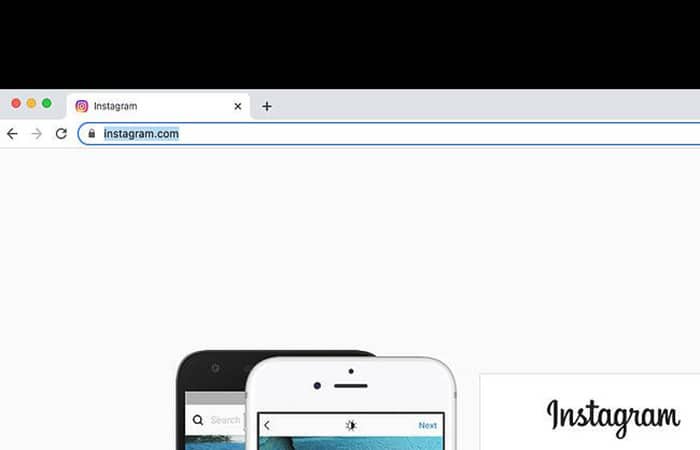
A seguir, navegue até https://www.instagram.com colocando o endereço na barra de navegação. Faça login com suas credenciais do Facebook ou digitando seu e-mail, número de telefone ou nome de usuário. Se você já fez login na versão web do Instagram, pode incluir a opção "Continuar como [Nome de usuário]«, e você poderá fazer login automaticamente.
3. Pressione o botão “+” próximo ao símbolo DM
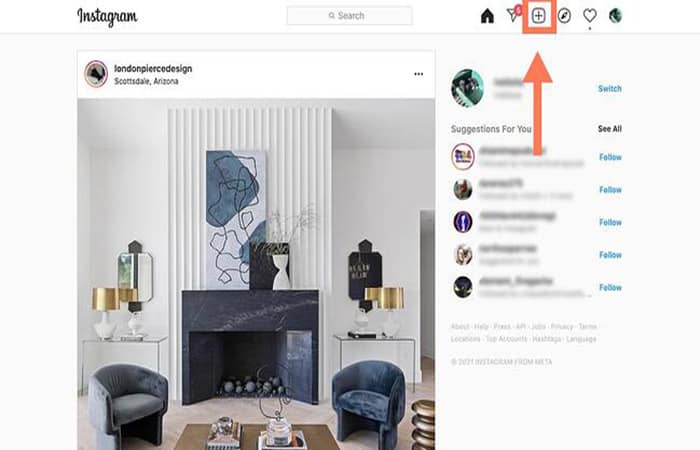
A versão web do Instagram Plus possui uma barra de navegação superior que reflete a barra de navegação do aplicativo móvel. Inclui uma barra de pesquisa, um símbolo de casa, um símbolo DM, um sinal de mais, um coração e um círculo com sua foto de perfil. Clique no sinal mais ao lado do símbolo DM.
4. Pressione a opção “Selecionar do computador” para enviar sua mídia
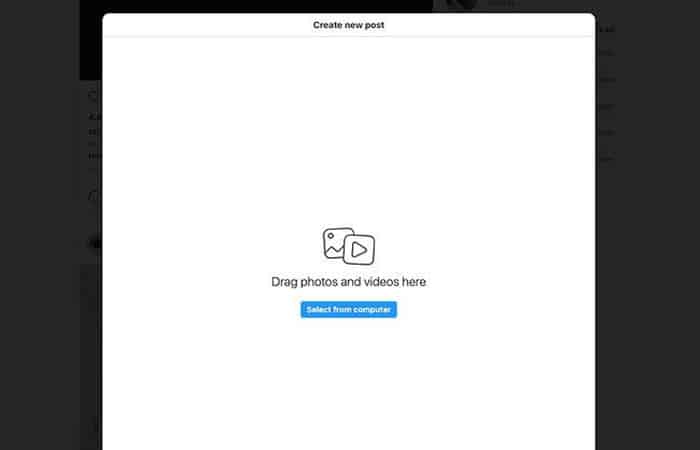
Uma caixa pop-up aparecerá com um botão azul que diz "Selecione no computador«. Navegue até encontrar o arquivo que deseja enviar.
5. Corte a imagem, amplie ou adicione mais mídia, se necessário
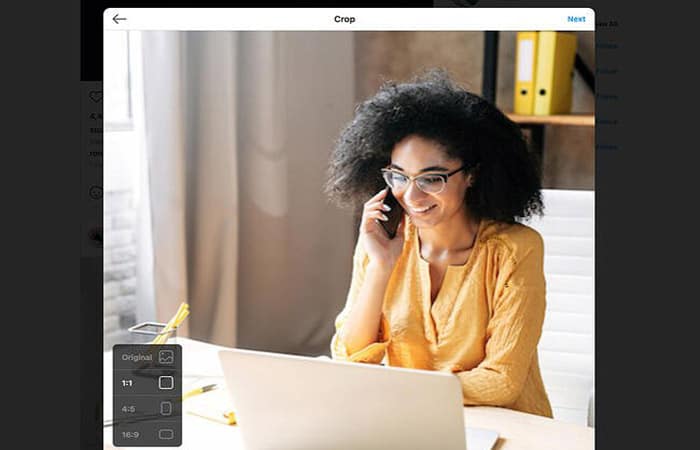
O Instagram oferece várias opções para editar a imagem antes de publicar. Você pode alterar a proporção, aumentar o zoom ou adicionar mais mídia à mesma postagem. A opção Zoom-in está ao lado do botão de proporção:
Imagem5
Você encontrará o botão «Adicione mais mídia"no canto esquerdo inferior.
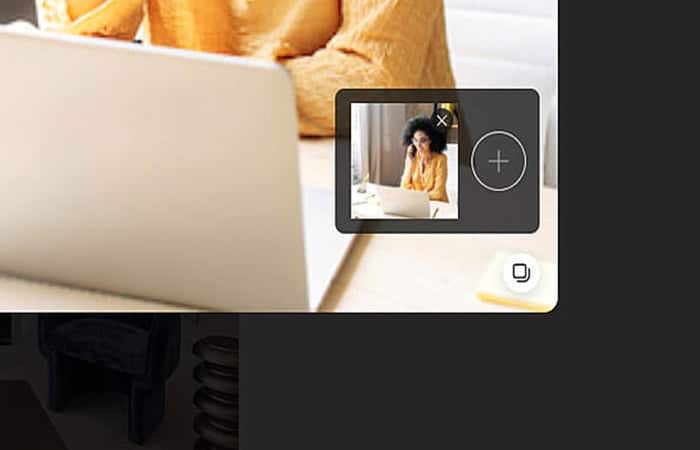
Pressione o sinal mais para adicionar mais imagens à sua postagem, se desejar.
6. Escolha um filtro ou faça alguns ajustes
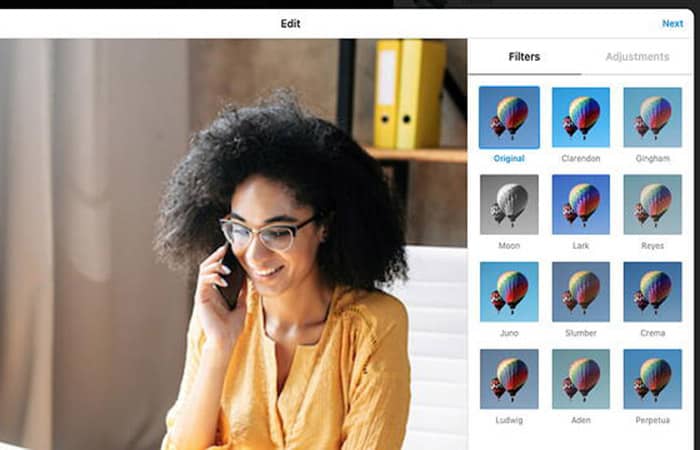
Em seguida, escolha um filtro, como faria no aplicativo. Você também pode ajustar brilho, contraste, saturação e outras características.
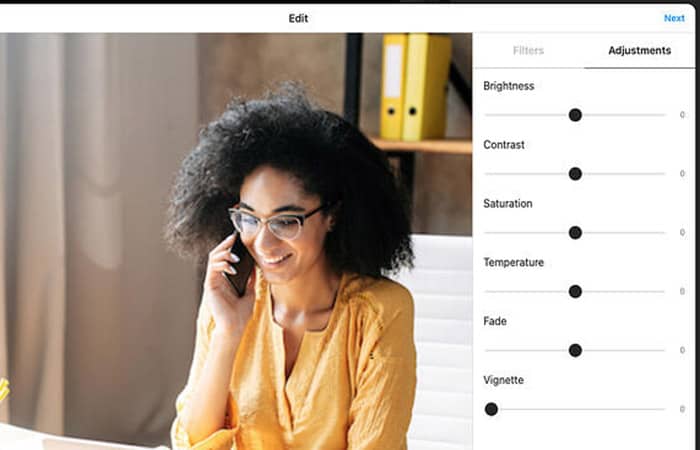
Quando terminar, pressione a opção seguinte no canto superior direito da tela.
7. Adicione um título, localização, texto alternativo e tags
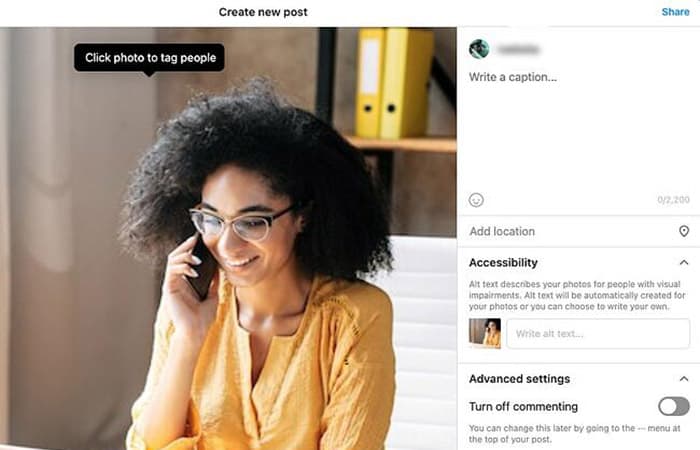
Na próxima tela, você poderá adicionar um título, colocar um local ou marcar pessoas.
8. Pressione a opção Compartilhar
Quando o processo estiver pronto, pressione a opção Compartilhar, que está localizada no canto superior direito da tela. Feito! Agora você postou no Instagram usando o Chrome.
Como fazer upload de fotos para o Instagram em um Mac usando Safari
Neste caso o procedimento é o seguinte:
- Passo 1: Abra seu navegador Safari.
- Passo 2: navegue até o site Instagram.
- Passo 3: Clique no botão+'ao lado do símbolo DM.
- Passo 4: Clique em 'Selecionar do computador' para carregar sua mídia.
- Passo 5: recorte a imagem, aplique zoom ou adicione mais mídia, se necessário.
- Passo 6: escolha um filtro ou faça alguns ajustes.
- Passo 7: Adicione um título, local, texto alternativo e tags.
- Passo 8: Clique em 'Compartilhado'.
1. Abra seu navegador Safari
A primeira coisa que você deseja fazer é abrir o Safari. Para fazer isso, abra plataforma de lançamento e procure Safari na sua lista de aplicativos. Como alternativa, se você o fixou na barra de tarefas, poderá abri-lo a partir daí.
2. Navegue até o site do Instagram
Em seguida navegue para https://www.instagram.com colocando-o na barra de navegação do Safari. Se você visita o site com bastante frequência, o Safari também pode ter um atalho na sua página "Nova aba". Ao chegar lá, faça login com suas credenciais preferidas. Se você já usou a versão web, o Instagram permitirá que você faça login com um único clique.
3. Siga as etapas 3 a 8 das instruções acima
Depois de visualizar o Instagram através do navegador Safari, você poderá fazer upload de uma postagem do Instagram da mesma forma que no Chrome, pressionando o botão «+«, colocando um filtro ou editando a imagem, adicionando um local e título e clicando no botão «Partilha» quando você estiver pronto para publicar sua postagem.
Como postar um vídeo no Instagram usando um desktop
Você pode enviar vídeos para o Instagram do seu desktop, facilitando o compartilhamento de vídeos gravados profissionalmente que não estão disponíveis no seu telefone. Isso significa que você pode compartilhar vídeos de marketing e filmagens recebidas de um freelancer ou do seu cinegrafista interno. Veja como postar um vídeo no Instagram a qualquer momento navegador:
1. Acesse o site do Instagram no navegador de sua preferência
Quando estiver lá, faça login com suas credenciais.
2. Pressione o botão “+” próximo ao símbolo DM
Assim como faria se estivesse postando uma foto, pressione o botão + na barra de navegação superior do seu feed do Instagram.
3. Pressione a opção “Selecionar do computador” para enviar sua mídia
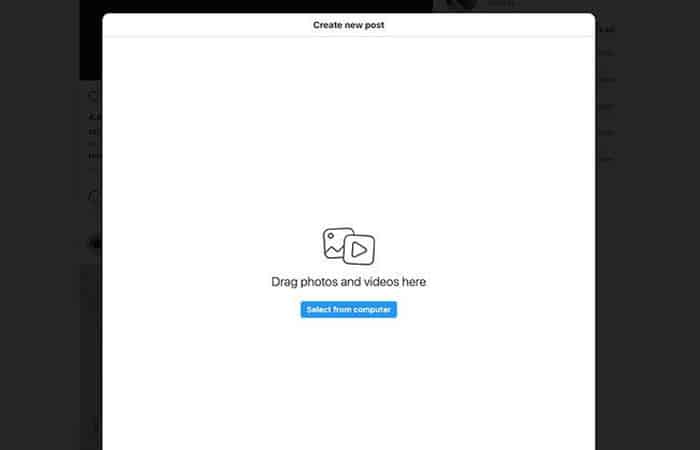
Selecione seu arquivo de vídeo em seu computador. Recomendamos fazer upload de um arquivo MP4 para evitar problemas de compatibilidade. Se o seu vídeo tiver menos de 10 minutos, o tamanho do arquivo não deverá ser maior que 650 MB. Vídeos entre 10 e 60 minutos (que é a duração máxima) devem ter tamanho de arquivo menor que 3.6 GB.
4. Redimensione seu vídeo e adicione mais mídia se desejar
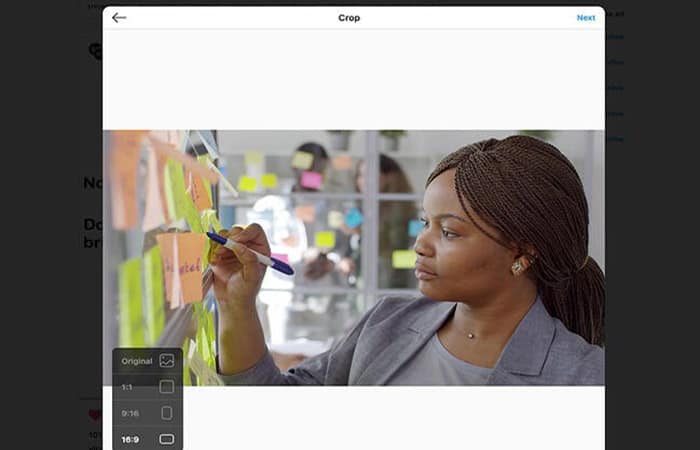
O Instagram oferece duas opções para ajustar seu vídeo: alterar a proporção e adicionar mais mídia. Para fotos, o Instagram também permite ampliar a imagem. A opção não está disponível para vídeos.
Se você estiver enviando um vídeo horizontal, recomendamos usar uma proporção de 16: 9 então não é cortado. Se você está preocupado com a estética do seu feed, siga uma proporção de 1:1. Dessa forma, não há espaços em branco quando os visitantes acessam seu perfil.
5. Escolha uma foto de capa, corte as opções de vídeo e som
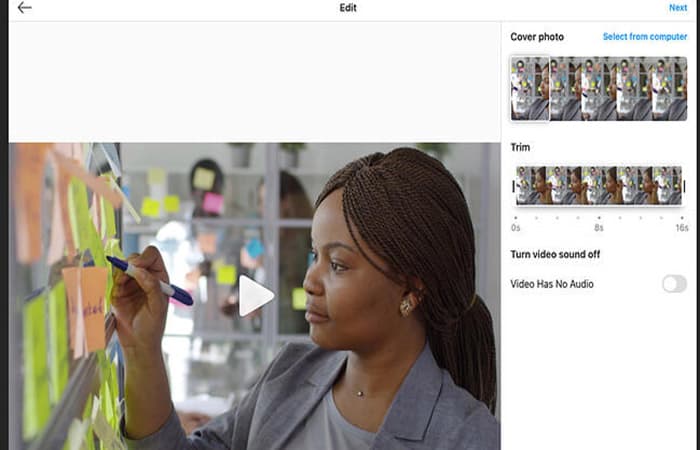
Em seguida, você pode escolher uma foto de capa (imagem que os usuários verão antes de clicar em «Reproduzir«). Você tem a opção de enviar uma foto de capa personalizada para o vídeo e também pode cortar o vídeo e desligar o som, se desejar.
6. Escreva um título, marque outros usuários, adicione texto alternativo e opções de comentários
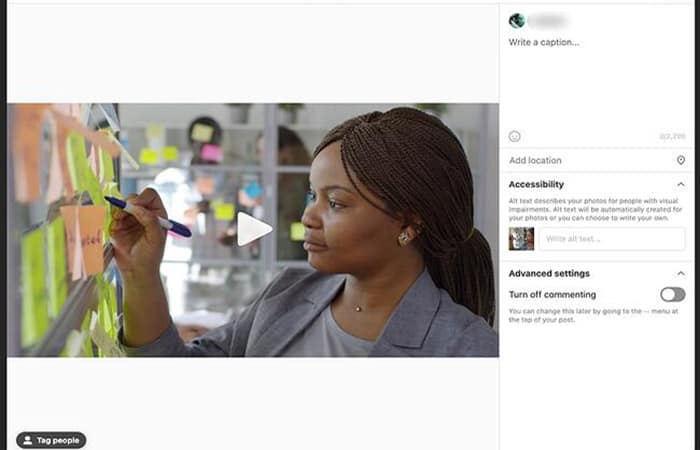
Na próxima tela, você pode inserir um título para o seu vídeo, marcar qualquer pessoa que apareça no vídeo, adicionar texto alternativo e desativar comentários.
7. Clique em Compartilhar
Feito! Agora você publicou seu vídeo no Instagram.
Talvez você queira saber: Como adicionar música às histórias do Instagram
Maneira alternativa de postar no Instagram do seu computador: HubSpot
Você não precisa acessar a versão web do Instagram para postar na rede social. Se você acha que a versão web é muito insuficiente para suas tarefas diárias, especialmente se você for um gerente de mídia social, você pode usar um software de gerenciamento de mídia social. programação redes sociais.
A ferramenta de gerenciamento de mídia social da HubSpot é uma das melhores opções para agende postagens do Instagram na sua área de trabalho, sem precisar acessar o aplicativo ou site do Instagram. Aqui está um exemplo de agendamento de postagens de vídeo para Instagram:
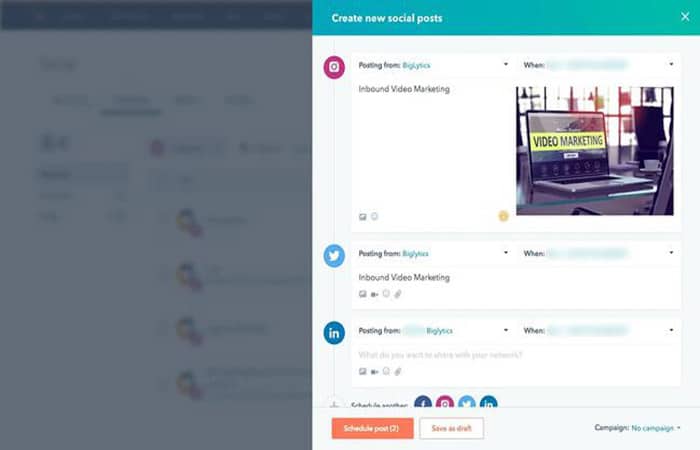
A grande vantagem de usar esse método é que você pode agendar postagens com bastante antecedência. Você não precisa entrar no Instagram toda vez que quiser adicionar novas mídias ao seu perfil. Se você faz isso regularmente em seu trabalho, vale a pena explorar cada uma das ferramentas de agendamento de mídia social para escolher a certa para atender às suas necessidades de negócios.
Ferramenta de agendamento do Instagram: Hopper HQ
Hopper HQ permite que você planeje visualmente e agende suas campanhas de mídia social automaticamente com informações personalizadas, tudo em um computador. Agendar suas postagens economiza tempo para usar em outros aspectos do seu crescimento.
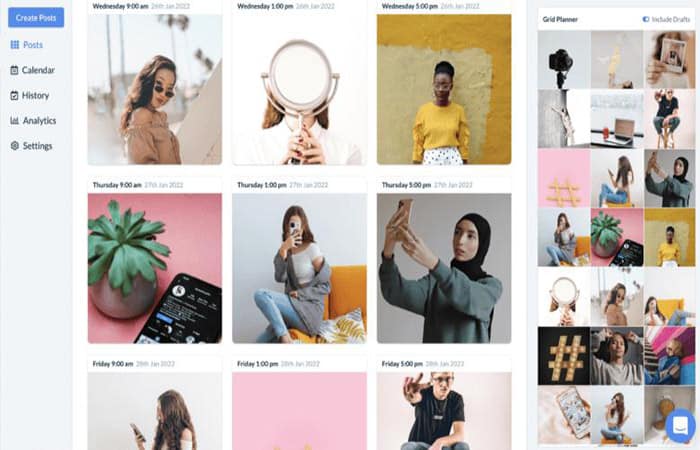
Estas são as etapas que você deve seguir:
1. Crie uma conta em HopperHQ.com
Depois de fazer login em sua nova conta, um painel visual aparece com quatro seções.
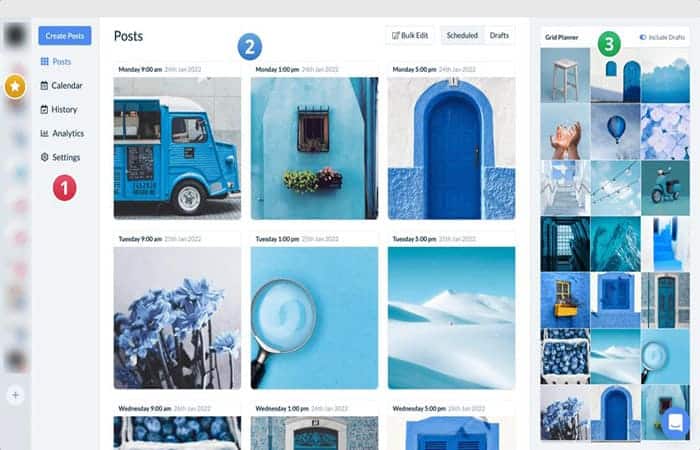
Quando você faz login Hopper HQ No seu computador desktop, você verá o Hopper HQ Dashboar. No canto esquerdo você pode ver as alças do Instagram. Você também pode adicionar outras redes sociais, como contas do LinkedIn, Facebook e Twitter.
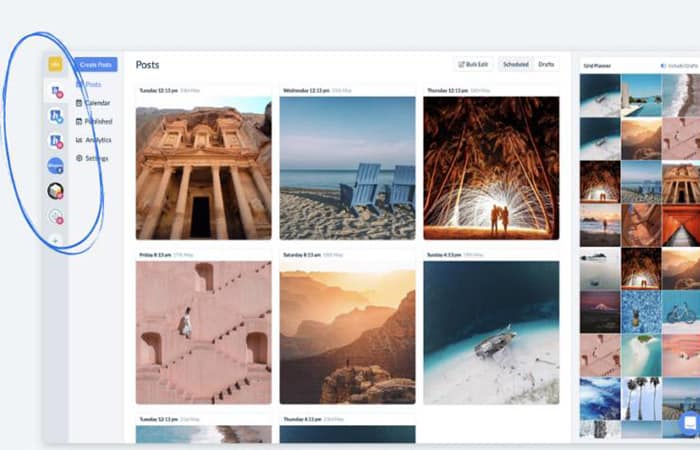
Menu
No menu, você pode criar e gerenciar postagens de feed, calendário, análises e configurações.
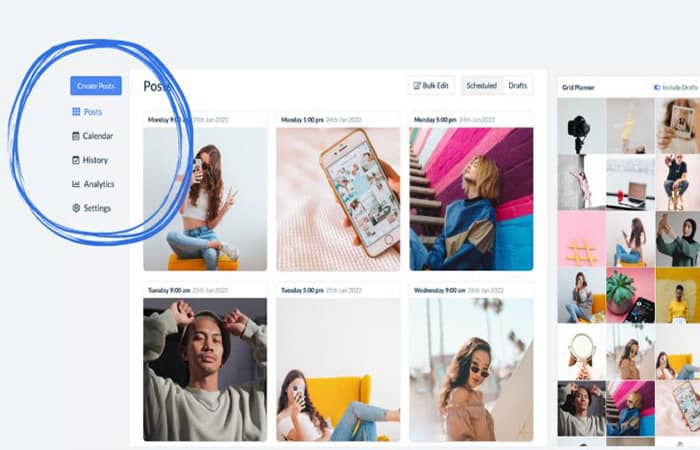
O menu do painel de controle do Hopper HQ aparece quando você faz login no seu PC ou Mac.
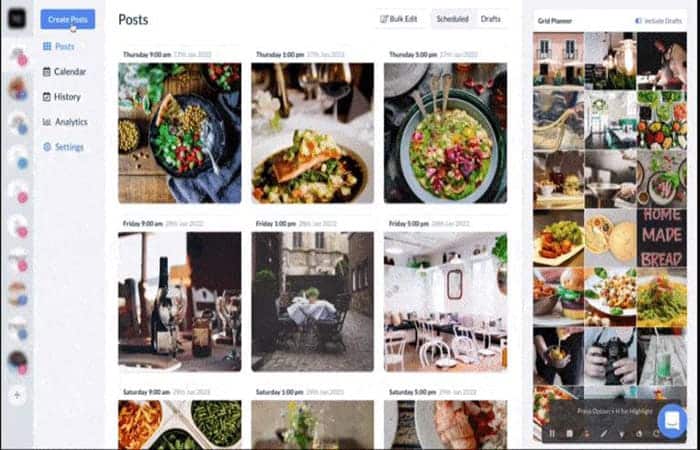
Postagens do Instagram
Veja suas postagens programadas e rascunhos prontas para serem publicadas no Instagram.
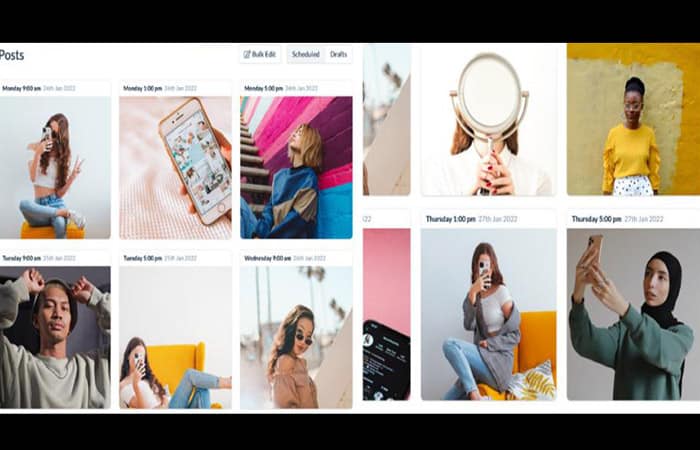
O Hopper HQ Dashboard permite que você visualize sua programação e rascunhos de postagens antes de publicá-los no Instagram.
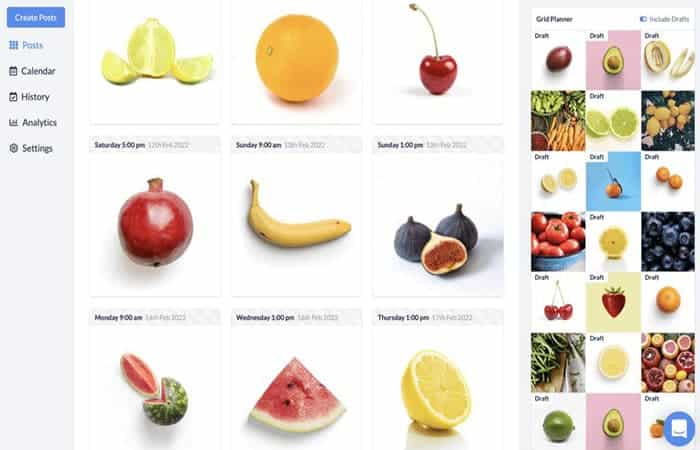
Planejador de grade de feed do Instagram
Veja as postagens no seu feed do Instagram, exatamente como elas aparecerão no seu perfil do IG assim que forem publicadas.
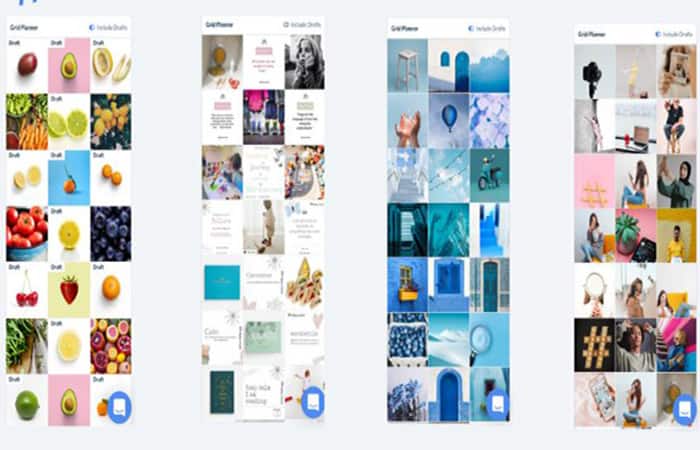
O Hopper HQ Dashboard permite que você visualize a aparência do feed do Instagram em seu perfil do Instagram.
2. Crie postagens e envie fotos e vídeos
No canto superior esquerdo, clique em «criar postagens» e você será levado a uma janela onde poderá fazer upload de 50 fotos ou postagens de vídeo por vez, diretamente do navegador do seu desktop de uma só vez. Confira o vídeo enviando fotos do Unsplash. Como resultado, preencha seu calendário em segundos.
3. Edite imagens
Se suas imagens não tiverem o tamanho correto para o Instagram, um alerta pop-up o levará ao editor de fotos com dimensões predefinidas para fotos verticais e horizontais e aplicará quaisquer filtros ou edições.
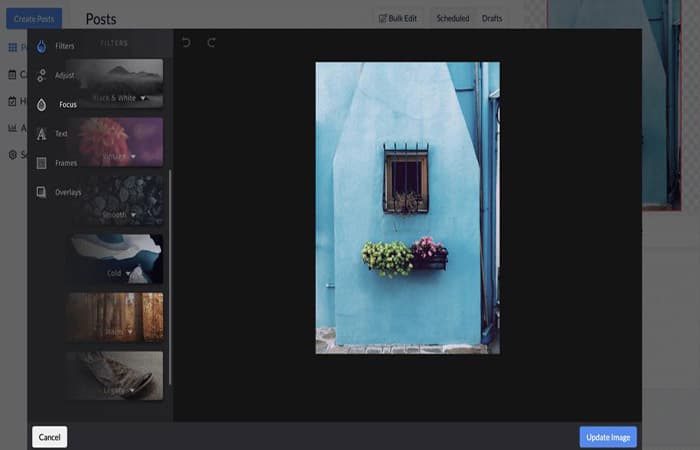
Adicione molduras, texto, adesivos e muito mais para deixar sua imagem linda no aplicativo Instagram, usando o Hopper HQ na sua área de trabalho.
5. Escreva legendas
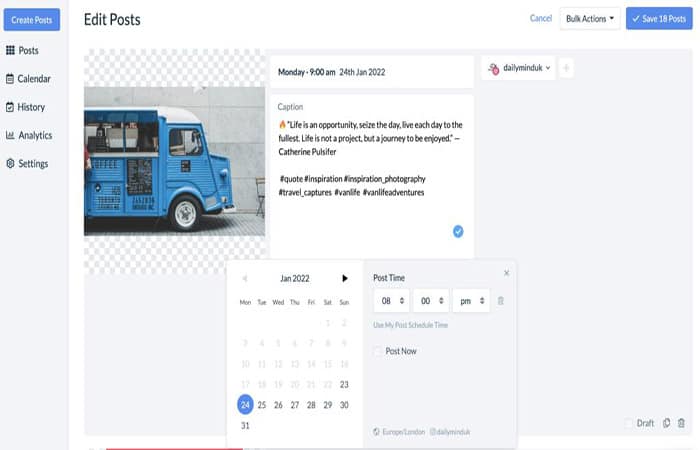
Depois de fazer suas edições, você pode escrever legendas (incluindo emojis) para todos os uploads e agende o primeiro comentário para suas hashtags. A melhor parte é que você pode escolher entre Publique agora o Agende um horário no futuro. Além disso, você pode salvar como rascunho.
No entanto, se decidir enviar a mesma postagem para outra rede social, você pode optar por enviá-la para várias plataformas ao mesmo tempo, como Instagram, Facebook, Twitter e LinkedIn.
6. Opção de arrastar e soltar
Assim que todas as suas fotos e vídeos estiverem no painel! As alterações podem ser feitas facilmente arrastando e soltando as postagens. Seguido pelo Instagram Grid Planner, que mostra uma visão precisa de como será o seu feed IG.
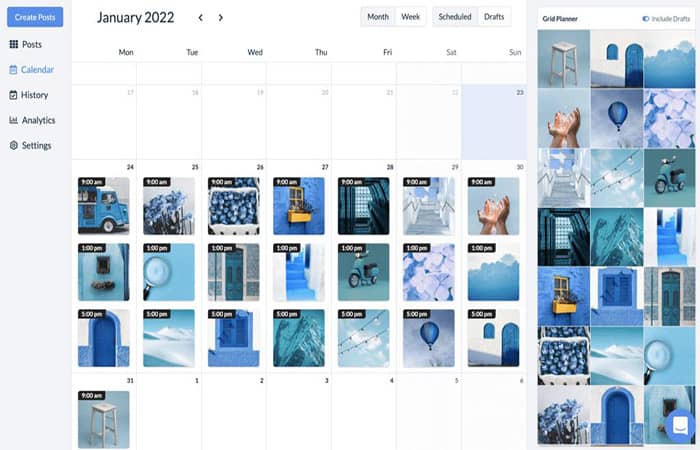
6. Visualização do calendário
Hopper HQ também inclui uma visualização de calendário em um arranjo limpo e estético.
7. Monitore suas análises
Faça uma análise para saber como tem sido o sucesso do seu conteúdo e informe os interessados!
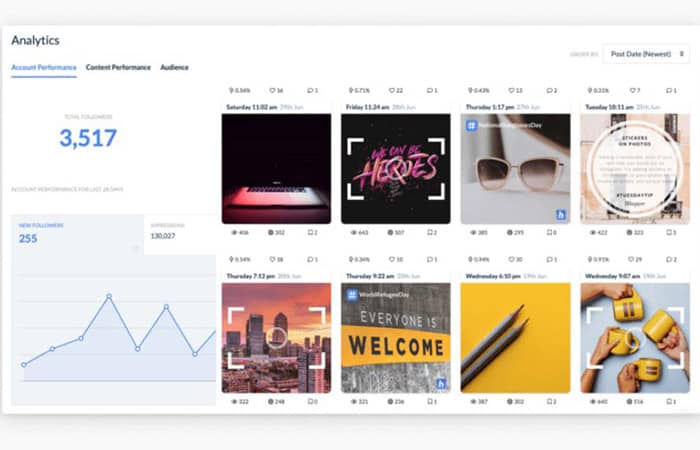
O Hopper HQ Analytics Dashboard é ideal para acompanhar seu crescimento. Hopper HQ permite que você carregue até 50 imagens ou videoclipes de alta resolução enquanto edita suas postagens em massa.
- Vantagens: ferramenta Programador permite planejar e automatizar postagens com antecedência, fazer upload de imagens e vídeos da área de trabalho, criar postagens em carrossel com várias fotos em segundos e muito mais.
- Desvantagens: Não é possível agendar um Story no Instagram, mas há alerta de spoiler! E como há uma virada de jogo, esse recurso será lançado em breve! Manteremos você informado.
- Resumo: O trabalho do Hopper HQ vai muito além de permitir que você poste no Instagram a partir do seu computador; ele foi criado para automatizar e gerenciar o Instagram em grande escala.
Como postar no Instagram usando o método Inspect?
Para postar no Instagram do seu computador usando o método Inspect, abra a barra de pesquisa do seu navegador e digite Instagram.com:
- Como: use o botão direito do mouse e selecione Inspecionar; Depois, uma tela de código deverá aparecer onde você poderá selecionar Alternar dispositivos. Agora você pode seguir as instruções acima.
- Benefícios: É gratuito e fácil de usar. Você pode escrever legendas, marcar pessoas e clicar Partilha.
- Contras: As imagens serão postadas conforme você as envia, sem filtros ou cortes e, novamente, nenhum vídeo poderá ser postado. Concluindo, não há opção de agendamento ou automação para ajudar a gerenciar várias contas.
- Resumo: Esta é uma maneira rápida e fácil de postar no Instagram de qualquer navegador. No entanto, este modo tem limitações como editar seus vídeos e fotos, agendar com antecedência ou gerenciar múltiplas contas IG.
Usando a versão web do Instagram e Facebook Creator Studio
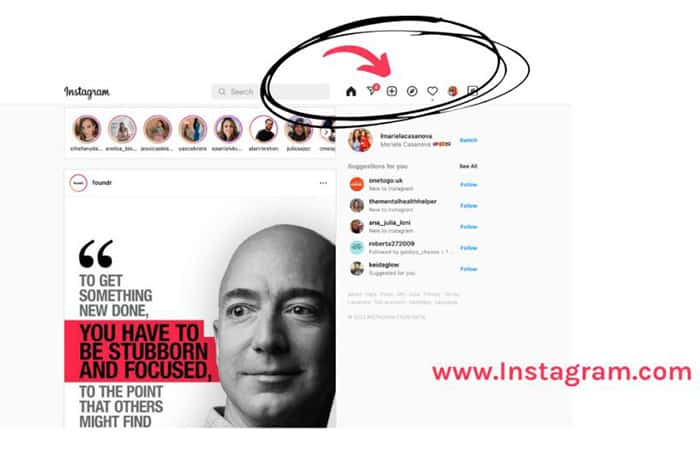
Com a última atualização do Instagram, todos podem publicar em seu Mac ou PC; portanto, permite que você carregue uma postagem IG da versão web do Instagram (interface não móvel).
- Como: Visite o site do Instagram e faça login com suas credenciais. Uma vez dentro, pressione o ícone + no canto superior direito da barra de menu (ao lado do ícone Messenger). Aqui, você pode editar fotos ou adicionar sua legenda, por exemplo. Também é possível alterar a localização, o texto alternativo e as configurações avançadas.
- Prós: O próprio Instagram finalmente permite que os usuários compartilhem fotos ou postagens de vídeo do aplicativo Instagram a partir do desktop. Não só podem ser adicionadas legendas, localização, hashtag e tags, mas também é possível usar em qualquer navegador (Safári, Google Chrome, Bing, entre outros.)
- Contras: É muito difícil gerenciar várias contas do Instagram. Não apenas porque as opções de corte são limitadas, mas também porque você também não pode repassar as fotos. Por último, você não pode fazer upload Histórias do Instagram e agende postagens com antecedência.
- Resumo: Este método é benéfico se você deseja fazer upload de uma imagem em qualquer lugar ou visualizar seu feed IG em uma tela maior. No entanto, você não pode fazer upload Histórias do Instagram e não há programador. Simplificando, atualmente é muito limitado e difícil dimensionar sua conta IG.
Facebook Creator Studio
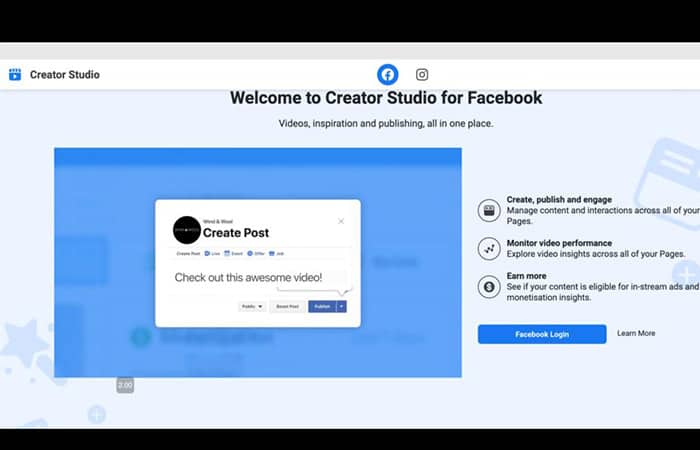
Em agosto de 2019, o Facebook lançou a opção de postar no IG em sua plataforma Creator Studio. Conseqüentemente, os usuários podem, com um perfil comercial do Instagram, vincular-se à sua página comercial do Facebook e podem fazer upload de postagens de um desktop.
- Como: Faça login no Business Creator Studio usando suas credenciais do Facebook. Em seguida, vá até a seção Instagram (Instagram – ícone da câmera) e clique nela.
- Prós: Você pode agendar e postar vídeos no IGTV (agora Instagram TV) e, apesar de postar Instagram Stories, não oferece a opção de agendamento!
- Contras: Eles não oferecem uma opção de upload em massa para criar várias postagens de uma vez. Além disso, você não pode editar postagens agendadas (mesmo que ainda não tenham sido publicadas) e também não é possível agendar stories do Instagram.
- Resumo: Concluindo, esta é uma excelente alternativa para postar no Instagram do seu computador (de graça). No entanto, é limitante se você gerencia o conteúdo do Instagram em lotes, pois leva muito tempo para encontrar soluções alternativas.
Baixe outras ferramentas para postar no Instagram do seu computador
Usar outras ferramentas criadas por desenvolvedores independentes é outra maneira de postar no Instagram a partir do seu computador. Continue lendo para uma visão geral de alguns outros programas Disponível.
Bluestacks (Windows e Mac)
Este emulador Android, Bluestacks, funciona em Mac ou Windows. Tudo o que você precisa é de uma conta do Google. Depois disso, você pode baixar uma versão para Android do aplicativo Instagram:
- Como: BlueStacks requer que você baixe um aplicativo em seu computador, pesquise seu site, digite Instagram na barra de pesquisa e clique em instalar do Central de aplicativos. Depois disso, faça login e você estará pronto para postar no Instagram do seu computador.
- Vantagens: você pode editar postagens e compartilhá-las no Instagram. Além disso, Bluestacks é uma opção de uso gratuito.
- Desvantagens: Bluestacks não é útil se você precisar fazer upload de postagens em massa, compartilhar com várias contas ou agendar com antecedência também.
- Resumo: BlueStacks permite publicar do Windows e Mac em sua área de trabalho. Porém, com a limitação de trabalhar com múltiplas contas e agendar postagens.
Deskgrama (Mac)
Deskgram não só permite que você poste no Instagram a partir do seu computador Mac, mas também veja comentários e gosto, assim como o aplicativo móvel.
- Como: você precisa baixar um aplicativo no seu computador. Arraste para a pasta do aplicativo e carregue suas fotos e vídeos do Mac para o Instagram.
- Benefícios: Você pode fazer upload e enviar fotos e vídeos em massa. Também encurte suas postagens para que caibam melhor no formato retrato ou paisagem.
- Contras: Não só funciona com Mac, mas também não possui recursos de corte. Não há ferramentas de edição de vídeo no aplicativo, então certifique-se de que seu clipe do Instagram caiba no limite de 60 segundos ao postar online!
- Resumo: O preço mensal do Deskgram parece justo para uso ilimitado em um dispositivo, mas não esqueça que seu uso é limitado apenas ao Mac.
Uplet (Mac)
Este uploader do Instagram foi desenvolvido pela Eltima Software e só funciona com Mac.
- Como: você deve baixar Uplet na sua área de trabalho, arraste-o para a pasta do aplicativo e carregue suas fotos e vídeos do Mac para o Instagram e comece a usar.
- Prós: Você pode enviar fotos e vídeos em massa. Além disso, envie para várias contas do Instagram. Por outro lado, você pode alterar as opções de retrato e paisagem conforme necessário.
- Contras: Não possui recursos como filtros, ferramentas de edição no aplicativo ou recurso de corte. Por último, isso é limitado apenas para uso no Mac.
- Resumo: Por último, o custo da licença tem uma taxa única. Apesar de abranger as opções básicas, existem algumas desvantagens, como a necessidade de baixar um aplicativo e a falta de alguns recursos.
DMI – Extensão do Chrome
Esta extensão do Google Chrome permite que você use o Instagram como faria no seu celular. Como o site deles revela em um aviso de isenção de responsabilidade, esta extensão do Chrome Não é um aplicativo oficial do Instagram, portanto, é de desenvolvedores independentes.
- Como: instale a extensão do Instagram procurando por ela na loja virtual do Chrome. Depois disso, clique no ícone da extensão. Você será solicitado a fazer login no Instagram novamente, permitindo postar no Instagram a partir do seu computador, assim como faz no celular. Você deve clicar no ícone da câmera para fazer upload de fotos.
- Prós: você pode dar gosto e comentar postagens, visualizar histórias do Instagram (fotos e vídeos), fazer upload de fotos e enviar mensagens. O formato para visualizar o Instagram menor em vez da tela inteira é bom.
- Desvantagens: Não é possível fazer upload de vídeos, além disso, você só pode ver fotos, mas não vídeos, no IG Stories. Além disso, não é possível trabalhar com múltiplas contas IG e agendar postagens futuras.
- Resumo: A extensão permite enviar mensagens diretas para outros usuários do Instagram, visualizar fotos e seguir links. Na verdade, assim como a versão web do Instagram! Mas é um tipo diferente!
Então, qual a melhor opção para postar do seu PC no Instagram?
Das quatro opções, agora é sua vez de escolher qual funciona melhor para você. Vamos examiná-lo mais uma vez.
- Use Hopper HQ como agendador do Instagram: Carregar e agendar grandes quantidades de arquivos de imagem e vídeo economizará seu tempo e permitirá que sua marca cresça. Algo que o Hopper HQ destaca acima de todas as ferramentas do mercado é o chat ao vivo disponível dentro do Hopper HQ para te ajudar em tempo real.
- Use opções nativas: O Instagram no desktop e o FB Creator Studio no PC lançados recentemente são uma opção decente. No entanto, nem todos os recursos estão disponíveis, como upload em massa, agendador de histórias do Instagram ou capacidade de compartilhar em outras redes sociais. Por fim, a experiência do usuário também deve ser melhorada para estar no nível de outros programadores.
- Baixe outras ferramentas: Ferramentas de terceiros podem envolver o compartilhamento de dados seus ou dos seus clientes e ocupar espaço de armazenamento. armazenamento no seu sistema. Mas não é uma opção ideal por razões de segurança e usabilidade. Portanto, antes de baixar ou pagar pela ferramenta, certifique-se de que ela é adequada para você.
Confira: Por que você não pode compartilhar uma postagem no Instagram
Final de Pensamientos
Concluindo, a forma como você decide postar no Instagram a partir do seu computador depende de seus objetivos e circunstâncias individuais. Você precisa decidir quanto tempo deseja gastar em suas redes sociais e até que ponto pretende aumentar sua conta nas redes sociais, por exemplo.
Só podemos recomendar que se você tem uma grande base de seguidores e deseja crescer, gerencie o conteúdo da conta do Instagram em um nível superior e não apenas postagens aleatórias, usar agendadores pode ser muito vantajoso. A verdade é que você não precisa mais se preocupar em transferir fotos para o seu dispositivo móvel ou fazer milagres com a conta da rede social da sua empresa no seu próprio dispositivo.
Você pode crescer no Instagram de forma rápida e eficaz. A partir daí, o céu é o limite para criar postagens e aumentar seu público de forma escalonável. Obrigado por ler, esperamos que nosso artigo tenha sido útil. Você pode expressar sua opinião na seção de comentários.

Meu nome é Javier Chirinos e sou apaixonado por tecnologia. Desde que me lembro, eu gostava de computadores e videogames e esse hobby acabou virando um emprego.
Publico sobre tecnologia e gadgets na Internet há mais de 15 anos, especialmente em mundobytes.com
Também sou especialista em comunicação e marketing online e tenho conhecimento em desenvolvimento WordPress.