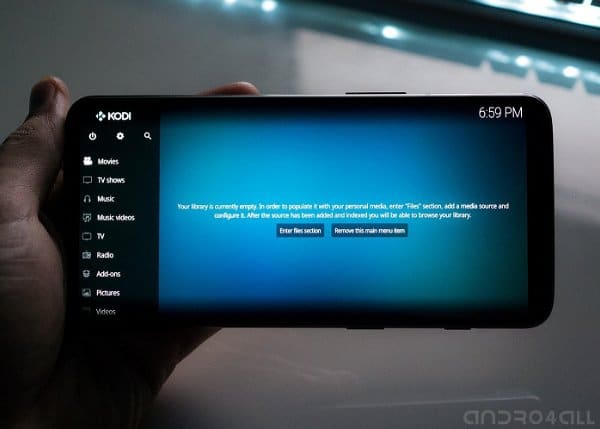
Para instalar o Kodi na sua Android TV, você só precisa de uma conexão com a internet. Conecte sua Android TV ao computador. Após a conexão, a tela inicial e o instalador do Kodi devem aparecer. Depois que a instalação do Kodi estiver concluída, ligue a TV e comece a aproveitar a experiência. O Kodi também está disponível na Play Store.
Depois de baixar o Kodi, você pode assistir TV na sua Android TV. O aplicativo oferece milhares de canais, permitindo acesso de qualquer lugar. Você pode adicionar suas próprias imagens à biblioteca e até mesmo reproduzir apresentações de slides. Filtre e organize suas imagens. Recomenda-se instalar uma VPN para garantir uma navegação segura na internet. O Kodi é fácil de instalar na Android TV.
Estes são os passos para instalar o Kodi na Android TV. Conecte seu dispositivo Android ao computador usando um cabo USB . Abra a Google Play Store . Você precisará criar uma conta. Em seguida, toque no botão de pesquisa e digite Kodi. Para instalar o Kodi, siga as instruções na tela. Agora você está pronto para aproveitar seu dispositivo de streaming.
https://www.youtube.com/watch?v=DlL5xU2UbEs
Qual é a melhor maneira de instalar o Kodi na minha Smart TV Android?
Você pode estar se perguntando como instalar o Kodi na sua Smart TV Android . O Kodi funciona com diversos complementos de terceiros e com o sistema operacional Android. O processo de instalação do Kodi varia dependendo do modelo e fabricante da sua TV. Tenha cuidado ao alterar as configurações da sua Android TV! Você deverá ver o Kodi na lista de aplicativos da sua Android TV após a instalação.
Instalar o Kodi em uma Smart TV Android é simples, assim como instalar outros softwares de código aberto. O Kodi consegue transmitir conteúdo de outros dispositivos, e é por isso que é tão popular. O Kodi é compatível com Smart TVs Android, Amazon Fire Sticks e outros dispositivos. Você pode usar o Kodi em Smart TVs Android para transmitir conteúdo, jogar e verificar a previsão do tempo . Você pode baixar o Kodi para Android seguindo estes passos.
Você precisará do aplicativo Kodi da Google Play Store para instalar o Kodi. Você já deve conseguir encontrá-lo e baixá-lo na Google Play Store. O Kodi pode ser usado como reprodutor de mídia em celulares Android e smart TVs. Embora a interface possa não ser tão intuitiva quanto a de outros reprodutores de mídia, ainda é uma excelente opção para smart TVs Android.
O Kodi está disponível na Android TV?
A sua Android TV tem Kodi? Você deve instalar o Kodi em seu tablet ou telefone para poder transmitir vídeo para sua TV. É muito fácil. Kodi, um aplicativo reprodutor de mídia que se adapta à TV, é ótimo. O Kodi pode não ser tão fácil de usar quanto outros reprodutores de mídia, mas ainda é possível instalá-lo em qualquer dispositivo Android, incluindo uma Android TV. Siga estas instruções para instalar o Kodi na sua Android TV.
Faça login no Google depois de baixar o aplicativo Kodi na sua Android TV. Você pode então baixar o Kodi diretamente da Google Play Store. Você não pode baixar a versão estável mais recente do Kodi na Google Play Store. Para usar a Google Play Store você terá que criar uma conta Google. Depois de fazer login, você poderá procurar o aplicativo “kodi” e instalá-lo em questão de segundos.
Como posso obter o Kodi para o meu dispositivo Android?
Você deve abrir a Google Play Store antes de baixar o Kodi na sua Android TV. Para abrir a guia Pesquisar, clique no ícone da lupa no canto superior direito da tela. Digite kodi na barra de pesquisa. Este aplicativo foi criado pela Fundação XBMC (antigo X-Box Media Center). Ao encontrá-lo, clique no arquivo para abri-lo e aguarde a conclusão da instalação.
Em seguida, inicie o aplicativo TROYPOINT na Android TV. Para que o aplicativo funcione, você precisará de uma conexão com a Internet. Você terá que aceitar o pedido de autorização depois de instalá-lo. Você será solicitado a aceitar a solicitação de autorização se uma mensagem de aviso for exibida. Clique no ícone de reprodução para continuar o processo. Agora você poderá assistir a vídeos e outros programas de TV na Android TV depois de instalar o Kodi.
Instale o Kodi na sua Android TV agora mesmo. Você tem várias opções. A Google Play Store é provavelmente a melhor escolha. Talvez seja necessário atualizar a versão da sua Google Play Store. O Aptoide TV é outra maneira de obter o Kodi pela Play Store. Você também pode encontrar milhares de outros aplicativos nessa loja alternativa, incluindo o Kodi para Android TV.
Como instalo o Kodi na minha Smart TV?
Antes de montar o Kodi na sua TV, você deve instalá-lo corretamente. Comece abrindo a página inicial da TV e digitando “kodi” no campo de busca. Depois de inserir a palavra correta, digite sua senha para criar uma conta do Google. Clique em “Instalar”. O aplicativo agora aparecerá no menu. Certifique-se de ler e compreender todas as instruções.
Depois de instalar o Kodi, configure sua smart TV. Verifique se a sua TV está com a fonte desconhecida ativada. Isso permitirá que a Android TV acesse o software Kodi. Conecte sua Android TV Box à porta HDMI. Você pode então iniciar o Kodi tocando no ícone do Kodi no menu de aplicativos. Em seguida, selecione uma opção do menu e adicione mídia ou outro conteúdo online.
Você pode instalar o Kodi na sua Sony Smart TV através da Google Play Store. A Google Play Store inclui um mecanismo de busca que permitirá localizar o aplicativo certo. Siga as instruções abaixo para instalar o aplicativo. Assim que a instalação for concluída, sua TV poderá exibir seu conteúdo favorito. Você também pode compartilhar a tela da sua TV.
Como usar o Kodi com o Google TV
Você pode seguir estas etapas para configurar o Kodi na TV. Certifique-se de que sua TV e computador estejam conectados à mesma rede WiFi. Em seguida, visite a Google Play Store para baixar o Kodi Android. Depois de baixar o Kodi, verifique se ele tem acesso ao conteúdo da sua TV. Se a versão anterior do Kodi não estiver instalada, você poderá carregá-la na sua TV.
Depois de instalar o Kodi, você pode começar a usar o aplicativo na sua TV. Após instalar o aplicativo Kodi, acesse a tela inicial do seu Chromecast ou Google TV . Procure o ícone do Kodi. Agora você poderá reproduzir seu conteúdo. Você pode acessar seus arquivos de mídia clicando na aba Aplicativos. Quando terminar, abra o aplicativo Kodi e comece a aproveitar! Após a instalação, você estará pronto para assistir a filmes e séries.
Como posso baixar o Kodi TV?
Em primeiro lugar, crie uma coleção de mídia que permita baixar o Kodi na sua Android TV. MakeMKV é um programa que permite copiar arquivos de filmes para o seu disco rígido. Kodi exige que os arquivos de mídia estejam em um formato específico. Siga estas etapas para obter esses arquivos:
A Android TV precisará de uma conexão com a Internet. A próxima etapa é iniciar o aplicativo TROYPOINT em seu dispositivo AndroidTV. Após abri-lo, você terá que dar permissão. Aceite a mensagem. Agora você deve ver o símbolo Kodi após conceder permissão para a execução do aplicativo. O Kodi deve ser instalado em questão de segundos.
Você pode transmitir o Kodi depois de instalá-lo. Atualmente você pode acessar mais de 2000 canais de todo o mundo. Você também receberá acesso rápido aos canais mais recentes que assistiu. Você deve ter em mente que nem todos os canais são transmitidos dependendo de onde você mora. O IPVanish é necessário para desbloquear esses canais. Depois de instalar o aplicativo, vá para a tela Configurações para selecionar o tipo de mídia que deseja baixar. Em seguida, clique em “Sim” para que o Kodi verifique sua biblioteca.
Como instalar um novo Kodi
Para instalar a versão mais recente do Kodi, é necessário um processo específico. Comece baixando a versão mais recente do Kodi e executando o instalador fácil. Embora você não precise excluir a versão antiga, faça um backup do diretor appdata/Kodi. Versões totalmente carregadas do Kodi podem conter extras e podem parar de funcionar.
Fontes desconhecidas devem ser permitidas antes de ativar plug-ins de terceiros. É crucial que você faça isso, pois repositórios não oficiais podem causar problemas no software Kodi ou danificar o dispositivo. Ative a opção Fontes desconhecidas para permitir fontes de terceiros. Kodi irá avisá-lo quando uma fonte não confiável for acessada. No entanto, você deve pressionar Sim para continuar. Em seguida, escolha o plugin que deseja instalar.
Depois de concluir todas as etapas, você poderá abrir o aplicativo de instalação. Um novo ícone Kodi aparecerá na área do seu aplicativo. Você pode instalar a versão mais recente se sua versão for anterior à Google Play Store. Abra a Google Play Store e vá em “atualizações”. Depois disso, sua Android TV permitirá que você desfrute de sua televisão e filmes favoritos.
Para mais informações, clique aqui

Meu nome é Javier Chirinos e sou apaixonado por tecnologia. Desde que me lembro, eu gostava de computadores e videogames e esse hobby acabou virando um emprego.
Publico sobre tecnologia e gadgets na Internet há mais de 15 anos, especialmente em mundobytes.com
Também sou especialista em comunicação e marketing online e tenho conhecimento em desenvolvimento WordPress.