Embora seja simples ativar o "E aí, Siri" no iPhone , não existe uma maneira tão simples de fazer o mesmo no Mac . No entanto, você ainda pode ativar o "E aí, Siri" no Mac utilizando uma solução alternativa, conforme descrito abaixo.
Permitir Ei Siri no Mac
O assistente virtual da Apple, Siri, está disponível em todos os dispositivos Apple, incluindo o MacBook. No entanto, o Siri disponível no Mac exige que você pressione o atalho do teclado ou clique no ícone do microfone sempre que quiser interagir com ele.
A experiência do usuário resultante não será a mesma que interagir com a Siri em um iPhone ou iPad , onde você pode ativar a Siri por voz dizendo "Siri" ou "E aí, Siri" e continuar interagindo com ela sem precisar pressionar nenhuma tecla.
No entanto, encontramos uma solução alternativa criada por jdcampbell no Reddit que permite aos usuários ativar o "E aí, Siri" no Mac e possibilita uma interação de voz estável com a Siri, sem precisar pressionar teclas ou clicar no ícone do microfone.
A solução alternativa para permitir o Hey Siri no Mac pode ser dividida nas próximas três seções.
- Crie um atalho de teclado para ativar o Siri no Mac
- Permitir modo de ditado aprimorado no Mac
- Crie um comando de ditado para ativar o atalho de teclado Siri no Mac
Crie um atalho de teclado para ativar o Siri no Mac
O atalho de teclado padrão para ativar a Siri no Mac é pressionar e manter pressionadas as teclas Command e Barra de Espaço.
No entanto, este atalho de teclado não é compatível com o recurso Ditado no Mac. Portanto, é necessário criar um atalho de teclado alternativo ou novo que possa ativar o Siri no Mac.
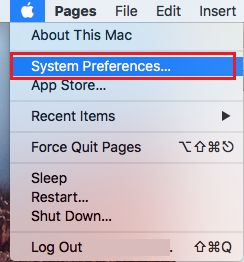
1. Clique no ícone da Apple na barra de menus superior do seu Mac e, em seguida, clique na opção Preferências do Sistema no menu suspenso.
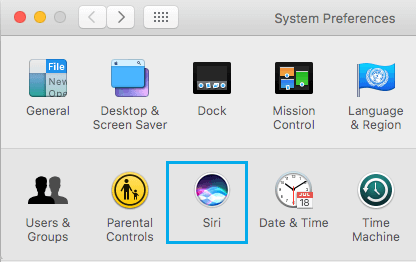
2. Na tela Preferências do Sistema, clique em Siri.
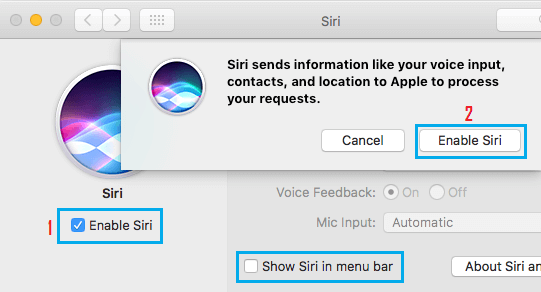
3. Na tela seguinte, verifique o pequeno campo ao lado de Permitir Siri (1) e clique no botão Permitir Siri na janela pop-up que aparece (veja a imagem abaixo)
4. Ainda na tela da Siri, verifique a opção " Sugestões de Voz" e crie um atalho de teclado personalizado para a Siri no Mac. Embora você possa escolher qualquer atalho de teclado, neste tutorial usaremos Command + S (veja a imagem abaixo).
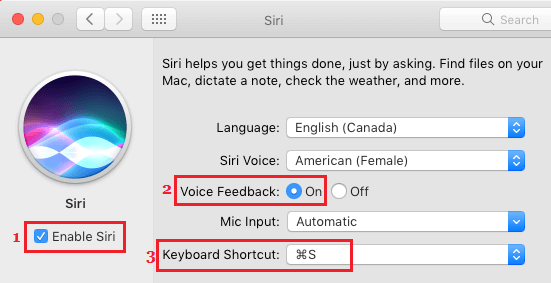
Nota: Para criar um atalho de teclado personalizado, clique na seta para baixo ao lado de Atalho de teclado > clique em Personalizar no menu suspenso e pressione as teclas Command e S no teclado do seu Mac.
Permitir modo de ditado aprimorado no Mac
Depois de criar um novo atalho de teclado para o Siri, a próxima etapa é ativar o modo de ditado aprimorado no seu Mac. Isso ajudará você a interagir com o Siri usando comandos de voz constante.
1. Clique no ícone da Apple na barra de menus superior do seu Mac e, em seguida, clique na opção Preferências do Sistema no menu suspenso.
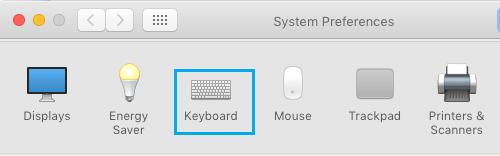
2. Na tela Preferências do Sistema, clique em Teclado.
3. No visor do teclado, clique na guia Ditado e, em seguida, marque a caixa Ditado e Usar Ditado Avançado. Depois, selecione Command + S no campo Atalho (veja a imagem abaixo).
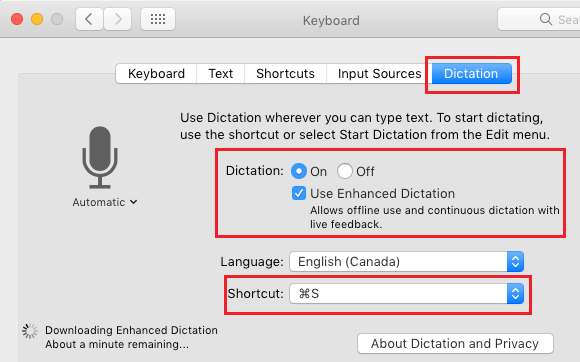
Observação: Seu Mac pode obter e configurar um arquivo para Ditado Avançado, caso você ainda não tenha usado esse recurso.
Crie um comando de ditado para ativar o atalho de teclado Siri no Mac
A etapa final é usar o recurso de acessibilidade do Mac para criar um comando de voz que pode acionar o atalho de teclado do Siri no seu Mac.
1. Clique no ícone da Apple na barra de menus superior do seu Mac e, em seguida, clique na opção Preferências do Sistema no menu suspenso.
2. Na tela Preferências do Sistema, clique em Acessibilidade.
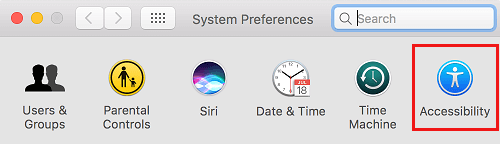
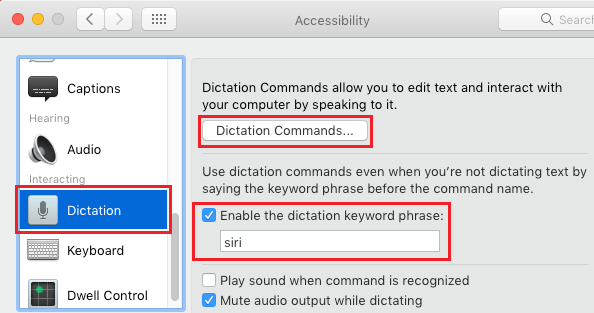
3. Na tela de acessibilidade, clique em Ditado no menu lateral esquerdo. Em seguida, marque a caixa Permitir a palavra-chave de ditado, digite Siri como a palavra-chave de ditado e clique no botão Instruções de ditado… (Veja a imagem abaixo).
4. Na tela seguinte, examine o campo " Permitir instruções avançadas" e clique no botão "+" para adicionar um novo comando (veja a imagem abaixo).
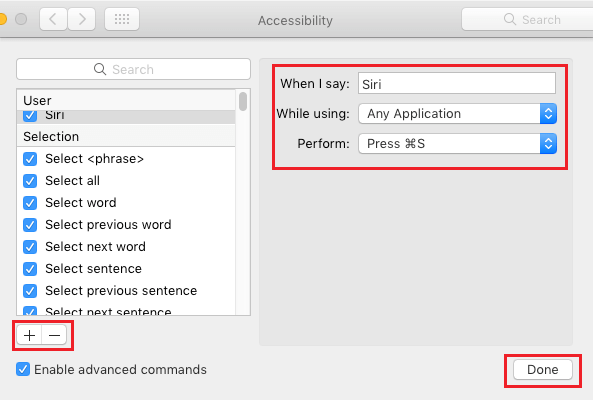
Na nova janela de comando , digite o seguinte.
- Uma vez eu digo: Siri
- Considerando que usando: Qualquer utilitário
- Execute: Clique na seta para baixo > clique em Atalho de teclado no menu suspenso e depois insira o atalho de teclado que você criou para Siri (Comando-S).
Assim que terminar de configurar esta tela, clique no botão Concluído para salvar as alterações.
Caso essa solução alternativa não funcione no seu computador, acesse Preferências do Sistema > Siri e desative a Siri. Após um minuto, ative a Siri novamente e veja se consegue ativá-la dizendo "Siri".
Dica: Para manter a Siri ativada tanto no iPhone quanto no Mac sempre que você disser "Siri", provavelmente será necessário permitir um comando de voz específico para ativar a Siri no Mac — algo como "E aí, Mac!".
- Como ativar ou desativar o Hey Siri no Apple Watch
- Como desativar o Siri da tela de bloqueio do iPhone para proteger sua privacidade

Meu nome é Javier Chirinos e sou apaixonado por tecnologia. Desde que me lembro, eu gostava de computadores e videogames e esse hobby acabou virando um emprego.
Publico sobre tecnologia e gadgets na Internet há mais de 15 anos, especialmente em mundobytes.com
Também sou especialista em comunicação e marketing online e tenho conhecimento em desenvolvimento WordPress.