É fácil ativar o modo "Não perturbe ao dirigir" no iPhone e evitar distrações com chamadas, mensagens ou notificações enquanto dirige.
Não perturbe enquanto dirige no iPhone
Como é essencial ter habilidade, receber um alerta de nome ou mensagem recebida no iPhone geralmente pode distrair sua atenção ao dirigir.
Portanto, a Apple oferece a opção de permitir o modo Não perturbe enquanto dirige no iPhone, o que impede permanentemente a exibição de chamadas, alertas de mensagens e outras notificações no iPhone, apenas se você estiver dirigindo.
Com base em sua preferência, você pode configurar o iPhone para mudar automaticamente para o modo DND ou permitir manualmente o modo Não perturbe enquanto dirige no iPhone.
1. Ativar automaticamente o modo Não perturbe ao dirigir no iPhone
O iPhone será configurado para mudar automaticamente para o modo Não perturbe enquanto dirige, sempre que detectar que você está mudando de marcha.
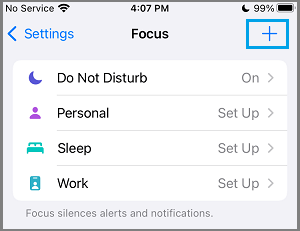
Acesse Configurações > Foco > toque no ícone + , localizado no canto superior direito.
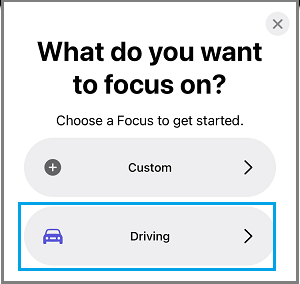
Na tela seguinte, selecione a opção "Condução".
Nas telas seguintes, toque no botão Próximo > toque em Ativar Nenhum > selecione a opção Ativar Direção Automaticamente.
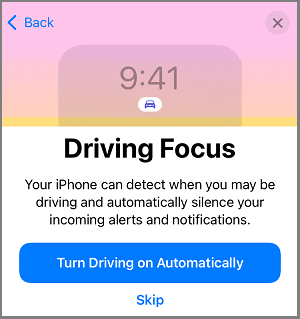
Na tela seguinte, toque em Concluído para salvar a configuração "Não perturbe ao dirigir" no seu iPhone.
Depois disso, o iPhone entrará automaticamente no modo Não perturbe, a qualquer momento quando detectar que você está mudando.
A desvantagem dessa metodologia é que ela coloca seu iPhone no modo Não perturbe, mesmo caso você esteja pegando um ônibus, se preparando ou viajando como passageiro de um veículo.
2. Permitir não perturbe ao dirigir quando conectado ao Bluetooth do carro
Se o seu carro for fornecido com alto-falantes Bluetooth, você pode configurar o iPhone para entrar automaticamente no modo Não perturbe enquanto dirige, assim que ele for conectado ao sistema Bluetooth do seu carro.
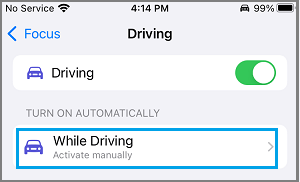
Acesse Configurações > Foco > Direção > toque na opção Ao dirigir , localizada abaixo da seção “Ativar automaticamente”.
Na tela seguinte, selecione a opção "Quando relacionado ao Bluetooth do automóvel".
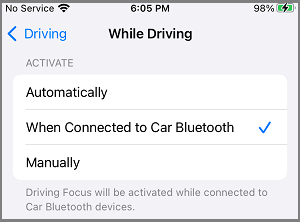
Embora esse método evite que seu iPhone entre no modo DND ao pegar um ônibus ou trem, ele ainda entrará no modo DND se você estiver viajando como passageiro em seu próprio carro.
3. Permitir o modo Não perturbe quando relacionado ao CarPlay
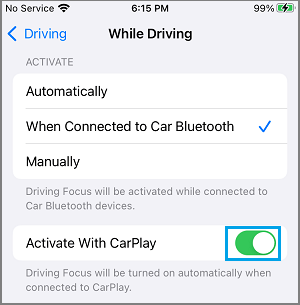
Se você tiver um carro mais recente com experiência em CarPlay, poderá configurar o iPhone para mudar automaticamente para o modo DND com CarPlay.
Acesse Configurações > Foco > Direção > Ao dirigir > ative a opção Ativar com CarPlay na tela seguinte.
4. Permitir manualmente o modo Não perturbe enquanto dirige no iPhone
Acesse Configurações > Foco > Direção > Ao dirigir > selecione a opção Manualmente .
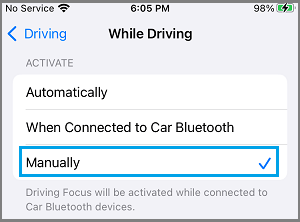
Depois disso, o iPhone mudará para o modo "Não perturbe ao dirigir" somente se você ativar manualmente o modo "Dirigir" acessando Ajustes > Atenção > Direção e movendo a opção para a posição "Ativado".
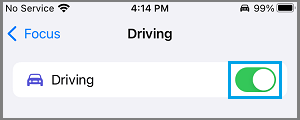
Você também pode ativar o modo Não Perturbe ao dirigir na Central de Controle do seu iPhone ( deslize para cima a partir da parte inferior da tela > toque em Foco > Direção).
Alterar mensagem de não perturbe ao dirigir mensagem de resposta automática
Por padrão, a mensagem de resposta automática é sobre “Estou dirigindo com o Focus ativado. Verei sua mensagem assim que chegar ao lugar para onde estou indo.
No entanto, você pode alterar e personalizar esta mensagem acessando Configurações > Foco > Direção > Resposta automática.
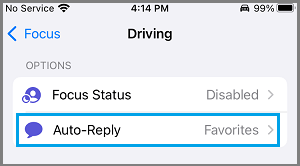
Na tela seguinte, toque em Mensagem Padrão e digite sua mensagem de resposta automática personalizada.
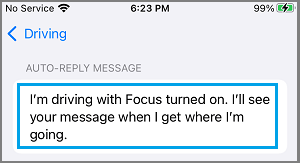
Observação: por padrão, somente os contatos marcados como favoritos no aplicativo Contatos do iPhone poderão ver sua mensagem de resposta automática, independentemente de você modificar essa configuração.
- Como ativar o modo Não perturbe para contatos específicos no iPhone
- Como nomear alguém que está usando o modo Não perturbe no iPhone

Meu nome é Javier Chirinos e sou apaixonado por tecnologia. Desde que me lembro, eu gostava de computadores e videogames e esse hobby acabou virando um emprego.
Publico sobre tecnologia e gadgets na Internet há mais de 15 anos, especialmente em mundobytes.com
Também sou especialista em comunicação e marketing online e tenho conhecimento em desenvolvimento WordPress.
Índice
- 1 Não perturbe enquanto dirige no iPhone
- 1.1 1. Ativar automaticamente o modo Não perturbe ao dirigir no iPhone
- 1.2 2. Permitir não perturbe ao dirigir quando conectado ao Bluetooth do carro
- 1.3 3. Permitir o modo Não perturbe quando relacionado ao CarPlay
- 1.4 4. Permitir manualmente o modo Não perturbe enquanto dirige no iPhone
- 1.5 Alterar mensagem de não perturbe ao dirigir mensagem de resposta automática