- A atualização do firmware, a utilização do modo AHCI e a verificação do TRIM garantem que o NTFS e o SSD funcionem de forma eficiente e estável.
- Manter entre 10% e 20% de espaço livre e ajustar serviços como indexação, hibernação e Superfetch melhora o desempenho e a vida útil.
- Habilitar o cache de gravação, a otimização da unidade e o controle de temperatura com dissipadores de calor evita quedas de velocidade devido à saturação ou ao superaquecimento.
- Monitorar a saúde e o desempenho com ferramentas especializadas ajuda a detectar problemas precocemente, sem o uso excessivo de testes sintéticos.
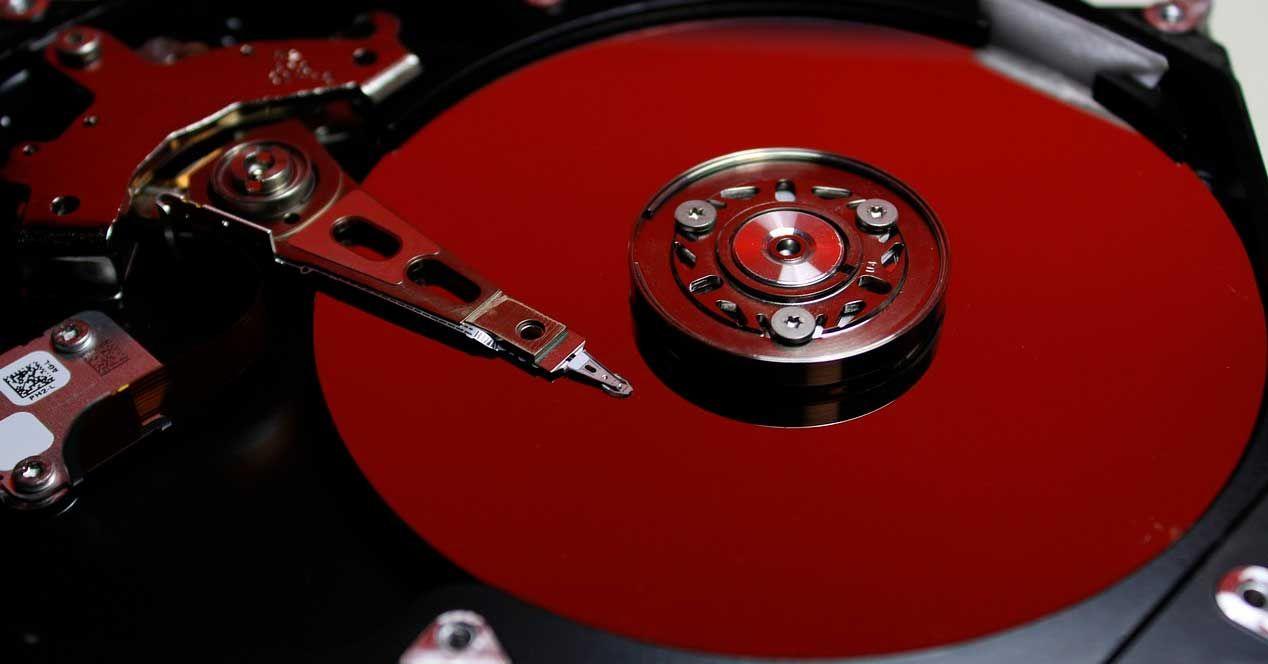
Se você acabou de comprar um SSD novo ou já tem um há algum tempo e percebeu que seu computador não está tão rápido quanto antes, você vai querer saber como resolver isso. Otimize NTFS e Windows para SSDs modernosEmbora hoje em dia quase tudo seja "plug and play", existe um bom conjunto de ajustes que fazem uma grande diferença tanto no desempenho quanto na vida útil.
O Windows foi projetado durante muitos anos para funcionar com discos rígidos mecânicos, e isso significa que ainda carrega algumas desvantagens. hábitos e serviços projetados para HDD que, em um SSD, são desnecessárias ou até prejudiciais. Com algumas alterações bem executadas, você pode melhorar o desempenho do seu disco, reduzir sua temperatura e prolongar sua vida útil por muitos anos sem problemas.
SSDs modernos e NTFS: por que não é apenas mais um disco rígido?
Um SSD e um disco rígido tradicional (HDD) têm a mesma função, mas internamente são completamente diferentes. Os HDDs dependem de uma cabeça de leitura/gravação que se move pela superfície do disco, e é por isso que se fala tanto deles. leituras sequenciais e fragmentaçãoEm um SSD, por outro lado, tudo é armazenado em chips de memória flash que são acessados quase instantaneamente e de forma aleatória.
Isso faz com que muitas tarefas de manutenção "clássicas" percam o seu significado. Desfragmentar, indexar agressivamente ou forçar leituras constantes. Elas não contribuem mais com nada: apenas adicionam gravações extras que desgastam as células de memória. Outras funções, como TRIM ou coleta de lixo, são essenciais para manter um desempenho estável ao longo do tempo.
Precisamos também diferenciar o que é útil para Aproveite ao máximo o desempenho do SSD. e o que ajuda a prolongar sua vida útil. Existem ajustes que farão o sistema funcionar um pouco melhor, mas também outros que se concentram principalmente em reduzir gravações desnecessárias para que o desgaste seja menor e o disco dure mais anos.
Além disso, nem todos os SSDs são iguais: um SSD SATA básico não terá o mesmo desempenho que um SSD NVMe PCIe 4.0 de última geração. Portanto, mesmo que você aplique todos os truques possíveis, As limitações técnicas do próprio SSD ainda estarão presentes.Você não vai transformar um modelo básico em um profissional apenas ajustando as configurações.
Mantenha o firmware e os drivers do SSD atualizados.
Uma das primeiras coisas a verificar é o Firmware do SSD e seus driversCada unidade possui um pequeno controlador (um processador interno) e sua própria memória, que lida com leituras, gravações, caches e gerenciamento de erros.
Os fabricantes lançam novas versões de firmware para Corrigir erros, melhorar a estabilidade e aprimorar o desempenho.Às vezes, essas alterações incluem ajustes na coleta de lixo, no gerenciamento de cache ou no controle térmico, por isso vale a pena verificar o site do fabricante de tempos em tempos.
Geralmente existe uma ferramenta oficial (Samsung MagicianKingston SSD Manager, Sandisk Dashboard, etc.) projetados para que você possa Atualize o firmware, visualize o modo de conexão e a integridade do SSD. Sem complicar as coisas. No entanto, antes de atualizar, faça sempre um backup: geralmente não dá errado, mas se algo acontecer, Você ficará feliz por seus dados estarem seguros..
Também é importante verificar se o SSD está funcionando no modo AHCI, caso seja SATA. Esse modo habilita recursos como... NCQ e TRIM corretamenteNo Gerenciador de Dispositivos, você pode ver o controlador SATA que está sendo usado; se na BIOS ele ainda estiver em IDE ou em um modo RAID que você não precisa, é recomendável alterá-lo para AHCI (sempre verificando primeiro como o fabricante da placa-mãe recomenda).
Otimização de unidade, TRIM e coleta de lixo no Windows
Desde o Windows 10, o sistema distingue muito bem se a unidade é um HDD ou um SSD. Em vez de se concentrar na desfragmentação, o agendador de manutenção aplica Rotinas de otimização específicas para SSDIsso inclui a consolidação de metadados, o TRIM periódico e tarefas internas de limpeza.
O núcleo dessa otimização é o comando TRIM. Em SSDs com NTFS, o TRIM permite que o sistema operacional instrua a unidade. quais blocos não contêm mais dados úteis e podem ser excluídosEm vez de apagar dados soltos cada vez que você grava algo, o SSD prepara células limpas antecipadamente para que novas gravações sejam rápidas e estáveis.
Se o TRIM não funcionar, as células serão recicladas com muito menos eficiência, e pode acontecer que... Algumas áreas ficam saturadas de escrita, enquanto outras permanecem subutilizadas.O resultado: queda de desempenho em gravações contínuas e desgaste irregular do SSD.
Para verificar o status do TRIM no Windows, você pode abrir um console com privilégios de administrador e digitar:
fsutil behavior query DisableDeleteNotify
Se você obtiver um 0 no NTFS (e no ReFS, se aplicável), significa que O TRIM está operacional e funcionando corretamente.Se você vir um 1, significa que o TRIM está desativado e você deve ativá-lo com:
fsutil behavior set DisableDeleteNotify 0
Após executar o comando, reinicie o computador e execute a consulta novamente para garantir que o valor agora seja 0. A partir de então, sempre que você excluir arquivos ou o sistema remover dados temporários, O SSD saberá quais células ele pode reciclar. no fundo.
Configure corretamente a ferramenta de otimização do Windows.
O antigo recurso de desfragmentação de disco evoluiu no Windows para o utilitário "Desfragmentar e Otimizar Unidades". Em discos rígidos, ele ainda reordena os fragmentos, mas em SSDs, sua função se limita a tarefas específicas, como... Lançamento do TRIM e pequenas otimizações internas..
Para gerenciar isso, basta pesquisar "Otimizar" no menu Iniciar e abrir "Desfragmentar e otimizar unidades". A partir daí, você pode Selecione seu SSD, visualize seu status e agende a frequência de otimização.Normalmente, executá-lo uma vez por mês é mais do que suficiente.
É melhor impedir que o Windows trate seu SSD como um HDD. Se você observar alguma programação excessivamente agressiva, projetada para discos rígidos mecânicos, revise as configurações e certifique-se de que o sistema esteja configurado corretamente. reconhece a unidade como um SSDAs versões modernas do Windows fazem isso muito bem por padrão, mas não custa verificar novamente.
Alguns fabricantes até permitem que você execute sua própria rotina de otimização a partir de suas ferramentas oficiais. Elas funcionam de forma semelhante ao TRIM, mas com algoritmos proprietários para coleta de lixo e limpeza de blocosVocê pode combiná-los com a otimização do Windows sem qualquer problema, evitando sempre processos excessivos de manutenção diária que não proporcionam nenhum desempenho adicional.
Espaço livre, quotas e sobreprovisionamento eficaz
Um dos erros mais comuns é preencher o SSD até a capacidade máxima pensando que, contanto que não esteja na zona vermelha, tudo vai bemIsso é um problema comum em discos rígidos mecânicos, mas é ainda mais evidente em SSDs: os controladores precisam de uma reserva de espaço livre para movimentar dados internamente, realizar o nivelamento de desgaste e manter velocidades constantes.
Como regra geral, recomenda-se deixar entre um 10% e 20% do SSD gratuitoEm modelos de alto desempenho (Samsung, Corsair, etc.), essa margem ajuda a manter as gravações rápidas mesmo quando o disco acumula muitos dados e é apagado com frequência. Se você o preencher completamente, o controlador terá cada vez menos espaço para realocar blocos, e o desempenho pode cair drasticamente.
No Windows, você pode usar cotas de disco para evitar exceder acidentalmente o limite. Você pode fazer isso através do Gerenciamento de Disco e das propriedades da unidade. Ative a aba "Cota" e defina um limite. Para uso por determinados usuários. Ao selecionar a opção "Negar espaço em disco para usuários que excedam o limite de cota", você impede que esse limite seja ultrapassado.
Observe que contas com privilégios de administrador não podem ser bloqueadas com essa restrição, mas você pode Configure alertas para quando o limite for atingido ou ultrapassado.É uma forma prática de garantir que seu SSD não atinja 99% de utilização sem que você perceba.
Outra prática útil é mover para um disco secundário (HDD ou SSD barato) pastas não críticas, como Downloads, Vídeos ou alguns dos seus Documentos. Dessa forma, O SSD principal é reservado para o sistema, programas e jogos.É aí que você notará a maior diferença de velocidade.
Cache de gravação e desempenho no NTFS
A maioria dos SSDs incorpora sua própria memória cache interna (DRAM ou pseudo-SLC), mas o Windows também pode usar uma. cache de gravação em nível de sistemaEste cache recebe dados do NTFS e os entrega ao SSD de forma mais eficiente, reduzindo a latência aparente e melhorando a fluidez do sistema.
Quando o cache de gravação está ativo, as operações de salvamento parecem quase instantâneas, porque o sistema Confirme a gravação quando os dados chegarem ao cache rápido.mesmo antes que o SSD tenha concluído a operação nas células de memória. O risco é que, se houver uma queda de energia nesse momento, você poderá perder o que ainda precisa ser gravado.
Para ativar ou revisar esse cache, acesse o Gerenciador de Dispositivos, localize seu SSD na seção "Unidades de disco", abra suas propriedades e acesse a guia "Políticas". Lá você encontrará a opção. "Ative o cache de gravação no dispositivo"Se não estiver selecionado, você pode selecionar e reiniciar o seu PC.
Em SSDs SATA de gama média e em sistemas onde as gravações são frequentes, esse ajuste faz uma diferença notável. Em unidades NVMe modernas, o impacto é menor, mas ainda ajuda a suavizar picos de carga porque O sistema parece mais ágil ao copiar e salvar arquivos..
No entanto, não abuse de testes sintéticos constantes para verificar diferenças. testes de desempenho de disco Elas incentivam a leitura e a escrita intensivas, e se você as usar todos os dias, só conseguirá alcançar resultados. desperdiçando ciclos de escrita desnecessariamenteUse-os ocasionalmente para verificar se tudo está em ordem, mas não faça da medição de velocidade um passatempo diário.
Serviços do Windows que você deve ajustar para um SSD
O Windows inclui diversos serviços projetados para melhorar a experiência em discos rígidos mecânicos. Esses serviços são muito menos úteis em um SSD, e alguns são dedicados apenas a... gerar leitura e escrita constantesAjustar ou desativá-los pode melhorar tanto o desempenho quanto a durabilidade.
Um dos mais conhecidos é o Superfetch (também chamado de SysMain em versões recentes). Este serviço tenta... Prever quais aplicativos você usará e carregá-los na memória. Com base nos hábitos de uso. Em um HDD, isso pode ajudar a mascarar os tempos de carregamento, mas em um SSD moderno o acesso já é rápido o suficiente.
Desativar o Superfetch reduz a atividade desnecessária do disco. Você pode fazer isso abrindo o services.msc na caixa de diálogo Executar (WIN + R), localizando o serviço relevante, acessando suas propriedades e alterando o tipo de inicialização para "Desativado". Isso impede... está constantemente aquecendo o SSD com acesso preventivo..
Outro serviço que vale a pena analisar é a indexação do conteúdo do disco. A indexação cria um banco de dados com a localização e o conteúdo dos arquivos, de modo que as buscas são quase instantâneas, o que é muito útil quando... Um disco rígido (HDD) leva muito tempo para escanear todo o disco.Mas o acesso em um SSD já é rápido por padrão.
Para limitar a indexação, acesse o Explorador de Arquivos, clique com o botão direito do mouse na unidade SSD, digite Propriedades e vá para a guia Geral. Desmarque a caixa "Permitir que o conteúdo dos arquivos nesta unidade seja indexado..."Dessa forma, você reduz significativamente as gravações em segundo plano que não contribuem muito para um SSD moderno. Para obter mais informações sobre quando usar esse recurso, consulte os artigos sobre [tópico ausente]. indexação de arquivos.
Arquivo de paginação, Restauração do Sistema e Hibernação
O arquivo de paginação é a solução padrão do Windows quando a RAM está baixa. Ele move partes da memória que não estão sendo usadas intensivamente para o disco, liberando espaço e evitando travamentos. Isso significa que, se você tiver Com memória RAM limitada, o SSD será frequentemente usado como "RAM lenta"..
Se o seu computador tiver 32 GB, 64 GB ou mais de RAM, você pode considerar reduzir ou até mesmo desativar a paginação. Nesses casos, você raramente precisará dela, e portanto... Você evita gravações constantes no SSD que não contribuem em nada.Se você estiver com pouca memória RAM, é melhor mantê-la, mas você pode Transfira para outra unidade secundária. se você tem.
A Restauração do Sistema também ocupa muito espaço. Ela cria pontos de restauração com cópias de arquivos e configurações do sistema para que você possa "reverter" caso algo dê errado após uma instalação ou atualização. É útil, mas Ele pode consumir vários gigabytes sem que você perceba..
Nas propriedades avançadas do sistema (Controle do Sistema → Configurações Avançadas do Sistema → Proteção do Sistema), você pode selecionar a unidade e clicar em "Configurar". Lá, você poderá... Reduza o espaço máximo utilizado pela Restauração do Sistema. para algo mais razoável, como 2 ou 3 GB, ou até mesmo desativá-lo se você já tiver backups confiáveis.
A hibernação merece um capítulo à parte. Este modo salva todo o conteúdo da RAM em um arquivo especial no disco para que, na inicialização, A área de trabalho ficará exatamente como você a deixou.Esse arquivo ocupa praticamente a mesma quantidade de memória instalada e é lido e gravado em sua totalidade durante cada hibernação.
Em um SSD, que já inicializa o Windows em segundos, a hibernação não oferece tantos benefícios e, em vez disso, Isso adiciona muita escrita frequente e pesada.Se você deseja economizar espaço e reduzir o desgaste, pode desativar a hibernação abrindo um console como administrador e executando o seguinte comando:
powercfg -h off
Isso exclui automaticamente o arquivo de hibernação e interrompe o uso desse modo. Você sempre poderá reativá-lo posteriormente alterando o comando para "on", caso precise dele novamente.
Temperatura e dissipação em SSDs NVMe de alto desempenho
Os SSDs PCIe 4.0 e 5.0 aumentaram drasticamente as velocidades de leitura e gravação, mas ao custo de sobrecarregar significativamente seus controladores. Quando esses controladores estão operando em seus limites, eles geram calor considerável e podem atingir temperaturas onde O controle térmico está ativado., um sistema de proteção que reduz a velocidade para evitar danos à unidade.
Se você notar que seu SSD NVMe tem um bom desempenho no início de uma cópia grande, mas depois de alguns segundos, As velocidades despencamÉ muito provável que esteja superaquecendo. Idealmente, não deveria ultrapassar 60°C sob uso intenso; um bom dissipador de calor faz toda a diferença para atingir esse objetivo.
Muitas placas-mãe modernas já vêm com dissipadores de calor dedicados para os slots M.2, mas se a sua não tiver, você pode instalar um modelo de reposição Simples. São baratos e ajudam o SSD. Mantenha suas velocidades máximas por mais tempo., além de cuidar da saúde do controlador a longo prazo.
Essa recomendação não se aplica apenas a PCs de mesa. Consoles como o PS5 exigem que qualquer SSD adicional seja acompanhado por um dissipador de calor adequado para garantir que Não sobreaqueça durante jogos ou transferência de jogos.Se algo é considerado essencial em um console, faz exatamente o mesmo sentido em um PC com cargas de trabalho semelhantes.
Monitore a saúde, o desempenho e o status do seu SSD.
Além de configurar o sistema corretamente, é uma boa ideia verificar periodicamente o estado do SSD "interno". Ferramentas como o CrystalDiskInfoCrystalDiskMark, Hard Disk Sentinel ou SSD Life Pro permitem que você Veja os valores SMART, temperatura, horas de uso e vida útil estimada..
O CrystalDiskInfo, por exemplo, é muito útil para visualizar a saúde geral do disco rapidamente: ele mostra se está "bom", "regular" ou "ruim", além da porcentagem de vida útil estimada, TBW consumido e quaisquer setores defeituosos em potencial. Isso permite que você Antecipe falhas graves antes que seja tarde demais..
O CrystalDiskMark se concentra em medir as velocidades de leitura e gravação, tanto sequenciais quanto aleatórias, para verificar se o SSD está funcionando conforme prometido pelo fabricante. É um benchmark puro e simples: muito útil para testes iniciais ou após a troca da placa-mãe ou do modo do controlador, para confirmar se... O desempenho real corresponde às especificações..
O Hard Disk Sentinel vai além, combinando monitoramento de integridade com lógica de diagnóstico e reparo. Ele fornece um resumo detalhado com dados sobre temperatura, número de ciclos de inicialização, tempo de atividade e vida útil projetada. Versão de avaliação. Isso geralmente é suficiente para verificar se está tudo em ordem. sem precisar comprar a versão completa.
O SSD Life Pro, por outro lado, concentra-se principalmente na estimativa de longevidade. Ele analisa o estado atual, os padrões de uso e as gravações acumuladas para calcular... uma data indicativa de "fim de vida útil" para o SSDA versão gratuita, embora limitada, é útil para ter uma ideia geral se você está dentro dos parâmetros normais ou se sua unidade está envelhecendo rapidamente.
No entanto, é importante não se tornar obcecado. Verificar sua saúde ocasionalmente é bom, mas passar o dia todo medindo velocidades e estabelecendo metas é uma má ideia. Acaba sendo mais prejudicial do que útil.Use essas ferramentas com sabedoria, especialmente quando suspeitar que algo está errado ou quiser validar uma nova configuração.
Com todos os itens acima implementados corretamente — firmware atualizado, TRIM funcionando, espaço livre razoável, serviços desnecessários desativados e temperaturas sob controle — um SSD moderno pode durar muitos anos com um desempenho excelente, e seu Windows baseado em NTFS continuará inicializando e carregando programas na velocidade esperada, sem a necessidade de trocar de unidade constantemente.

Escritor apaixonado pelo mundo dos bytes e da tecnologia em geral. Adoro compartilhar meu conhecimento por meio da escrita, e é isso que farei neste blog, mostrar a vocês tudo o que há de mais interessante sobre gadgets, software, hardware, tendências tecnológicas e muito mais. Meu objetivo é ajudá-lo a navegar no mundo digital de uma forma simples e divertida.