- Utilizando a segmentação de exportação nos chips Apple Silicon Max e Ultra para reduzir os tempos de processamento.
- Requisitos mínimos de sistema e hardware para maximizar o desempenho de renderização.
- Importância do gerenciamento de arquivos e da transcodificação para evitar gargalos.
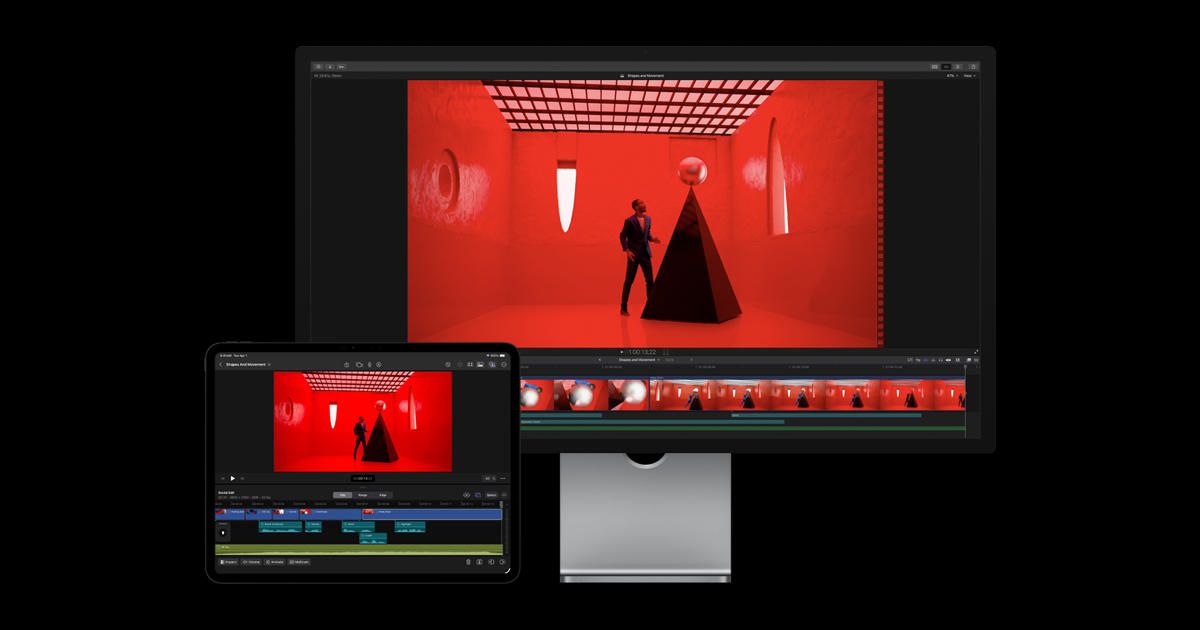
Se você trabalha com edição de vídeo, sabe que a exportação pode ser a parte mais frustrante, principalmente quando se tem pressa para entregar um projeto. Felizmente, se você tem uma equipe com Chips de silício da AppleExistem diversas maneiras de economizar alguns minutos (ou até mesmo horas) no processo de renderização no Final Cut Pro.
Não se trata apenas de ter um computador potente, mas de saber como usá-lo. configurar o software Para aproveitar ao máximo cada núcleo da GPU e o mecanismo multimídia. Às vezes, o programa parece lento mesmo com hardware potente, e é aí que entram em jogo as configurações de segmentação e o gerenciamento de arquivos de origem.

O truque de segmentação de exportação
Uma das funcionalidades mais poderosas para acelerar a saída dos seus vídeos é a chamada segmentação de exportaçãoEssa ferramenta permite que o Final Cut Pro divida o vídeo em partes e as envie para os mecanismos de mídia disponíveis para serem processadas simultaneamente, aproveitando o poder bruto do chip da Apple.
Para que isso funcione, o projeto deve ter um duração mínima de 3 minutosSe você atender a esse requisito, verá que a opção para permitir a exportação segmentada está habilitada por padrão na janela Compartilhamento. Se quiser ver como funciona, você pode dar uma olhada na janela. Tarefas em segundo plano e verificar se o processamento simultâneo está fazendo sua mágica.
É importante esclarecer que esta joia não está disponível para todos. Você precisa macOS 14 ou posterior E, acima de tudo, hardware específico. Apenas modelos com chips. M1 Max, M1 Ultra, M2 Max, M2 Ultra ou M3 Max Eles podem aproveitar esse recurso. No entanto, lembre-se de que, se você estiver trabalhando com HEVC HLG Dolby Vision 8.4, essa opção não é compatível.

Requisitos técnicos e hardware recomendado
Para que o Final Cut Pro brilhe de verdade, um processador potente não basta; o restante do sistema precisa ser igualmente capaz. Para as versões mais recentes, os seguintes requisitos são necessários: macOS 15.6 ou posteriorEm relação à memória, embora o sistema exija 8 GB de RAM, o ideal, para evitar travamentos, é ter... pelo menos 16GBPorque a edição de vídeo exige muita memória.
Se você usar aplicativos mais exigentes, como o Apple Immersive Video, as coisas mudam drasticamente: são necessários 32 GB de RAM, embora Recomenda-se 64 GB. Para ter bastante espaço. Além disso, a velocidade do disco é crucial; armazenamento com uma velocidade mínima de leitura de 2 GB/s para que o fluxo de dados não se torne um gargalo.
Problemas comuns: O mistério da renderização lenta
Às vezes, mesmo com um Mac mini M2, um vídeo que deveria ser exportado em minutos demora uma eternidade. Um exemplo típico é com... vídeos em timelapseSe você tiver um vídeo de 3 horas acelerado para 15 minutos, o programa pode tentar processar as informações originais do arquivo longo em vez de se concentrar apenas no resultado final, aumentando o tempo de renderização.
Outro ponto crítico é o formato do arquivo. Observou-se que, em certos cenários, o uso de materiais transcodificados No Final Cut Pro, pode ser surpreendentemente mais lento do que ferramentas externas como LosslessCut para cortar vídeos sem perda de qualidade.Isso sugere que, ocasionalmente, o software da Apple pode ter limitações internas ou restriçõesembora a GPU seja capaz de funcionar muito mais rápido.
Para evitar esses problemas, o ideal é otimizar seus clipes antes de começar a editar e verificar se não há efeitos desnecessários que forcem o programa a recalcular cada quadro repetidamente. Mantenha seu sistema atualizado com a versão mais recente do programa. iPadOS ou macOS Isso também garante que você tenha as atualizações de desempenho mais recentes.
Para otimizar seu fluxo de trabalho, lembre-se de que a combinação de um disco rígido rápido, memória RAM suficiente e a ativação da segmentação nos modelos Max ou Ultra é fundamental para transformar suas exportações de uma tarefa árdua em um processo quase instantâneo.


Escritor apaixonado pelo mundo dos bytes e da tecnologia em geral. Adoro compartilhar meu conhecimento por meio da escrita, e é isso que farei neste blog, mostrar a vocês tudo o que há de mais interessante sobre gadgets, software, hardware, tendências tecnológicas e muito mais. Meu objetivo é ajudá-lo a navegar no mundo digital de uma forma simples e divertida.