
Deseja alterar a cor de fundo enquanto escreve informações no aplicativo Notas do seu iPhone ou iPad ? Assim como você pode alterar o fundo das notas para branco, quadriculado ou com linhas, também é possível alterar a cor de fundo das próprias notas.
O aplicativo Notas padrão, pré-instalado no iPadOS e em dispositivos iOS , usa um plano de fundo baseado nas configurações do sistema. Por exemplo, se você usa o Modo Escuro no iPhone, o aplicativo Notas usará um fundo escuro para todas as suas notas. No entanto, algumas pessoas podem preferir um fundo claro ao fazer anotações em seus dispositivos. Por outro lado, algumas pessoas que usam o Modo Claro podem querer um fundo escuro para suas notas. Em ambos os casos, se você quiser usar uma cor de fundo que não esteja vinculada às configurações do sistema, você pode fazer isso facilmente no seu iPhone e iPad.
Vejamos como alterar a cor de fundo de notas específicas, bem como de todas as notas, independentemente de o iPhone ou iPad estar usando o modo escuro ou o modo claro.
Como alterar a cor de fundo de uma nota específica no iPhone e iPad
Antes de prosseguir com o próximo procedimento, você precisará garantir que seu dispositivo esteja executando uma versão moderna do software do sistema no iOS 13/iPadOS 13 ou posterior
- Inicie o aplicativo Notas na tela inicial do seu iPhone ou iPad.


- Encontre e clique na nota cujo plano de fundo deseja alterar. Não pode ser uma nota em branco, pois você não encontrará a opção de alterar o plano de fundo a menos que escreva algo nela.


- Depois de abrir a nota, toque no ícone de três pontos no canto superior direito da tela.

- Agora, um menu pop-up aparecerá na parte inferior. Role para baixo e escolha “Usar fundo claro” conforme mostrado abaixo.

- Como você pode ver aqui, o plano de fundo da nota muda imediatamente.

Como alterar a cor de fundo de todas as notas no iPhone e iPad
Sabemos que alguns de vocês desejam alterar o fundo de todas as suas notas sem ter que fazer isso uma por uma. Nesse caso, você pode consultar as etapas a seguir.
- Vá para “Configurações” na tela inicial do seu iPhone ou iPad.

- No menu de configurações, role para baixo e toque em “Notas”.
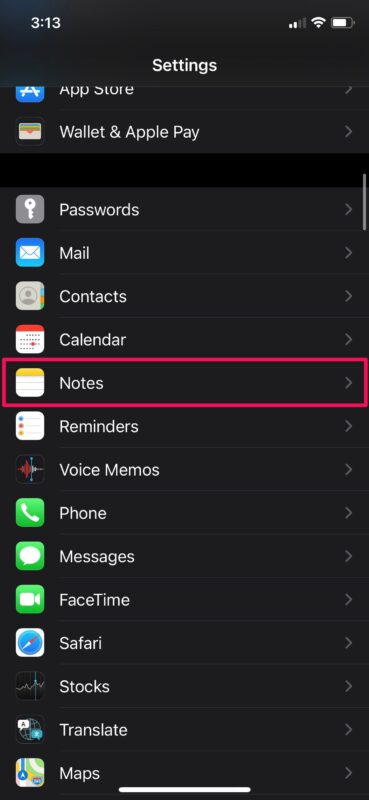
- Agora, role até o final e você encontrará a opção de alterar o fundo das notas. Toque nele para continuar.
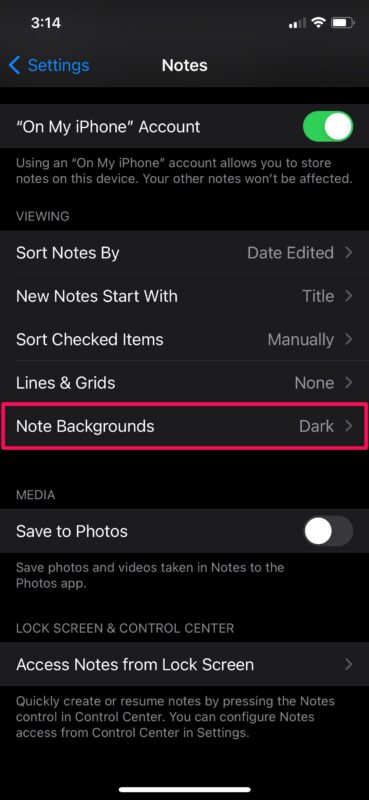
- Aqui você pode selecionar facilmente um fundo claro ou escuro para todas as suas notas.

É isso. Agora você aprendeu como é fácil alterar a cor de fundo das notas no seu iPhone e iPad.
A partir de agora, você não precisará alternar entre os modos claro e escuro no seu iPhone toda vez que fizer listas de verificação ou anotar informações importantes com o aplicativo Notas padrão. Você só precisa definir um plano de fundo de sua escolha uma vez e pronto.
É importante notar que não importa o plano de fundo escolhido para suas anotações, o menu principal do aplicativo ainda usará as configurações de aparência de todo o sistema. Portanto, se você usar o Modo Escuro, o menu principal do Notas aparecerá escuro, mas mudará para claro assim que você abrir a nota.
Além de poder definir fundos claros e escuros para anotações, o aplicativo Standard Notes também permite alterar o estilo de aparência do papel para melhor atender às suas necessidades. Os alunos que usam Apple Pencils para fazer anotações manuscritas em iPads podem preferir o estilo de linha, enquanto os artistas que desenham com seus Apple Pencils podem apreciar o layout de grade.
Esperamos que você tenha conseguido mudar para uma cor de fundo que melhor se adapte às suas preferências de anotações no seu iPhone e iPad. Quais são as suas razões para preferir um fundo a outro? Compartilhe suas idéias e opiniões valiosas nos comentários.

Meu nome é Javier Chirinos e sou apaixonado por tecnologia. Desde que me lembro, eu gostava de computadores e videogames e esse hobby acabou virando um emprego.
Publico sobre tecnologia e gadgets na Internet há mais de 15 anos, especialmente em mundobytes.com
Também sou especialista em comunicação e marketing online e tenho conhecimento em desenvolvimento WordPress.