- O&O AppBuster permite a desinstalação segura. Aplicativos pré-instalado e oculto em Windows 10 e 11, com controle por usuário ou por equipe.
- Ferramentas como Windows10Debloater, Bloatbox, CCleaner e outros desinstaladores complementam a limpeza de bloatware e aplicativos UWP.
- O O&O ShutUp10 ajuda a reduzir a telemetria e a melhorar a privacidade, enquanto pacotes leves como o WPS Office mantêm o sistema otimizado.
Assim que você adquire um novo PC com Windows 10 ou 11, se depara com um monte de programas que você não solicitou e, para ser sincero, raramente usará. Entre os aplicativos da própria Microsoft, ferramentas de terceiros e publicidade disfarçada de software útil, o sistema acaba repleto de bloatware, telemetria e permissões que você não controla.Isso se traduz em menor desempenho, maior consumo de recursos e uma constante sensação de que o computador não é totalmente seu, e você pode aprender a... remover aplicativos pré-instalados.
Felizmente, existem ferramentas especializadas que permitem recuperar o controle sem ter dificuldades com o console. comandos nem com opções ocultas. Um dos mais interessantes é o O&O AppBuster, um programa pequeno, gratuito e portátil que ajuda a limpar aplicativos pré-instalados, ajustar quais usuários podem desinstalá-los e, de quebra, oferece acesso fácil à capacidade de... restaure-os Caso mude de ideia. Além disso, existe todo um conjunto de ferramentas para tornar o Windows muito mais leve e amigável à privacidade.
O que é bloatware no Windows 10 e 11 e por que você deve removê-lo?
Ao instalar ou comprar um computador com Windows 10 ou 11, você não recebe apenas o sistema operacional básico, mas também Um conjunto de aplicativos pré-instalados, que variam de utilitários da Microsoft a ferramentas de terceiros adicionadas pelo fabricante do PC.Muitos oferecem pouco valor real ao usuário médio e estão lá por causa de acordos comerciais ou porque a Microsoft quer forçar você a entrar em seu ecossistema de serviços.
Esse conjunto de programas, que em muitos casos são conhecidos como bloatware, Ocupa espaço em disco, gera mais ícones e notificações do que o necessário e, o mais problemático, pode executar processos em segundo plano que consomem RAM e CPU.Em computadores mais antigos ou com configurações modestas, essa carga extra é muito perceptível nos seguintes momentos: Bota e na fluidez geral do sistema.
Além disso, O Windows 10 e o 11 incluem diversos aplicativos UWP e componentes da Microsoft Store que vêm habilitados por padrão.mesmo que você quase nunca os abra: jogos casuais, aplicativos de notícias, aplicativos de previsão do tempo, conectores XboxAlguns podem ser desinstalados nas Configurações, mas outros aparecem como "protegidos" e não há uma maneira fácil de removê-los da interface padrão.
Se você está se perguntando por que a Microsoft e os fabricantes não acabam com essa prática, a resposta está longe de ser romântica: Esses contratos de pré-instalação geram receita e visibilidade adicionais para determinadas marcas e serviços.Enquanto isso, o usuário final é forçado a conviver com um software que não solicitou... ou a encontrar uma maneira de removê-lo da forma mais segura possível.
É exatamente aí que entram em ação ferramentas como o O&O AppBuster e outros utilitários de desinstalação de bloatware. Com eles, você pode limpar o que sobrou, recuperar espaço, reduzir a telemetria e deixar o Windows muito mais próximo do que deveria ter vindo de fábrica., com a vantagem de poder reverter as alterações caso você mexa em algo que não deveria.
O&O AppBuster: Controle e limpe aplicativos pré-instalados do Windows
O&O AppBuster é um utilitário muito leve criado especificamente para lidar com os aplicativos que vêm pré-instalados no Windows. Não requer instalação, funciona como um programa portátil e não traz consigo nenhum software indesejado, barras de ferramentas ou surpresas desagradáveis.; Download Abra o arquivo executável e ele estará pronto para uso.
Ao iniciar o AppBuster com privilégios de administrador, o programa verifica o sistema e Exibe uma lista detalhada de aplicativos UWP e aplicativos da Microsoft Store disponíveis no Windows.incluindo muitos programas que o próprio sistema mantém ocultos do usuário comum. Você verá tanto o que está instalado quanto o que está disponível para reinstalar, caso tenha excluído anteriormente.
Um dos seus pontos fortes é que Classifique os aplicativos por categoria e indique claramente quais podem ser excluídos com segurança e quais devem permanecer intactos. Se você não sabe realmente o que está fazendo, isso reduz bastante o risco de danificar acidentalmente componentes essenciais do sistema.
O AppBuster funciona com três modos de escopo ao desinstalar: Usuário atual, Todos os usuários e Equipe completaMuitos aplicativos afetam apenas o perfil ativo, mas outros são instalados como provisionadoOu seja, em nível de sistema, está disponível para qualquer conta criada. Essa distinção é fundamental: você pode limpar apenas a sua conta de usuário ou realizar uma limpeza geral para toda a equipe.
Antes de aplicar alterações significativas, a própria ferramenta recomenda criar um Ponto de restauração do WindowsDessa forma, se posteriormente você notar algum comportamento estranho ou descobrir que está faltando alguma função específica, poderá sempre reverter para a configuração anterior com apenas alguns cliques no sistema.
Como limpar permissões e desinstalar aplicativos com o O&O AppBuster
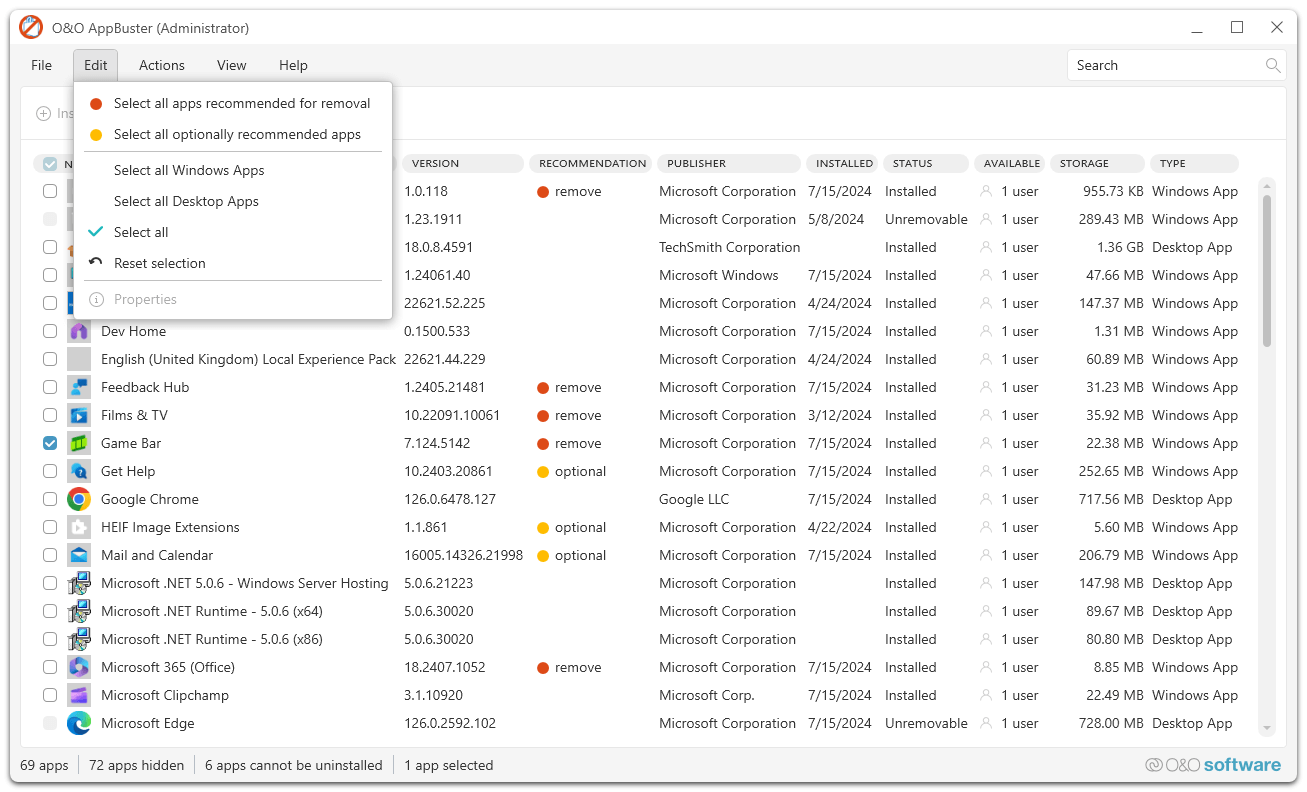
O uso prático do O&O AppBuster é bastante simples, mesmo que você não seja uma pessoa particularmente técnica. Após baixar o arquivo executável do site oficial da O&O, basta clicar com o botão direito do mouse e selecionar "Executar como administrador". Para conceder as permissões necessárias nos aplicativos do sistema.
A lista de aplicativos gerenciáveis aparecerá em alguns segundos. A partir daí, Você pode selecionar um ou mais aplicativos que deseja remover do seu dispositivo usando as caixas à esquerda de cada nome.Não há limite: é perfeitamente possível selecionar várias dezenas de uma só vez se você quiser uma limpeza profunda.
Assim que sua seleção estiver pronta, basta pressionar o botão. EliminarO programa perguntará se você deseja excluir os aplicativos apenas da sua conta, de todas as contas de usuário do sistema ou no nível da equipe. Essa escolha é importante se você compartilha um computador com outras pessoas e não quer remover recursos para elas. que eles possam usar.
Após confirmar com SimO AppBuster inicia a desinstalação. Em muitos casos, os aplicativos excluídos aparecem na lista como "Disponíveis", o que significa que podem ser facilmente reinstalados a partir da própria ferramenta. ou através da Microsoft Store e, se preferir, com comandos. winget.
Além de remover aplicativos visíveis, o AppBuster também ajuda a gerenciar Aplicativos integrados que o Windows tende a reinstalar silenciosamente após algumas atualizações.Nem sempre é possível impedir completamente que o sistema os recupere, mas é possível manter sob controle grande parte desse software persistente que continua retornando.
Vantagens de usar o O&O AppBuster em vez de desinstalar manualmente.
Você pode tentar desinstalar alguns aplicativos nas Configurações ou no Painel de Controle, mas logo perceberá que o sistema apresenta vários obstáculos. Muitos aplicativos pré-instalados simplesmente não aparecem na lista de programas padrão e, para removê-los, você teria que recorrer a... PowerShell com comandos específicosAlgo que a maioria dos usuários não deseja nem considera confortável.
O AppBuster simplifica todo esse processo com uma interface gráfica tradicional de "marcar e pressionar botão". Você não precisa memorizar nomes de pacotes internos nem executar scripts complexos.O programa se encarrega de executar os comandos apropriados em segundo plano.
Outro aspecto fundamental é que, ao destacar quais são as aplicações críticas do sistema, Isso reduz o risco de desinstalar algo essencial para o funcionamento do Windows.É verdade que você ainda precisa usar o bom senso, mas é muito mais fácil de usar do que entrar às cegas seguindo comandos.
Sua portabilidade também joga a seu favor. Você pode transportar o O&O AppBuster em um pen drive. USB e usá-lo em diferentes dispositivos sem precisar instalar nada.Ideal para quem costuma "fazer ajustes" nos computadores de familiares, amigos ou colegas de trabalho.
Por fim, o fato de ser completamente gratuito, tanto para uso pessoal quanto comercial, Isso o torna um componente muito atraente em qualquer kit de manutenção do Windows focado na limpeza de bloatware e no ajuste de permissões.Sem taxas de licença ou limitações incomuns.
Outros desinstaladores de bloatware e alternativas para limpar o Windows.
Embora o O&O AppBuster seja uma ferramenta muito poderosa, não é a única opção para se livrar de softwares indesejados no Windows 10 e 11. Existem outras ferramentas que atacam por ângulos diferentes: algumas focam na telemetria, outras em scripts avançados e outras na remoção de aplicativos específicos da Loja.A combinação de vários elementos pode ajudar a obter um sistema ainda mais limpo.
Por exemplo, existem utilitários gerais como o CCleaner, que além de excluir Arquivos temporários y limpe o registroEles mostram uma lista mais completa dos programas instalados. que o próprio Painel de Controle, incluindo certos aplicativos nativos do Windows que você normalmente não conseguiria desinstalar facilmente.
No âmbito da "desintoxicação" pura e simples, encontramos soluções específicas como o 10AppsManager, o Windows 10 App Remover, o Windows X App Remover ou o Win10Clean. Esses aplicativos são projetados para listar os aplicativos UWP que acompanham o sistema e permitir sua remoção com um ou poucos cliques.muitas vezes sem necessidade de instalar nada, pois também são portáteis, e até mesmo para Depurar aplicativos da Web progressivos que foram instaladas como aplicativos.
Algumas dessas ferramentas permitem não apenas excluir aplicativos, mas também Reinstale-os se mudar de ideia ou se uma atualização do Windows reclamar que algum componente está faltando.Essa abordagem "plug and play" é muito útil enquanto você testa qual configuração melhor se adapta às suas necessidades.
Em todos os casos, o denominador comum é o mesmo: Para oferecer um controle mais preciso sobre quais softwares permanecem no computador, contornando as restrições que a Microsoft impõe à interface gráfica oficial. e evitando que você precise mexer manualmente no PowerShell ou nas políticas de grupo.
Windows10Debloater e Bloatbox: aliados avançados para personalizar o Windows ao seu gosto.
Se você quiser ir além do que as ferramentas puramente gráficas permitem, o Windows10Debloater é uma opção muito interessante. Este é um projeto baseado em script PowerShell que, além de desinstalar aplicativos UWP, pode desativar a telemetria, a Cortana, tarefas agendadas e outros componentes. que raramente são acessíveis por meio de um desinstalador padrão.
O Windows10Debloater oferece vários modos: Um modo com uma interface gráfica simples, um modo silencioso que executa uma configuração padrão e um modo de desinstalação seletiva. onde você pode marcar exatamente o que deseja remover. É uma ferramenta muito valorizada por usuários avançados, administradores e entusiastas que buscam controle preciso sobre o sistema, e pode ser combinada com utilitários como... Wise Disk Cleaner para manter o disco sob controle.
Porque é mantido ativamente no GitHub e é de código aberto, Ele recebe atualizações frequentes, adapta-se às novas versões do Windows 10 e 11 e permite que qualquer pessoa revise o código para ver o que realmente está mudando. no sistema. É sempre recomendável criar um ponto de restauração ou backup antes de aplicar qualquer alteração, especialmente se você for modificar a telemetria e executar tarefas críticas.
Como complemento, o Bloatbox é outra ferramenta leve que se concentra principalmente em Remova aplicativos da Windows Store, incluindo muitos que vêm como parte do sistema e nem sempre desaparecem com outros desinstaladores.Sua abordagem é mais minimalista: não interfere em serviços, telemetria ou configurações complexas.
O Bloatbox pesa menos de 1 MB, é portátil e permite Remova em segundos aplicativos ou pacotes residuais que resistem após uma primeira verificação com o AppBuster ou outro utilitário.É especialmente útil para concluir a limpeza de jogos pré-instalados, pequenos utilitários que você não deseja mais ver e aplicativos instalados pelo usuário a partir da Loja.
Ferramentas para remover UWP e bloatware no Windows 10
Além do AppBuster, Debloater ou Bloatbox, existe todo um ecossistema de programas que atacam aplicativos UWP pré-instalados no Windows 10. Muitos usuários que vêm de Windows 7 ou mesmo aqueles de versões anteriores sentem certa aversão à Microsoft Store, aos aplicativos modernos e à telemetria integrada.e procuram recriar um ambiente mais clássico e descontraído.
A Microsoft, por sua vez, tentou justificar o modelo "Windows como serviço" com atualizações frequentes e novos recursos, mas O usuário médio percebe que o sistema instala recursos que ele não solicitou, reinstala aplicativos que ele já havia removido e força a instalação de certos componentes. que só pode ser parcialmente desativada nas configurações padrão.
Em contrapartida, ferramentas como o CCleaner ou o 10AppsManager oferecem uma maneira mais direta de visualizar, num relance, todos os aplicativos UWP presentes no computador. incluindo aqueles que aparecem como bloqueados ou não desinstaláveis nos menus do Windows.Através da própria interface, você pode selecionar o aplicativo problemático e ordenar sua remoção.
O Windows 10 App Remover e o Windows X App Remover são semelhantes: Eles analisam o sistema e apresentam uma lista de aplicativos do sistema, muitos deles pré-instalados pela Microsoft, que você pode selecionar e excluir. Embora teoricamente estejam protegidos, o objetivo é que esses softwares desnecessários parem de ocupar espaço e recursos assim que você tiver certeza de que não precisa mais deles.
O Win10Clean, além de lidar com UWP por padrão, inclui opções para Desativar serviços como Windows DefenderOneDrive ou outros componentesÉ algo que você só deve tocar se tiver clareza sobre as implicações de segurança e funcionalidade, bem como sobre as ações a serem tomadas. Limpe a pasta AppData Se você está procurando recuperar espaço.
O&O ShutUp10: Elimine a telemetria e melhore sua privacidade
Limpar aplicativos é apenas metade da batalha; a outra parte importante é a privacidade. O&O ShutUp10 (também compatível com Windows 11) O objetivo é agrupar todas as opções de configuração que afetam a coleta de dados, o rastreamento e a comunicação do sistema com os servidores da Microsoft em uma única janela..
O Windows coleta informações de uso para oferecer sugestões personalizadas, sincronização e experiências "inteligentes", mas isso significa que o sistema têm acesso à sua localização, à atividade do seu dispositivo, a partes do seu e-mail, calendário e outros dados pessoais.Nem todos se sentem confortáveis com esse nível de monitoramento.
Com o ShutUp10, você pode decidir em apenas alguns cliques. Se você deseja que o Windows rastreie sua localização, monitore dispositivos Bluetooth próximos, use determinados dados de diagnóstico ou exiba publicidade personalizada.Em vez de procurar em vários menus de Configurações, tudo está concentrado em uma lista clara com opções recomendadas.
O programa não requer instalação nem conhecimento técnico avançado e é gratuito. Permite aplicar configurações predefinidas (por exemplo, "recomendado para maior privacidade") ou ajustar parâmetro por parâmetro, caso deseje um controle mais preciso.Como sempre acontece ao lidar com questões de privacidade e serviço, vale a pena criar um ponto de restauração previamente.
Usar o AppBuster em conjunto com o ShutUp10 é uma combinação muito poderosa: Por um lado, você elimina os aplicativos que não usa e, por outro, reduz ao mínimo razoável o fluxo de dados que o Windows envia., aproximando você de um sistema mais discreto e muito menos invasivo, e você pode completar essa otimização com ações para limpe a pasta WinSxS quando for necessário.


Escritor apaixonado pelo mundo dos bytes e da tecnologia em geral. Adoro compartilhar meu conhecimento por meio da escrita, e é isso que farei neste blog, mostrar a vocês tudo o que há de mais interessante sobre gadgets, software, hardware, tendências tecnológicas e muito mais. Meu objetivo é ajudá-lo a navegar no mundo digital de uma forma simples e divertida.