Limpar a RAM do iPhone remove informações desatualizadas que podem afetar negativamente o desempenho geral do sistema. Veja abaixo os passos para limpar a RAM do iPhone.
Limpe a RAM do iPhone
A RAM , que significa "Random Entry Reminiscence" (Reminiscência de Entrada Aleatória), será descrita como um local de armazenamento em um dispositivo, projetado para armazenar informações momentâneas e informações necessárias para o funcionamento correto dos aplicativos e processos que operam no sistema.
À medida que você usa o iPhone, a RAM do sistema tende a ficar obstruída com dados expirados e temporários, o que geralmente resulta em um sistema operacional mais lento.
Portanto, é uma boa prática eliminar informações indesejáveis e desatualizadas que ocupam memória RAM, limpando a RAM do iPhone ou iPad periodicamente.
Sem essa manutenção, você pode começar a notar problemas de desempenho ao realizar multitarefas, assistir a filmes em HD e pesquisar com várias guias abertas.
1. Limpe a RAM no iPhone 6/6S/7/8 e modelos anteriores
Se você tiver um iPhone com botão Home, poderá limpar temporariamente a RAM usando o botão Home.
Pressione e mantenha pressionado o botão Energia até que a tela "Deslize para Desligar Energia" seja exibida.
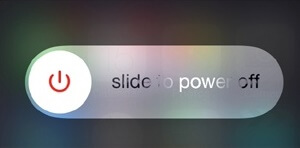
Agora, acione o botão Energia e pressione e segure o botão Casa por cerca de 5 segundos.
Se as etapas acima foram executadas corretamente, você poderá ver a tela do seu iPhone ficando limpa e retornar à tela inicial.
2. Limpe a RAM do iPhone sem o botão Home (iPhone X e modelos posteriores)
Caso você possua um iPhone sem botão Home, é aconselhável adicionar um Ícone de Contato Assistivo na tela inicial do iPhone, que dá acesso ao botão Home Digital.
Etapa 1. Adicionar ícone de contato auxiliar
O primeiro passo é adicionar o ícone “Contato Assistivo” à tela inicial do iPhone
Acesse Configurações > Acessibilidade > Contatos > AssistiveTouch > ative a opção AssistiveTouch.
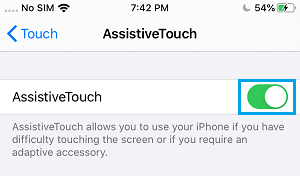
Agora você deve ver um botão Digital Home na tela do seu iPhone.
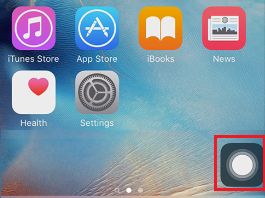
Etapa 2. Limpe a RAM usando o menu de contato auxiliar
Agora que você tem o ícone AssistiveTouch na tela inicial do iPhone, ele pode ser usado para entrar no botão Digital Home e limpar a RAM do iPhone.
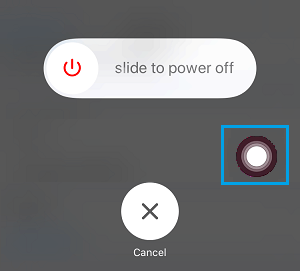
Acesse Configurações > Normal > role para baixo e toque em Desligar . Na tela Deslize para Desligar Energia, toque no ícone do AssistiveTouch para abrir o Menu de Contatos Assistivos.
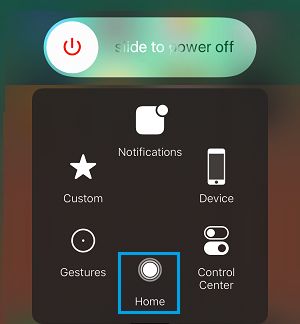
No menu AssistiveTouch, pressione e segure o ícone da Casa até que a tela pisque e volte para a tela inicial.
As etapas acima limparão efetivamente a RAM do seu iPhone e agora você deseja que ele funcione mais rápido do que antes.
- Descubra como limpar o cache no iPhone e iPad
- Descubra como economizar bateria no iPhone

Meu nome é Javier Chirinos e sou apaixonado por tecnologia. Desde que me lembro, eu gostava de computadores e videogames e esse hobby acabou virando um emprego.
Publico sobre tecnologia e gadgets na Internet há mais de 15 anos, especialmente em mundobytes.com
Também sou especialista em comunicação e marketing online e tenho conhecimento em desenvolvimento WordPress.