- O PowerPoint permite incorporar miniaplicativos, miniaturas e componentes inteligentes para tornar as apresentações mais interativas e visuais.
- Complementos avançados como o PPT Productivity adicionam mais de 200 recursos para inserir formas, mini slides e atalhos que economizam tempo.
- O Copilot pode ser combinado com o SmartArt e componentes como linhas do tempo para gerar e colar conteúdo estruturado diretamente no PowerPoint.
- Organizar miniaturas, formas e elementos incorporados em grades e layouts consistentes melhora a navegação e a compreensão das suas apresentações.
Se você usa o PowerPoint diariamente, provavelmente já pensou em algum momento que gostaria de... vá além dos slides estáticos e torne suas apresentações muito mais interativas (por exemplo, Apresentações com Gemini), visual e fácil de navegar. É aí que entram os miniaplicativos, miniaturas de slides, componentes inteligentes e plugins de produtividade, permitindo que você crie verdadeiros "painéis de controle" dentro de suas apresentações.
Neste artigo, vamos analisar, com o máximo de detalhes possível, como você pode Incorpore miniaplicativos, miniaturas e elementos dinâmicos no PowerPoint. combinando ferramentas nativas do próprio programa, complementos especializados como o PPT Productivity e soluções de IA como o Copilot ou Designer da MicrosoftTudo isso é explicado de forma acessível, com exemplos claros e dicas úteis para economizar tempo e criar apresentações muito mais profissionais sem se estressar.
O que significa incorporar miniaplicativos e elementos interativos no PowerPoint?
Quando falamos em incorporar miniaplicativos no PowerPoint, não nos referimos apenas a aplicativos externos complexos, mas também a... pequenos módulos interativos dentro de um slideMiniaturas que funcionam como botões, componentes SmartArt que atuam como navegadores de conteúdo, painéis que resumem outras partes da apresentação e até mesmo combinações com inteligência artificial para gerar conteúdo que se adapta a essas estruturas. Você também pode contar com espaços reservados inteligentes Automatizar partes do projeto.
A ideia é que sua apresentação deixe de ser uma simples sequência linear e comece a se assemelhar mais a uma interface na qual o usuário pode se mover: escolher caminhos (como em um jogo "escolha sua própria aventura"), retornar a um slide principal rapidamente, alternar entre fases de um projeto ou revisar seções resumidas usando miniaturas bem organizadas; por exemplo, usando técnicas como Ampliar os slides para navegação visual.
Para alcançar tudo isso, o PowerPoint oferece recursos nativos como: Hiperlinks, SmartArt, miniaturas e caixas de textoMas o verdadeiro salto de produtividade ocorre quando você os combina com complementos avançados e ferramentas de IA como o Copilot, que permitem gerar conteúdo pré-estruturado para colar diretamente em seus gráficos; além disso, em cenários que exigem dados dinâmicos, você pode aproveitar ligações dinâmicas entre Excel e PowerPoint Para manter as informações atualizadas.
Outro elemento fundamental são as miniaturas dos slides, que funcionam como um resumo ou índice visual. Quando bem utilizadas, elas servem como uma espécie de... mini painel de controle em um único slide, a partir do qual você pode criar links para o restante do conteúdo da sua apresentação sem se perder; essas miniaturas também podem mostrar dados em tempo real no PowerPoint se você integrar corretamente as fontes externas.
Insira formas e elementos visuais avançados com o PPT Productivity.
Um dos suplementos mais poderosos para acelerar o PowerPoint é Produtividade em PPTEste suplemento adiciona mais de 200 recursos que economizam tempo. Entre esses recursos, há um conjunto específico chamado "Inserir Formas", que leva o trabalho com formas muito além do que o PowerPoint oferece por padrão.
No bloco "Inserir Formas", você pode criar imediatamente elementos como: chevrons, Harvey Balls, miniaturas de slides e atalhos para formas que você usa constantemente. Em vez de procurar cada forma repetidamente na faixa de opções padrão do PowerPoint, elas estão a apenas um clique de distância, prontas para serem organizadas com a aparência e o formato que você preferir.
Essas funções são encontradas principalmente em Barra de ferramentas de formatação de PPT para produtividadeEste recurso foi projetado especificamente para quem trabalha com a versão Power Tools do suplemento. Usuários das versões Plus Tools e Basic Tools também têm acesso a várias dessas opções por meio da faixa de opções dedicada adicionada pelo PPT Productivity, tornando o fluxo de trabalho muito mais eficiente do que com a interface padrão.
A barra de formatação é totalmente flexível: Você pode fixá-lo na parte superior, inferior ou em qualquer lateral da tela.Você pode redimensioná-lo e decidir quais grupos de funções serão exibidos ou ocultos. Isso é muito útil se você costuma trabalhar com dois monitores ou se deseja liberar a parte central da área de trabalho para se concentrar no slide.
Graças a todos esses recursos, o objetivo do PPT Productivity é que Dedique menos tempo a lutar contra o formato. E mais, para construir a história, o fio narrativo e a lógica da sua apresentação. Em outras palavras, a ferramenta cuida dos detalhes técnicos, e você se concentra no conteúdo.
Criação de miniaturas de slides: navegação visual e projetos interativos.
Uma das funcionalidades mais interessantes para incorporar miniaplicações ou experiências interativas no PowerPoint é a possibilidade de... Crie miniaturas de slides que funcionem como botões ou links.Isso é especialmente útil em projetos complexos, como apresentações não lineares ou histórias interativas no estilo "escolha sua própria aventura".
Imagine que você tem uma apresentação onde o usuário escolhe caminhos diferentes com base nas decisões que toma. Nesse caso, é muito útil poder gerar um Faça uma captura de tela em miniatura do slide A e cole-a no slide B. Assim, ao clicar nele, você retorna diretamente ao slide original. Isso transforma a miniatura em um botão que fecha o ciclo de navegação.
Nas versões recentes do PowerPoint, existem atalhos de teclado e funções específicas que permitem Criar imagens a partir de um slide e reutilizá-las. Em outros casos, há um hiperlink associado. Embora seja fácil esquecer o atalho específico, o importante é entender que a ferramenta permite clonar visualmente um slide e usar essa cópia como ponto de retorno ou de salto.
Esse tipo de uso é perfeito para um storyboard Na própria apresentação: você pode ter um slide inicial exibindo todas as miniaturas das diferentes cenas ou seções, cada uma com um link para o conteúdo expandido. A partir dessas cenas, você pode então inserir uma miniatura de volta ao mapa principal, mantendo o usuário orientado. Além disso, você pode aprimorar a experiência com transições como... Transformar no PowerPoint Para transições mais suaves.
Com complementos como o PPT Productivity, as coisas vão um passo além, pois facilitam a geração e organização automática dessas miniaturas, sem a necessidade de copiar e colar manualmente slide por slide.
Mini slides do PowerPoint com PPT Productivity: como funcionam e o que oferecem
A função de Criar mini slides O PPT Productivity foi desenvolvido para poupar o trabalho de capturar, recortar e alinhar imagens dos seus slides. Basicamente, ele permite que você copie os slides da sua área de transferência e os cole como imagens de tamanho reduzido em um slide específico.
Em vez de ter que exportar slides como imagens ou tirar capturas de tela, a ferramenta cria automaticamente imagens. Imagens em miniatura dos slides selecionados e os insere no slide de destino. Isso é ideal para resumir rapidamente trabalhos anteriores, mostrar um resumo de uma apresentação mais longa ou incluir uma visão geral das fases futuras de um projeto sem precisar carregar todos os detalhes.
Uma das principais vantagens é que esses mini escorregadores são colocados em um design de grade autoajustável Ao inseri-los, o PPT Productivity analisa quantos slides você tem na área de transferência e organiza as miniaturas em uma grade que se ajusta automaticamente à área de texto do layout de slide que você está usando, respeitando o espaço disponível. tamanho do slide selecionado.
Se preferir um estilo mais dinâmico, você pode usar a opção de desenho de cachoeira Clicar enquanto mantém pressionada a tecla CTRL. Dessa forma, as miniaturas se sobrepõem com um ligeiro deslocamento, como cartões abertos em leque, o que pode ser visualmente muito atraente quando você deseja destacar uma sequência específica de slides.
Outra funcionalidade interessante é que, ao inserir vários mini-slides de uma só vez, A ferramenta alinha e ajusta-os automaticamente. Assim, elas ficam devidamente distribuídas dentro das margens de conteúdo usuais. Isso economiza muito tempo, evitando o reposicionamento e redimensionamento individual de cada elemento, o que normalmente seria necessário fazer se você estivesse trabalhando apenas com as funções padrão do PowerPoint.
Com tudo isso, os mini escorregadores se tornam uma espécie de mosaico navegável ou um resumo visual dentro da sua apresentação, perfeito tanto para revisão ao vivo com o público quanto para disponibilizar um arquivo que outros possam explorar por conta própria.
Copilot e PowerPoint: Gerando conteúdo para componentes inteligentes
Se você quiser levar a ideia de miniaplicativos no PowerPoint um passo adiante, vale a pena analisar como você pode... Combine o Copilot com os componentes inteligentes do PowerPoint.especialmente o SmartArt e, dentro dele, os gráficos da linha do tempo.
O fluxo de trabalho começa com o acesso a Copiloto da webAcessando copilot.microsoft.com. Você pode fazer isso com sua conta pessoal, sua conta corporativa ou até mesmo sem fazer login, embora, se você estiver em um ambiente corporativo com uma licença do Copilot para Microsoft 365, seja comum acessar o modo web para aproveitar a integração com suas ferramentas do Office.
Uma vez lá dentro, o próximo passo é ir para Bloco de notas do copilotoA partir daí, você escolhe seu estilo de conversa preferido (mais criativo, mais preciso, etc.) e se concentra em escrever uma boa proposta de diálogo. O importante é pedir ao Copilot para gerar o conteúdo com uma estrutura especificamente projetada para ser inserida em um componente do PowerPoint, como uma linha do tempo.
A beleza dessa abordagem é que você pode preparar um prompt semi-padrão Use isso como modelo. Nesse prompt, especifique que deseja a saída formatada por pontos, com níveis e subníveis claros, alinhados com a estrutura que o gráfico SmartArt usará posteriormente. Por exemplo, para uma linha do tempo, você pode solicitar uma lista de marcos importantes com breves descrições para os subníveis.
Quando o Copilot termina de gerar a resposta, ele simplesmente... você copia o resultado Usando o botão de copiar ao lado da saída, você pode copiar o texto para a área de transferência, formatado exatamente como você precisa, pronto para colar no PowerPoint sem ter que reformatá-lo manualmente.
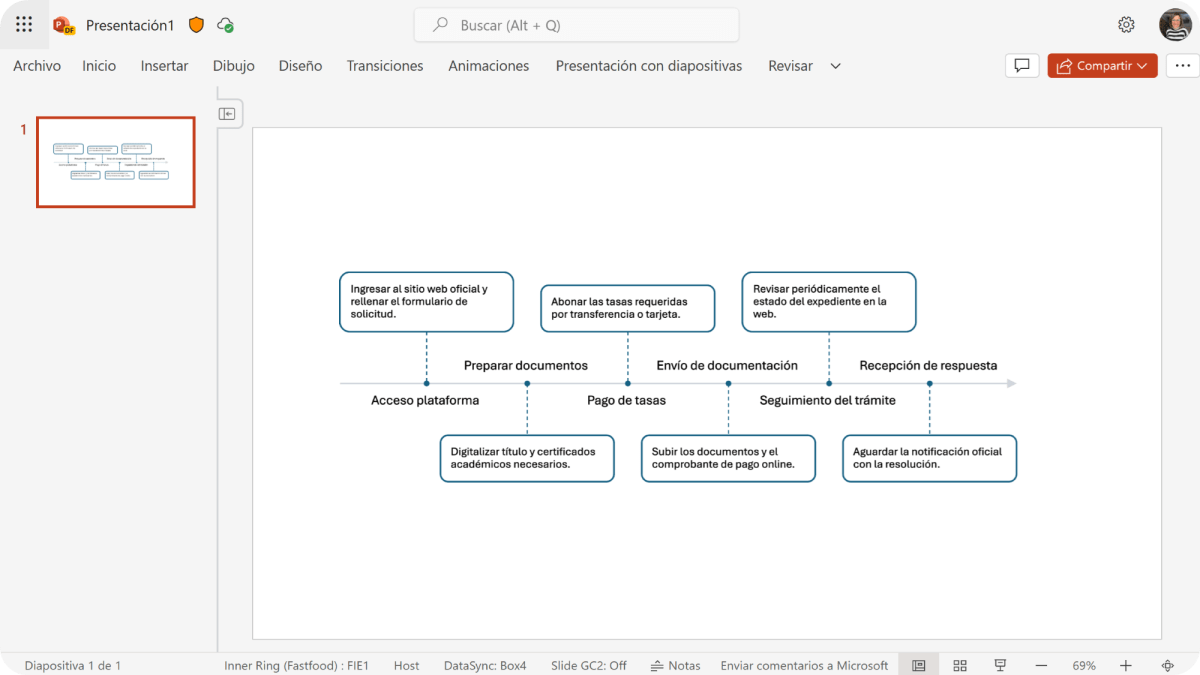
Cole o conteúdo do Copilot em uma linha do tempo SmartArt.
O próximo passo é mudar do Copilot para o PowerPoint Online (ou a versão para desktop, dependendo do seu fluxo de trabalho) e Incorpore o componente SmartArt. apropriado. Para isso, abra sua apresentação, vá ao menu "Inserir" e selecione a opção "SmartArt" para abrir a galeria de gráficos disponíveis.
Dentro dessa galeria, você procura a seção de cronogramas ou processos, que geralmente fica na área inferior, e você escolhe o design da escala de tempo que melhor se adapta ao que deseja comunicar (por exemplo, uma sequência de fases do projeto, uma linha do tempo de marcos, um roteiro do produto, etc.).
Este tipo de componente tem níveis e subníveisIsso significa que você pode ter um texto principal (o marco ou a fase) e um texto secundário (a explicação ou o detalhe). Ao inserir o gráfico, você verá um painel à esquerda ou uma caixa com uma mensagem como "Digite o texto aqui"; é ali que você colará o seu conteúdo.
O primeiro passo é remover o conteúdo padrão do SmartArt, pois são apenas exemplos de preenchimento. Selecione tudo o que aparece pré-configurado e exclua, deixando os campos em branco para que não interfiram com o que você vai colar do Copilot.
Em seguida, você cola o A saída gerada pelo Copilot é exibida diretamente nesse painel de texto.Se você elaborou bem o enunciado, verá que o conteúdo se adapta ao componente: cada linha se tornará um ponto na linha do tempo e, se houver níveis aninhados, eles serão estruturados como subníveis dentro de cada marco principal.
O resultado é um componente visual totalmente preenchido, sem que você precise digitar ou reorganizar as informações manualmente. Em questão de segundos, você terá transformado uma ideia em um... Miniaplicação visual dentro do PowerPoint, em que os dados são exibidos de forma organizada, clara e pronta para personalização de cores, estilos ou ícones, se desejar.
Usos práticos: resumos, referências rápidas e fluxos de trabalho interativos.
Combinando todos os elementos acima (mini slides, SmartArt, Copilot e complementos como o PPT Productivity), você pode criar cenários muito poderosos que, na prática, se comportam como... pequenas aplicações dentro da sua apresentaçãoNão são aplicativos externos, mas sim módulos com lógica, entradas e saídas bem definidas.
Por exemplo, Os mini slides permitem resumir trabalhos complexos. Em um único slide que serve como resumo executivo: cada miniatura representa uma seção principal e, se você adicionar hiperlinks, poderá retornar ao slide original para obter mais detalhes. Ao retornar, você pode inserir outra miniatura que o levará de volta ao resumo.
Outro caso muito útil é o de Consulte rapidamente apresentações relacionadas.Imagine que você está apresentando a fase 2 de um projeto, mas deseja que seu público esteja ciente do que foi feito na fase 1 e do que está por vir na fase 3. Você pode criar um slide com miniaturas das apresentações anteriores e futuras, cada uma com um link para seu arquivo ou slides principais; além disso, para controlar a apresentação durante a sessão, você pode usar o celular como controle remoto.
Se você adicionar a isso um Linha do tempo gerada com o Copilot O SmartArt oferece uma visão geral muito clara: na parte superior, uma linha do tempo das fases com suas respectivas descrições; na parte inferior, miniaturas dos slides que detalham cada etapa. Tudo isso também é facilmente editável caso os prazos ou entregas sejam alterados.
Em contextos mais criativos, como sessões de treinamento, jogos sérios ou atividades de formação de equipes, você pode usar mini-slides como pontos de decisão em um jogo "escolha sua própria aventura"Cada miniatura funciona como um botão que leva a um ramo diferente da história. Combinada com atalhos para retornar ao slide principal, a experiência do usuário é muito semelhante à navegação em um pequeno aplicativo personalizado.
Finalmente, a flexibilidade do Barra de ferramentas de formatação de PPT para produtividade Isso torna a inserção de todas essas formas, caixas, ícones e conectores uma questão de apenas alguns cliques, sem a necessidade de ficar alternando entre guias na faixa de opções do PowerPoint ou ajustando manualmente cada objeto.
Todo esse conjunto de ferramentas ajuda você a transformar apresentações lineares em ambientes interativos e navegáveisonde o usuário não apenas visualiza os slides, mas explora caminhos, retorna, alterna entre seções e compreende melhor o conteúdo como um todo.
Com um pouco de planejamento e aproveitando recursos como os mini slides do PPT Productivity, os componentes SmartArt e a geração de conteúdo estruturado com o Copilot, o PowerPoint se transforma de uma mera tela de texto e imagens em uma plataforma onde você pode criar miniaplicativos autênticos, resumos visuais e experiências interativas que otimizam seu trabalho e tornam suas apresentações muito mais claras e impactantes.

Escritor apaixonado pelo mundo dos bytes e da tecnologia em geral. Adoro compartilhar meu conhecimento por meio da escrita, e é isso que farei neste blog, mostrar a vocês tudo o que há de mais interessante sobre gadgets, software, hardware, tendências tecnológicas e muito mais. Meu objetivo é ajudá-lo a navegar no mundo digital de uma forma simples e divertida.