- O compartilhamento reverso de internet permite que o celular use a conexão de internet do computador, enquanto o compartilhamento normal de internet compartilha os dados do smartphone com o computador.
- Conectar dispositivos móveis e PCs via USB oferece vantagens em termos de segurança, estabilidade e velocidade em comparação com o Wi-Fi, mas requer um cabo de boa qualidade e a configuração adequada de sistemas Android, iOS e Windows.
- O compartilhamento reverso de internet verdadeiro é viável principalmente com Android e Linux usando ferramentas como SimpleRT ou Gnirehtet; no Windows e iOS, é muito mais limitado.
- É fundamental monitorar o consumo de dados, o impacto na bateria e na temperatura do celular, além de configurar a rede como tarifada para evitar downloads excessivos no computador.
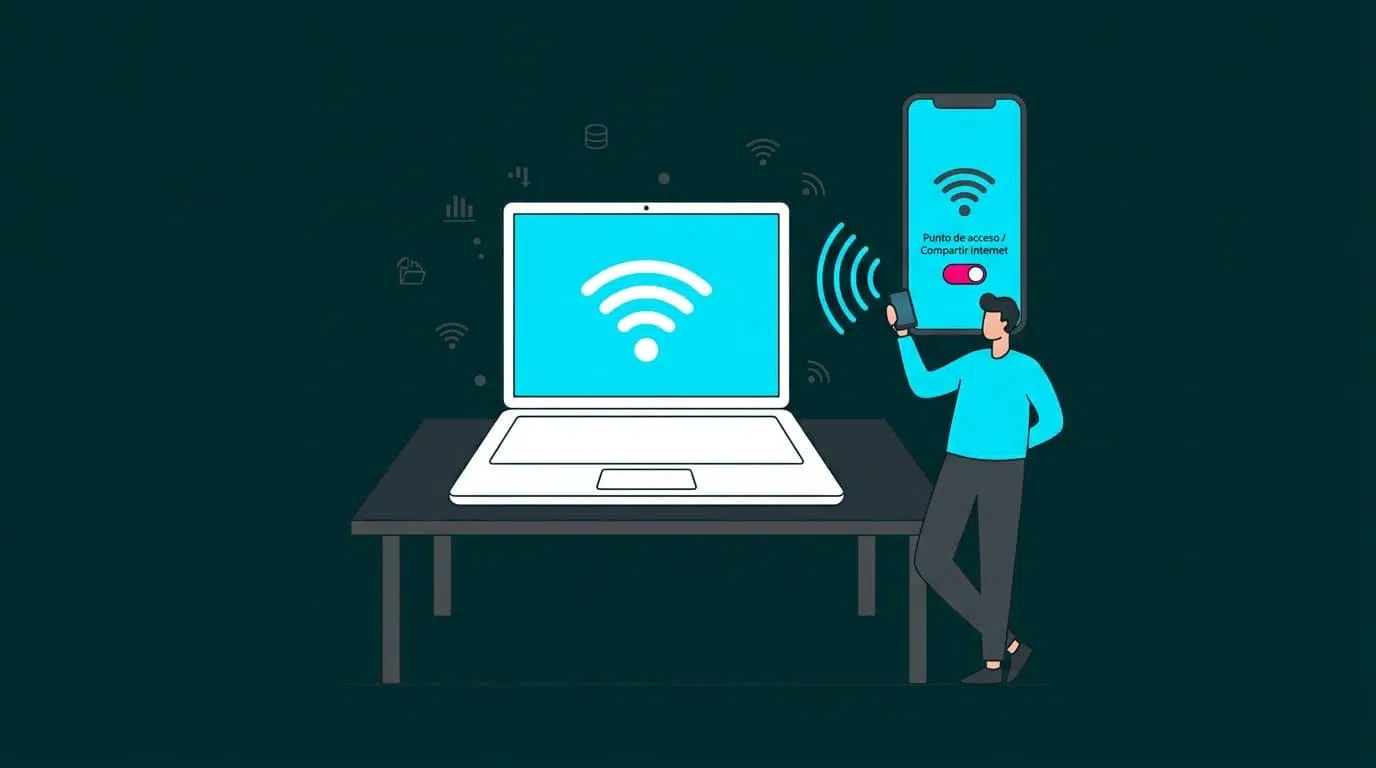
Se você já pensou “Gostaria de poder usar a conexão de internet do meu computador no meu celular. "Sem usar dados", o que você realmente está procurando é chamado tethering reverso o reverter tetheringÉ exatamente o oposto da forma típica de compartilhar dados móveis com um computador: aqui, o computador atua como um "roteador" e o telefone se beneficia disso.
Essa técnica não é nova, mas permanece relativamente desconhecida. Muitos fabricantes não o oferecem oficialmente. Devido a questões de segurança, suporte e complexidade, é necessário recorrer a truques, aplicativos e algumas configurações mais avançadas no seu PC ou dispositivo móvel. Mesmo assim, existem maneiras relativamente simples de fazer isso, especialmente no Linux e no Android, e opções um pouco mais limitadas no Windows e no iOS.
O que é tethering reverso e como ele difere do tethering normal?
Quando falamos de amarração "simples e direta", geralmente nos referimos a... Compartilhe o plano de dados móveis do seu smartphone com um computador. ou outros dispositivos. O celular se transforma em um pequeno roteador: ele cria um ponto de acesso Wi-Fi, um modem USB ou um ponto de acesso Bluetooth para que o computador possa se conectar à internet usando o pacote de dados do cartão SIM.
A conexão reversa é apenas o próximo passo: É o computador que já está conectado à internet (fibra, ADSL, rede corporativa, satélite, etc.) e esse acesso é redirecionado para o celular. via cabo USB ou uma conexão local específica. Do ponto de vista do telefone, ele pensa que tem sua própria conexão com a internet, embora na realidade esteja "obtendo" dados do PC.
Essa abordagem tem diversas aplicações muito claras: Forneça conectividade a celulares sem Wi-Fi disponível, economize dados durante testes com ROMs ou aplicativos pesados ou contorne áreas sem cobertura de celular., como em interiores de edifícios com paredes grossas onde o PC tem uma rede cabeada, mas o smartphone perde o sinal.
É importante distinguir claramente entre os dois conceitos porque As ferramentas, configurações e limitações não são as mesmas.Embora o compartilhamento de internet normal seja suportado nativamente em Android, iOS, Windows, macOS e praticamente qualquer roteador, o compartilhamento de internet reverso geralmente depende de softwares de terceiros, scripts, serviços VPN e alguma manipulação da interface de rede.
Por que você poderia se interessar em usar seu celular conectado ao seu PC por meio de um cabo.
Além da simples e pura tethering reversa, existe um cenário muito comum: Utilize o celular como um "roteador", mas conectado ao PC via cabo USB. Em vez de criar uma rede Wi-Fi. Isso, embora seja um compartilhamento de internet clássico, resolve vários problemas específicos:
Em primeiro lugar, muitos Computadores de mesa mais antigos ou torres de baixo custo não possuem placa Wi-Fi.Eles sempre se conectam ao roteador via cabo Ethernet, e só. Quando não há roteador disponível, mas há dados móveis, a única maneira fácil para o computador de mesa ter acesso à internet é conectar o celular via USB e ativar o compartilhamento de internet via cabo.
Há também quem prefira a TV a cabo. motivos de segurança e privacidadeSe você estiver em um ambiente lotado, abrir um ponto de acesso Wi-Fi com seu celular pode chamar a atenção: ele fica visível e alguém pode tentar adivinhar a senha ou bisbilhotar a rede. Com uma conexão USB, a conexão fica limitada ao computador fisicamente conectado, sem que o SSID fique visível.
Outro ponto forte é a estabilidade e o desempenho. Uma conexão USB geralmente é mais estável e rápida do que uma conexão Wi-Fi antiga ou congestionada.Isso é especialmente verdadeiro se o seu laptop ou computador de mesa suportar apenas a banda de 2,4 GHz ou padrões mais antigos. Além disso, embora os padrões Wi-Fi estejam em constante evolução (5 GHz, 6 GHz, 6E…), um cabo USB oferece uma conexão de dados bastante confiável.
Em última análise, Utilize o celular e o computador através de um cabo. Isso é útil quando você deseja aumentar a velocidade, minimizar interrupções, evitar interferências ou simplesmente não tem Wi-Fi no seu computador. Mais adiante, veremos também como configurar o Windows para que ele não consuma todo o seu pacote de dados em 10 minutos.
O que você precisa para conectar seu celular e PC via cabo USB
Para compartilhar sua conexão de internet móvel com seu PC via USB (compartilhamento de internet clássico) ou para certas variantes de compartilhamento de internet reverso, você precisará de alguns itens básicos:
Por um lado, você precisa de um computador com pelo menos uma porta USB livreQuase qualquer cabo USB funciona, embora o ideal seja pelo menos USB 2.0, e USB 3.0 ou superior é ainda melhor, pois permitem taxas de transferência de dados mais rápidas e geralmente são mais estáveis. Em computadores de mesa, as portas podem estar localizadas na parte frontal, traseira ou até mesmo na parte superior do gabinete; em laptops, geralmente ficam nas laterais.
Em segundo lugar, você precisa de um cabo de dados USB de boa qualidadeNão é um daqueles cabos que servem apenas para carregar. Para Android, você encontra três tipos comuns: microUSB (celulares mais antigos ou de entrada), USB-C (a maioria dos dispositivos atuais) e, para iPhone, Lightning em modelos mais antigos e USB-C a partir do iPhone 15. Não importa qual ponta vai no celular, contanto que o conector USB que vai no computador seja compatível.
Em terceiro lugar, obviamente, um Smartphone Android ou iOS compatível com tetheringAtualmente, quase todos permitem isso, mas algumas operadoras ou ROMs muito modificadas podem ocultar as opções ou limitar as funções, por isso é uma boa ideia revisar cuidadosamente o menu Configurações.
A "localização" não é nenhum mistério, mas vale a pena lembrar um detalhe: O cabo deve estar em boas condições, com conectores limpos e sem folgas.Um cabo danificado causa interrupções, reinicializações da interface USB, perda de pacotes e, na melhor das hipóteses, uma conexão lenta e intermitente. Se sua rede estiver apresentando comportamento errático, o cabo é o primeiro componente que você deve substituir.
Configure um telefone Android para compartilhar a internet via USB.
Depois de conectar o celular e o computador por cabo, o próximo passo é ativar o compartilhamento de internet no Android. Embora cada interface do Android possa ter um nome diferente, o processo é muito semelhante em todos os casos.
A primeira coisa é certificar-se de que Os dados móveis estão ativados.O telefone usará o plano de dados da sua operadora para acessar a internet e encaminhar o tráfego para o computador; portanto, se os dados estiverem desativados, não haverá nada para compartilhar.
Então entre configurações Procure a seção onde as conexões são gerenciadas. Dependendo da marca, ela pode se chamar "Redes e Internet", "Conexões", "Conexão e Compartilhamento" ou "Outras Conexões Sem Fio". Essa área geralmente também contém as configurações de Wi-Fi, Bluetooth e modo avião.
Nesse menu, você deve encontrar algo como “Ponto de acesso Wi-Fi / compartilhamento de conexão“Compartilhamento de internet e ponto de acesso portátil”, “Ponto de acesso portátil” ou algo semelhante. É o mesmo local que você usaria para criar um ponto de acesso Wi-Fi, mas estamos interessados na opção USB.
Ativar "Compartilhando dados via USB“Modem USB” ou “Compartilhamento USB”, dependendo da tradução do fabricante. Se a opção estiver acinzentada, geralmente é porque o telefone não está detectando nenhum computador conectado ou porque o cabo é apenas para carregamento. Às vezes, alterar o modo USB na barra de notificações para “Transferência de Arquivos” ou “MTP” ajuda a habilitar todas as portas de dados.
Tem em conta que Os nomes dos menus variam bastante dependendo da camada. (One UI, MIUI, Pixel, etc.), mas o conceito é o mesmo. Se você se perder, use a barra de pesquisa das Configurações e digite "USB", "tethering" ou "compartilhamento de conexão", e o Android o levará diretamente ao site correto.
Configure um iPhone para compartilhar a internet via cabo USB.
No iOS, a abordagem é um pouco diferente. A Apple permite Compartilhe a conexão de dados móveis do seu iPhone. Ele se conecta ao computador via Wi-Fi, Bluetooth ou USB, mas não permite usar a rede Wi-Fi à qual seu telefone está conectado para fornecer acesso à internet a outros dispositivos, nem oferece oficialmente compartilhamento reverso de internet para usar a rede do PC no seu celular.
Para usar o iPhone como modem USB, é altamente recomendável ter um dispositivo compatível. a versão mais recente dos serviços da Apple instalada no PCNo Windows 10 e versões anteriores, tudo era feito pelo iTunes; no Windows 11, mais recente, a Apple separou o processo em aplicativos e serviços, como o "Apple Devices", que é responsável pela instalação dos drivers necessários.
Conecte seu iPhone a uma porta USB do computador usando o cabo (Lightning ou USB-C, dependendo do modelo) e desbloqueie o telefone. Logo em seguida, a pergunta clássica deverá aparecer na tela:Confia neste computador?Toque em “Confiar” e, se solicitado, insira o código de desbloqueio.
Agora vá para Configurações > Ponto de acesso pessoal (ou “Compartilhamento de Internet”, dependendo da versão do iOS) e ative “Permitir que outros se conectem”. O iOS decidirá se conectará ao computador via Wi-Fi, Bluetooth ou USB, dependendo de como o dispositivo estiver emparelhado, mas quando houver um cabo, geralmente priorizará a conexão física.
Lembrar Se o iPhone estiver conectado a uma rede Wi-Fi, essa rede Wi-Fi não será compartilhada.Use sempre o seu plano de dados móveis. Se o seu pacote de dados não for muito generoso, leve isso em consideração antes de baixar atualizações grandes do Windows, jogos ou vídeos em 4K, pois você vai pagar por isso com dados.
Configurações do Windows para usar seu celular como modem USB sem consumir seu plano de dados.
A grande vantagem do Windows é que, ao ativar o compartilhamento de internet via USB no seu celular, O sistema detecta automaticamente uma nova conexão de rede. como se você tivesse conectado um adaptador Ethernet adicional. Geralmente, uma janela aparece perguntando se você deseja que esse computador fique visível na rede (pública ou privada).
Assim que você aceitar, o computador começará a navegar usando a conexão do telefone. O problema é que O Windows foi projetado para aproveitar ao máximo qualquer rede disponível.Ele baixa atualizações em segundo plano, sincroniza o OneDrive, atualiza a loja, realiza backups... e isso pode consumir muitos dados do seu plano.
Para evitar surpresas, é aconselhável marcar essa rede como pertencente a uso médioIsso torna o Windows mais lento e impede o download de arquivos grandes sem aviso prévio. No Windows 10 e 11, você pode fazer assim: abra o Menu IniciarAcesse “Configurações”, depois “Rede e Internet” e, no painel esquerdo, selecione “Ethernet”.
Você verá uma lista de conexões. A conexão criada quando você conecta seu telefone via USB geralmente tem um nome parecido com “Red 2“” ou “Rede 3”. Clique nela e, na tela de propriedades, marque a caixa “Configurar como conexão medida"Além disso, você pode definir um limite de dados manual nessa interface para que o próprio sistema o notifique quando estiver prestes a atingi-lo."
Isso lhe ajudará a O PC se comporta de maneira muito mais respeitosa com seus gigabytes.Mesmo assim, se você estiver com poucos dados, evite tarefas que consomem muitos dados, como atualizar jogos grandes ou transmitir vídeos em resolução máxima enquanto usa o celular como modem.
Impacto no desempenho e potenciais gargalos
Compartilhar internet cabeada entre um celular e um computador não é gratuito em termos de recursos. Quando você usa o tethering (normal ou reverso), Ambos os dispositivos precisam processar mais tráfego do que o normal.Isso significa mais trabalho para o processador, a memória e as interfaces de rede.
O primeiro fator limitante costuma ser o largura de banda da própria conexão de origemSe você estiver em uma área com cobertura 3G/4G/5G ruim, seu celular terá dificuldades para manter a velocidade e tudo o que você fizer no computador será afetado por essa limitação. Da mesma forma, se o seu computador estiver compartilhando uma conexão de satélite com latência muito alta, seu celular não ficará mais rápido só porque está conectado via USB.
O segundo gargalo é o hardware. O USB 2.0 tem uma capacidade teórica inferior à do USB 3 Thunderbolt.Nem todos os celulares lidam igualmente bem com tráfego intenso nessa interface. Se você tentar reproduzir vídeos em alta qualidade, fazer downloads grandes e sincronizar com a nuvem simultaneamente, perceberá uma queda no desempenho.
O nível da bateria também desempenha um papel importante. Quando o telefone está com pouca carga, geralmente Reduzir o desempenho para economizar energia.Isso pode resultar em uma conexão menos estável, alta latência ou breves interrupções. Além disso, usar o celular como modem por longos períodos causa superaquecimento, e esse superaquecimento aciona mecanismos de proteção que reduzem a velocidade.
Finalmente, o próprio PC percebe a carga extra: A CPU e a RAM precisam lidar com o tráfego extra.NAT, criptografia VPN em alguns casos, etc. Em computadores com recursos muito limitados, isso pode fazer com que outras tarefas (edição de vídeo, jogos, máquinas virtuais) sejam executadas mais lentamente enquanto o compartilhamento de internet estiver ativo.
Importância dos padrões de cabos e USB
Pode parecer exagero, mas nesse tipo de configuração, o cabo faz toda a diferença. Cabo de baixa qualidade, muito comprido, torto ou com conectores danificados. É uma receita infalível para desconexões aleatórias, perda de pacotes e latência absurda, mesmo que todo o resto esteja funcionando perfeitamente.
O ideal é usar Cabos USB-C para USB-C ou USB-C para USB-A, certificados para dados. Idealmente, use um cabo USB 3.0 ou superior. Para iPhones, o cabo oficial ou um cabo com certificação MFi (Apple) é o mais indicado. Se o cabo for usado apenas para carregar a internet, o Windows sequer reconhecerá a nova interface de rede e o Android não permitirá que você ative o compartilhamento de internet via USB.
Além disso, embora a teoria diga que o USB 3.x oferece largura de banda mais do que suficiente para qualquer conexão de internet doméstica, Na prática, cabos de má qualidade introduzem ruído, erros de transmissão e renegociações.Isso fica especialmente evidente se você começar a exigir muita largura de banda com downloads grandes ou streaming em alta resolução.
Olhando para o futuro, muitos computadores desktop e laptops modernos já vêm com USB-C com suporte a ThunderboltÉ capaz de lidar com velocidades de até 40 Gbps. Por enquanto, isso não é usado para compartilhamento de internet com celulares, porque a grande maioria dos telefones não suporta Thunderbolt, mas quando chegar (e chegará), poderemos usar a mesma conexão para dados, vídeo, energia e rede sem problemas.
Entretanto, se você pretende usar o compartilhamento de internet via USB com frequência, Invista em um bom cabo e guarde-o para essa finalidade.É um desperdício de tempo depurar problemas de rede que, na verdade, são causados por um cabo de um euro.
Desvantagens e riscos de compartilhar a internet cabeada.
Todo esse sistema tem suas vantagens, mas também várias desvantagens que devem ser levadas em consideração para evitar surpresas desagradáveis. A primeira é a consumo de bateria do celularMesmo quando conectado ao PC, há muitas situações em que a porta USB do computador não fornece energia suficiente e o telefone descarrega lentamente durante a transferência de dados.
Se a conexão durar horas, você poderá descobrir que A bateria descarrega mesmo durante o carregamento.a ponto de o telefone desligar e perder a conexão no pior momento possível. Isso é muito comum com portas USB em laptops baratos ou hubs sem alimentação externa.
Outra limitação evidente é a velocidade real que você obteráMesmo que seu celular seja compatível com 5G e seu computador tenha USB 3.1, a velocidade real depende da rede móvel, da antena, do hardware interno do celular e de como o sistema operacional lida com o compartilhamento de internet. Em muitos dispositivos mais simples, será mais do que suficiente para navegar na internet e fazer videochamadas, mas não espere milagres se tudo for de baixo custo.
El superaquecimento É mais um inimigo silencioso. Usar o celular como modem exige que o modem interno, a CPU e o rádio trabalhem em plena capacidade por longos períodos, causando superaquecimento. Se o sistema de resfriamento do celular for inadequado (comum em modelos básicos), você poderá notar quedas de desempenho, travamentos de aplicativos ou até mesmo avisos de alta temperatura.
No âmbito econômico, é importante lembrar que Toda a navegação no PC utiliza o plano de dados.Em um computador, tendemos a consumir muito mais recursos do que em um celular: atualizações, downloads, vídeos em HD… Se o seu plano de dados não for ilimitado, você pode consumir todos os seus gigabytes em uma tarde de descuido.
Finalmente, existe a possibilidade risco de segurançaSe o seu computador estiver infectado com malware e você conectar seu dispositivo móvel via USB, existe a possibilidade de que certos tipos de ameaças tentem usar esse método para se espalhar ou explorar vulnerabilidades do sistema. Não é muito comum, mas é mais um motivo para manter o Windows e o Android/iOS devidamente atualizados e protegidos.
Alternativa sem fio: compartilhe a conexão via Bluetooth.
Quando você não tiver um cabo USB à mão ou ele falhar, você sempre pode recorrer a uma opção um tanto esquecida: Compartilhe a conexão do seu celular com o seu PC via Bluetooth.Não é a solução mais rápida do mundo, mas em caso de necessidade, pode salvar o dia para navegar na internet ou enviar e-mails.
A principal vantagem é que, ao contrário do que acontece com um ponto de acesso Wi-Fi, O celular não precisa necessariamente se desconectar de uma possível rede sem fio.Em alguns casos, você pode usar o Wi-Fi do seu celular e encaminhá-lo para o seu PC via Bluetooth, ou simplesmente usar dados móveis sem abrir uma rede Wi-Fi visível que outros possam tentar atacar.
A configuração é simples: no seu telefone, ative o Bluetooth e acesse a seção “Ponto de acesso Wi-Fi / compartilhamento de conexãoEm vez de ativar o modem USB ou o ponto de acesso Wi-Fi, ative a opção "Compartilhar via Bluetooth" ou algo semelhante. No seu PC, emparelhe o computador com o celular como faria com fones de ouvido e, em seguida, selecione a opção "Acesso à Internet" ou "Rede" por meio dessa conexão.
No entanto, devemos assumir que A velocidade de conexão Bluetooth é bastante modesta.Principalmente em versões mais antigas do padrão ou em dispositivos mais antigos. É adequado para mensagens, e-mail e páginas da web leves; mas esqueça baixar jogos ou assistir a séries em 4K.
A boa notícia é que essa alternativa está disponível tanto para Android quanto para iOS e não requer cabos nem muita configuração. Se sua prioridade é tirar seu PC de uma emergência em vez de ter uma conexão espetacular, vale a pena tê-la à mão.
Conectando seu celular ao seu PC: tethering reverso verdadeiro
Até agora, falamos principalmente sobre usar seu celular como fonte de internet para o seu computador, mas muitas pessoas estão se perguntando sobre o oposto: Aproveite a conexão de rede do PC (com fio ou Wi-Fi) para dar ao seu celular acesso à internet via USB.Sem usar dados móveis. Isso é tethering reverso no sentido mais estrito.
Nem o Windows, nem o Android, nem o iOS incluem esse recurso totalmente aprimorado de imediato, principalmente porque motivos de segurança, compatibilidade e suporte.Abrir o telefone como um cliente de rede para PC expande consideravelmente as superfícies de ataque e os cenários de falha, e os fabricantes não querem lidar com isso em seu suporte técnico.
No mundo Android + Linux, existem algumas soluções bastante decentes, como... SimpleRT ou GnirehtetEsses serviços funcionam criando uma interface virtual e um túnel (geralmente uma VPN) entre o dispositivo móvel e o computador. O computador atua como um gateway, realiza o NAT e encaminha o tráfego; o celular pensa que está navegando por conta própria, mas, na realidade, tudo passa pelo computador.
O fluxo de trabalho típico com o SimpleRT, por exemplo, envolve instalar o pacote na sua distribuição Linux (muitas já o incluem nos seus repositórios), iniciar o serviço especificando a interface de rede correta no PC (eth0, enp3s0, wlan0, etc.) e, no dispositivo móvel, Instale o APK do SimpleRT Isso ativa a VPN e gerencia o túnel USB. Uma vez emparelhado, você pode usar seu telefone sem dados móveis ou Wi-Fi e ainda navegar na internet graças à conexão do computador.
Há algumas nuances a serem consideradas: Nem todos os aplicativos funcionam bem com esse tipo de túnel.Serviços como a Play Store ou o WhatsApp, por exemplo, às vezes precisam detectar dados móveis ou Wi-Fi ativos para funcionar. Portanto, o truque é manter a conexão de dados móveis ou Wi-Fi ligada, mas forçar o tráfego a passar pela VPN de tethering reverso. Em testes práticos, o consumo de dados móveis permanece inalterado porque o tráfego útil é roteado pelo túnel do PC.
No Windows, a situação é mais complicada: Não existe nenhuma ferramenta oficial e amplamente utilizada para compartilhamento reverso de internet via USB.Alternativas de terceiros geralmente exigem drivers especiais, acesso root no dispositivo ou configurações ADB bastante complexas. Em iPhones, a situação é ainda mais complicada: qualquer solução envolve jailbreak, usando ferramentas não suportadas pela Apple, e acarreta um alto risco de instabilidade, tornando-a inadequada para o usuário comum.
Portanto, se você deseja uma solução estável e relativamente simples para tethering reverso, A combinação mais realista ainda é PC com Linux + dispositivo móvel Android.Se você usa Windows ou iOS, é razoável supor que, atualmente, o compartilhamento de internet normal (celular → PC) seja compatível e estável, e não o contrário.
Problemas comuns e soluções rápidas ao usar o compartilhamento de internet via USB
Em teoria, conectar o celular via USB e ativar o compartilhamento de internet deveria ser muito fácil, mas na prática... Existem vários erros muito comuns que se repetem constantemente.É uma boa ideia revisá-los para que você não fique desesperado quando algo não funcionar.
O principal erro é que O computador não detecta a conexão.O Windows exibe a mensagem "cabo de rede desconectado" ou nenhuma nova rede aparece quando você ativa o modem USB. A causa quase sempre é o uso de um cabo que serve apenas para carregar a bateria e não possui os pinos de dados conectados. Troque para um cabo certificado para transferência de dados e tente novamente.
No Android, após conectar o dispositivo, abra a barra de notificações e verifique se o modo USB não está definido como "Somente carregamento". Mude para “Transferência de Arquivos” ou “MTP”Em seguida, ative a opção de compartilhamento de conexão USB nas Configurações. Se nada aparecer no seu PC, reinicie ambos os dispositivos e tente usar uma porta USB diferente no seu computador.
Se isso ainda não funcionar, no Windows você pode abrir o Administrador do dispositivo Acesse “Adaptadores de rede”. Procure por entradas como “NDIS remoto” (para Android) ou “Ethernet para dispositivos móveis da Apple” (para iPhone). Se alguma delas aparecer com um ícone de aviso, atualize o driver ou desinstale-o para forçar a reinstalação quando você reconectar o telefone.
Existe outro problema comum com iPhones: A conexão de internet não inicia ou fica perguntando "Confie neste computador" em um loop infinito.Certifique-se de que o iTunes ou o aplicativo "Dispositivos Apple" esteja atualizado de acordo com a sua versão do Windows, tente usar o cabo original ou um cabo MFi, desconecte tudo, reinicie o celular e o computador e aceite "Confiar" novamente quando solicitado.
Outro problema bastante comum é que o A velocidade está muito baixa ou a conexão está muito instável.Nesse caso, vale a pena verificar algumas coisas: ative o modo "dados limitados" no Windows para evitar downloads em segundo plano, feche aplicativos que consomem muitos recursos no seu celular, desative os modos agressivos de economia de bateria e certifique-se de ter uma boa cobertura de celular (se estiver usando compartilhamento de internet). Esses ajustes geralmente resolvem a maioria das situações incomuns.
No fim das contas, compartilhar ou receber internet via USB entre um celular e um PC tem seus truques, mas depois que você entende como todas as peças se encaixam (cabo, drivers, configurações de rede e possíveis aplicativos de terceiros como SimpleRT ou Gnirehtet), Torna-se uma ferramenta muito poderosa para sair de situações difíceis ou para encontrar soluções interessantes em casa e no trabalho..

Escritor apaixonado pelo mundo dos bytes e da tecnologia em geral. Adoro compartilhar meu conhecimento por meio da escrita, e é isso que farei neste blog, mostrar a vocês tudo o que há de mais interessante sobre gadgets, software, hardware, tendências tecnológicas e muito mais. Meu objetivo é ajudá-lo a navegar no mundo digital de uma forma simples e divertida.