Você quer saber como gravar telas com OBS Studio? O jogo, tecnologia e tutoriais são alguns dos vídeos mais populares em plataformas como o YouTube. Embora muitos estejam relutantes em entrar nesta indústria, poucos conhecem os aspectos técnicos necessários para gravar suas telas, sessões de jogos ou etapas de tutoriais.
Aqui veremos como usar o OBS (Open Broadcaster Software) para capturar vídeo e áudio do seu PC. Aprender para gravar telas com OBS Studio É mais fácil do que você pensa e abordaremos todo o processo passo a passo. Convidamos você a mergulhar no mundo da Gravador de tela OBS.
Comece com o OBS Studio
O primeiro passo para gravar telas com OBS Studio é baixar o software através do Site oficial . OBS é de código aberto, gratuito e executado sob Windows 7, 8 e 10. Esta versão mais recente é realmente muito adequada para capturas de tela e você pode considerar fazer a transição, caso ainda não tenha feito.
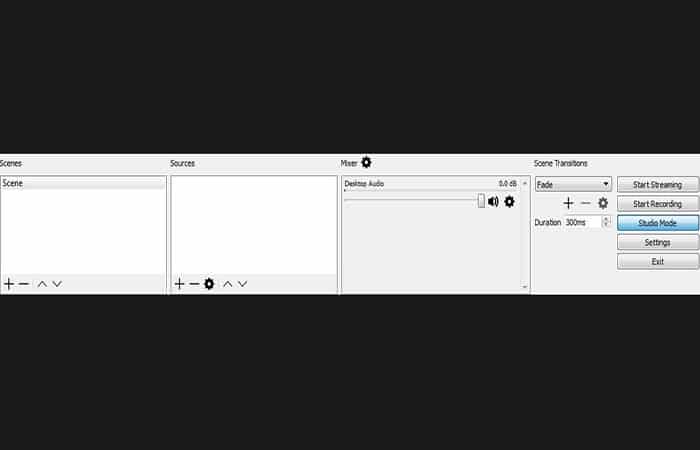
Depois que o OBS for instalado e iniciado pela primeira vez, você será saudado com uma tela preta e muitas opções na barra de ferramentas.
Comece a gravar telas com OBS Studio configurando o software
- Passo 1: Ao iniciar o OBS pela primeira vez, uma caixa de diálogo perguntará se você deseja passar pelo assistente de configuração.
NOTA: Resumindo, esta ferramenta permitirá que você configure algumas coisas rapidamente, mas você não terá tanto controle como se fizesse manualmente. Configurar o seu OBS não é nada difícil e sugerimos que você faça isso manualmente.
Aqui você pode ler sobre: Como alterar a velocidade de um GIF – Melhores alternativas
- Passo 2: Após rejeitar o assistente, você será levado para a tela principal do OBS. A janela de retorno ficará completamente preta porque você ainda não selecionou uma fonte.
- Passo 3: A única coisa que o OBS seleciona por padrão é a cena. A cena padrão preenche a tela inteira, o que significa que se você quiser apenas gravar sua área de trabalho, ela preencherá a tela inteira com o vídeo.
NOTA: se desejar adicionar outras fontes, como comentários da webcam, você poderá adicionar mais cenas posteriormente.
- Passo 4: Para adicionar uma fonte, basta clicar no ícone de mais (+) na janela de fontes, na parte inferior da janela OBS. Para gravar sua tela com OBS, selecione a opção «Captura de tela" da lista.
- Passo 5: Na janela que aparece, basta clicar Aceitar, a menos que você queira alterar o nome da declaração, uma etapa totalmente opcional que não é útil neste momento.
- Passo 6: Depois de clicar Aceitar, o OBS mostrará instantaneamente uma prévia. Aqui você pode escolher se o seu cursor será transmitido ou não. Se você tiver várias telas, também poderá escolher qual delas capturar.
Agora que tudo está configurado para vídeo, você deseja configurar o áudio. A janela Mixer na parte inferior da janela OBS mostra as fontes de áudio atuais. Por padrão, o programa ativará sons do seu computador e do microfone simultaneamente. Se você quiser desabilitar algum deles, basta clicar no ícone do alto-falante para silenciá-lo e você não terá mais que lidar com isso.
Registre-se no OBS
Agora você está pronto para gravar telas com OBS Studios.
- Passo 1: Basta clicar em «Iniciar a gravação» e o OBS começará imediatamente. Além disso, você deve clicar em «Parar a gravação» para parar a gravação. Se desejar, você também pode definir atalhos de teclado através do menu «configuração".
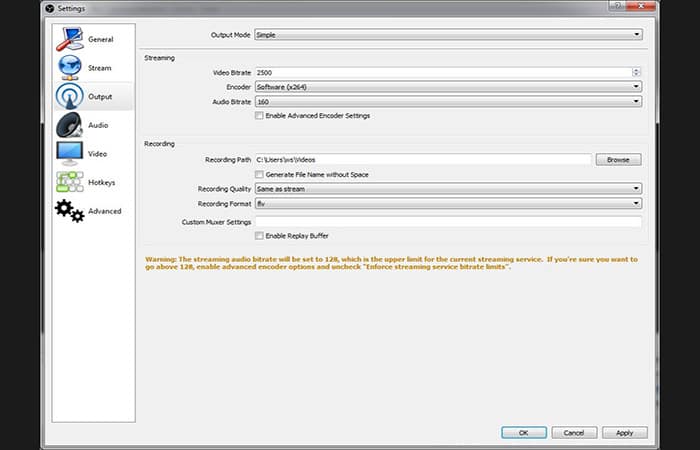
- Passo 2- As gravações são colocadas automaticamente na pasta Vídeo da sua biblioteca do Windows. Os vídeos são salvos no formato flv. Porém, tudo isso pode ser personalizado acessando o menu «configuração"e depois para"Saída«. Lá você pode alterar o destino, a qualidade e o formato da gravação.
Melhor alternativa ao OBS: Wondershare Filmora
Se o OBS parece um pouco complicado para você, você pode optar por um programa mais simples. Uma das melhores alternativas ao OBS é Wondershare Filmora, uma nova ferramenta que combina programa de gravação de tela e edição de vídeo em um só lugar.
Você pode baixá-lo para Win10/Win8/Win7 (SE 64 bits)
Você pode baixá-lo para macOS X 10.11 ou posterior
Com o Filmora15, você poderá gravar facilmente qualquer fonte de vídeo da sua tela ou câmera em um formato fácil de usar e configurar. O programa suporta gravações de 120 FPS a 4 FPS e pode exportar arquivos nos formatos MPXNUMX, MOV e GIF. Ele também possui um editor de vídeo simples, mas poderoso, onde você pode adicionar anotações personalizadas, efeitos deslizantes e muito mais.
Como configurar e gravar telas com OBS (Open Broadcasting System)
Se você é alguém que precisa gravar vídeos e procura um bom software gratuito que permita gravar e que seja de qualidade. Apresentamos-lhe OBS. Software de código aberto criado para streamers.
É altamente otimizado e permite gravar bons vídeos em super qualidade. Você está interessado em otimizá-lo? Vamos ver como configurar e gravar telas corretamente com OBS Studio.
Definir configurações de ORG
Abordaremos primeiro as configurações globais do OBS, que descreverão seus arquivos e configurações.
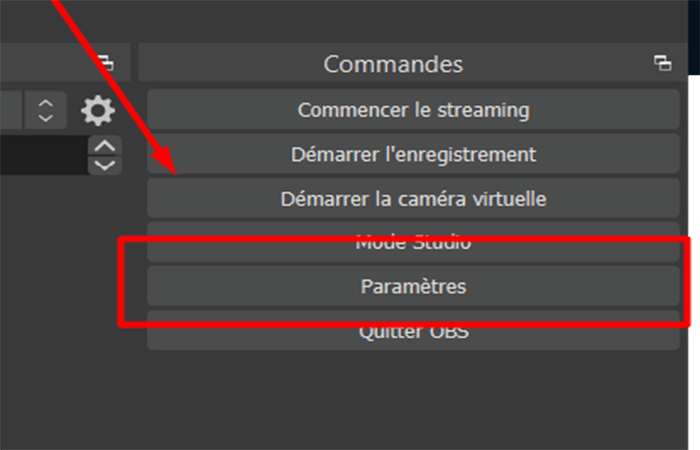
- Passo 1: As configurações podem ser encontradas no botão «Parâmetros» no menu no canto inferior direito
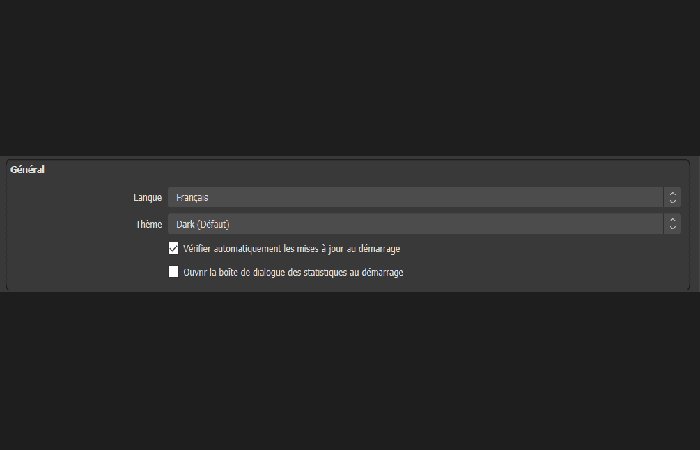
A guia geral
Geral:
- Língua: escolha seu idioma
- Tópico: Escolheu SSEZ o visual OBS
- Verifique automaticamente se há atualizações na inicialização: (está escrito no nome)
- Abrir caixa de diálogo de estatísticas na inicialização: (também no nome)
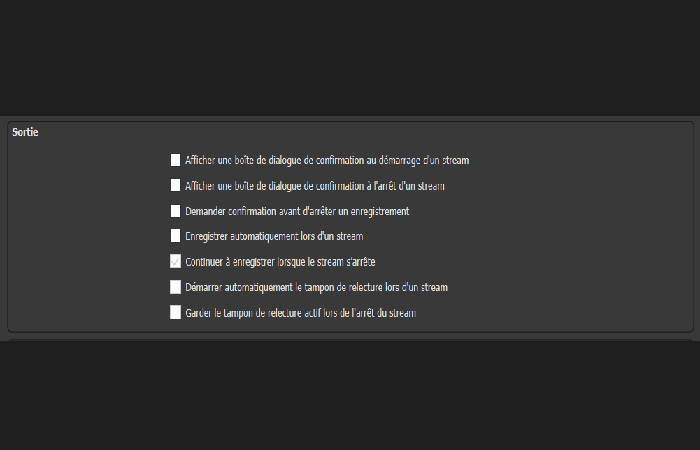
Sair
- Mostrar uma caixa de diálogo de confirmação ao iniciar uma transmissão: (opção)
- Mostrar uma caixa de diálogo de confirmação ao interromper um stream: (opção)
- Solicite confirmação antes de interromper uma gravação: (Opção)
- Gravar automaticamente uma transmissão: (Opção)
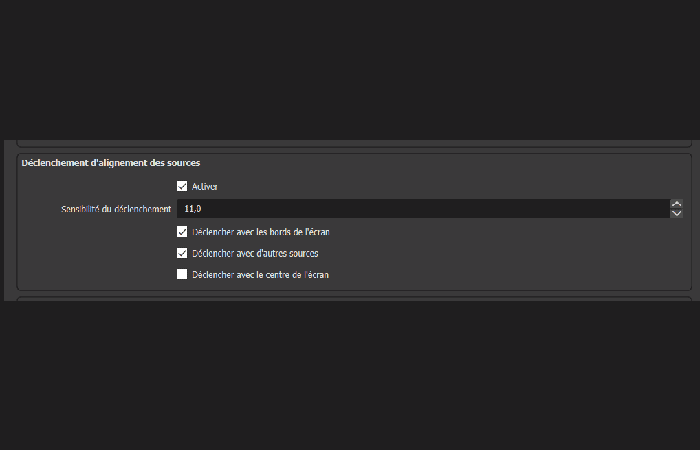
Decisão de alinhamento de origem
- Ativar: deixar ativado
- Sensibilidade de declínio: 9.0
- Gatilho com bordas de tela: Ativado
- Ative com outras fontes: Ativado
- Comece no centro da tela: desabilitado
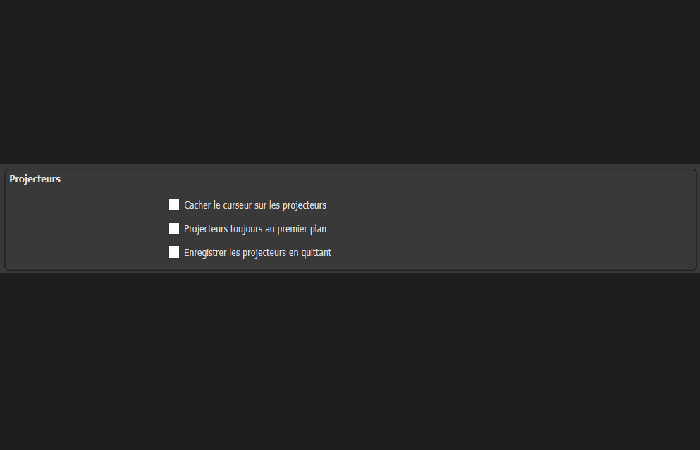
Projetores
- Ocultar o cursor nos projetores: (Opção)
- Projetores sempre em primeiro plano: (Escolha de)
- Registre projetores na partida: (opcional)
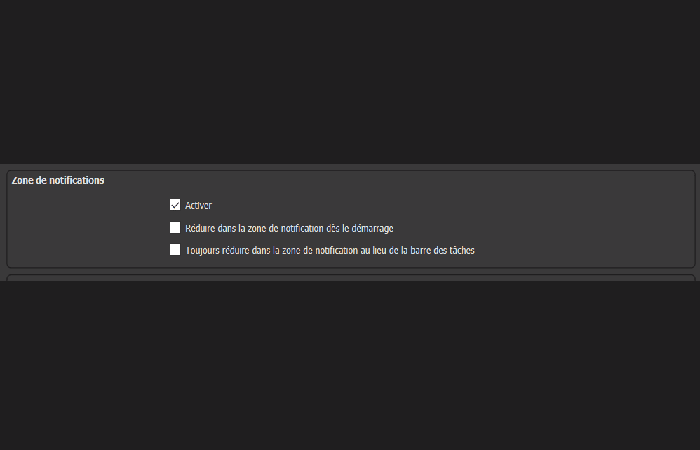
Area de notificação
- Ocultar o cursor nos projetores: (Opção)
- Minimizar na área de notificação na inicialização: (opcional)
- Sempre minimize para a área de notificação em vez da barra de tarefas: (opcional)
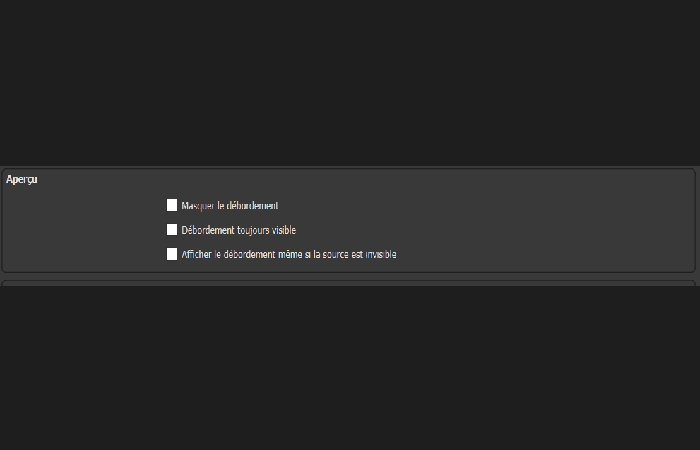
Descrição geral
- Ocultar estouro: (opcional)
- Estouro sempre visível: (Opção)
- Mostrar estouro mesmo se a fonte estiver invisível: (opcional)
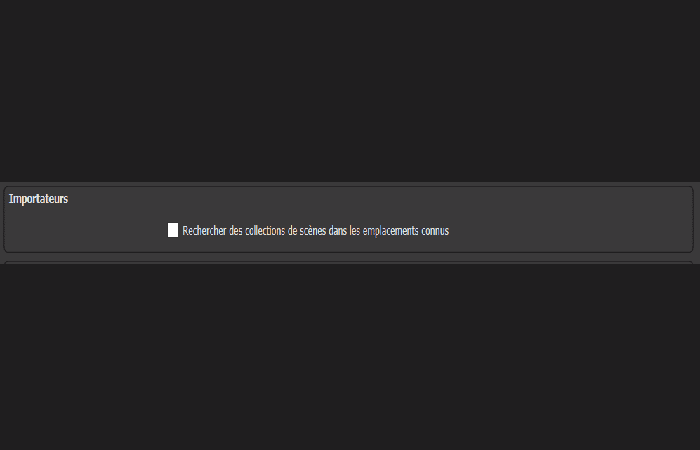
Importadores
- Pesquise coleções de cenas em locais conhecidos: (sua escolha)
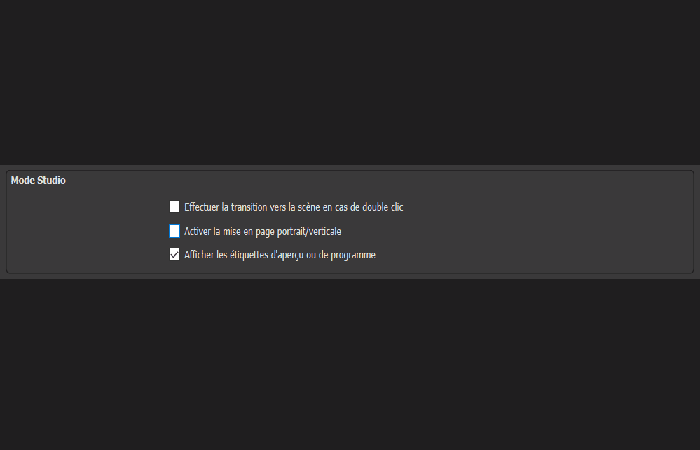
Modo estúdio
- Transições para a cena em caso de clique duplo: (opcional)
- Ativar layout retrato/retrato: (opcional)
- Mostrar rótulos de pré-visualização ou de programa: (opcional)
– Visualização múltipla –
- Clique para mudar a cena: (Sua escolha)
- Mostrar nomes de cenas: (Au anchoix)
- Mostrar áreas seguras (EBU R 95): (opcional)
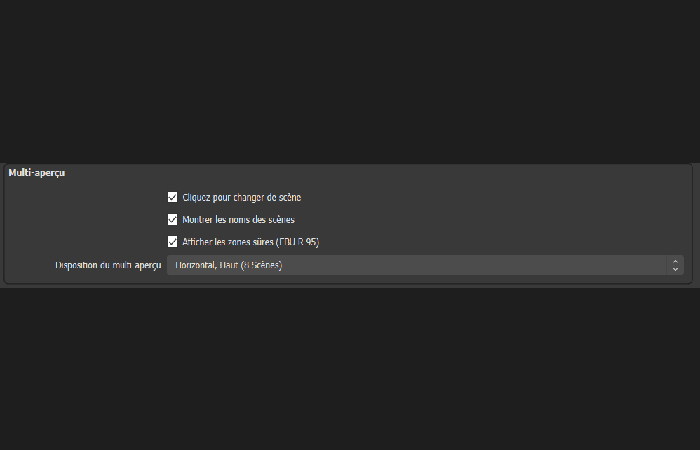
Terminamos com o Aba Geral do OBS.
A guia Stream para gravar telas com OBS Studio
A guia Stream Stream permite que você se conecte diretamente à conta Stream para enviar transmissões ao vivo diretamente para a plataforma desejada.
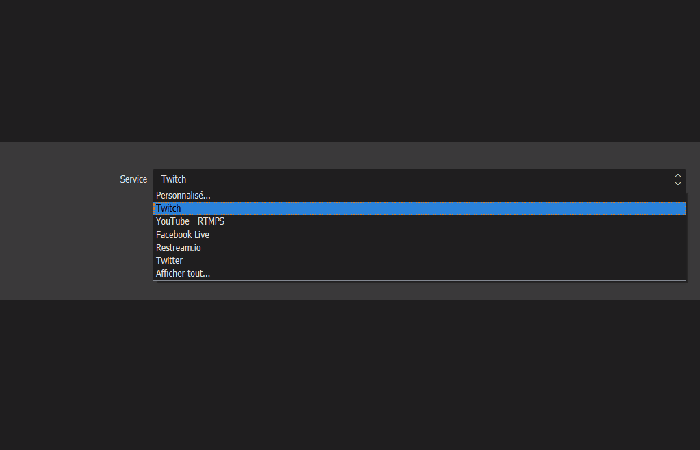
A guia de saída
Modo de saída: simples ou avançado (se você sabe configurar no modo avançado, não precisa deste tutorial, então usaremos o modo simples)
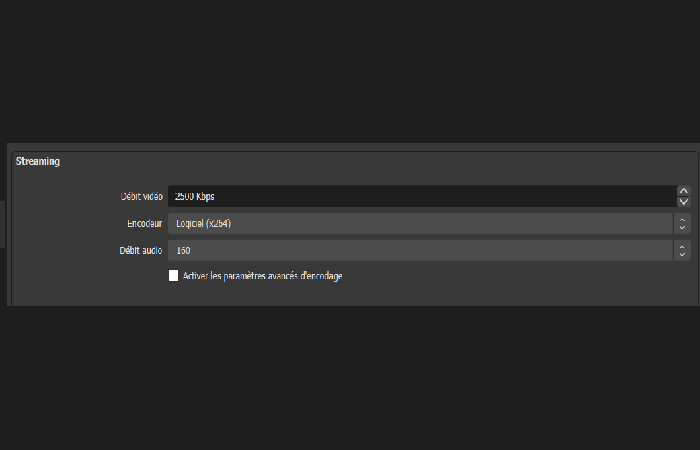
transmissão
- Taxa de bits de vídeo: deixe como padrão
- codificador- Experimente um vídeo de teste que funcione melhor, software é recomendado
- Taxa de bits de áudio: dependendo do seu microfone
- Ative parâmetros de codificação avançados: Como antes, se você sabe como usá-lo, não precisa deste tutorial
Registrar
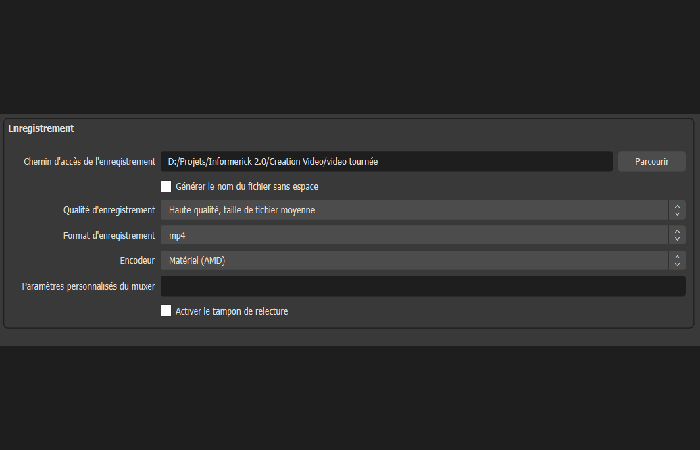
- Caminho de gravação: local onde o vídeo será salvo
- Gere nome de arquivo sem espaços: depende do seu uso, não é necessário
- Qualidade de gravação: opcional, mas eu recomendaria “Alta qualidade. tamanho médio do arquivo
- Formato de gravação: sua escolha, mas se você estiver usando Sony Vegas Pro, recomendo MP4
- Configurações personalizadas do muxer: deixe em branco
- Ativar buffer de reprodução: opcional
A guia Áudio para gravar telas com OBS Studio
Agora, vamos dar uma olhada na guia Áudio para gravar telas com OBS Studio:
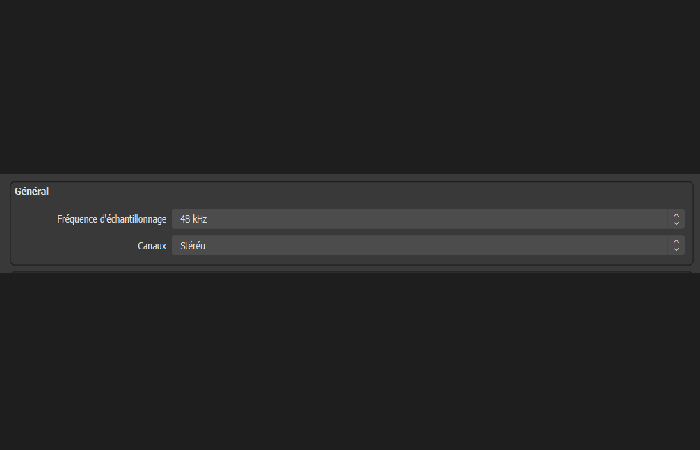
Geral
- Frequência de mestre: dependendo do seu microfone
- Canales: dependendo do seu microfone
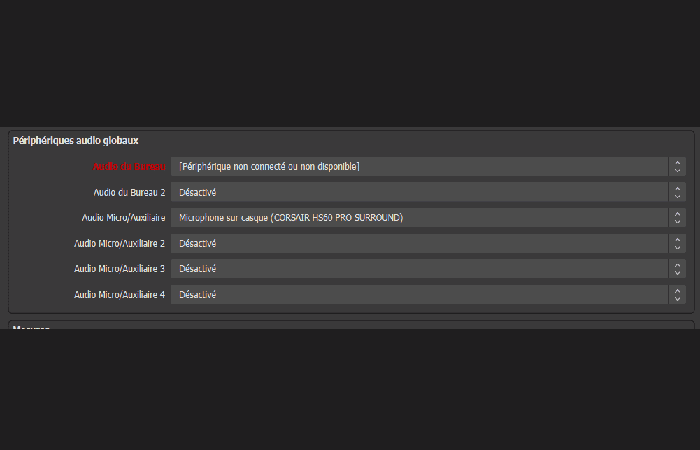
Dispositivos de áudio globais
- Áudio de mesa- Escolha o dispositivo que ouve os sons do seu computador
- Áudio micro/auxiliar: escolha seu microfone
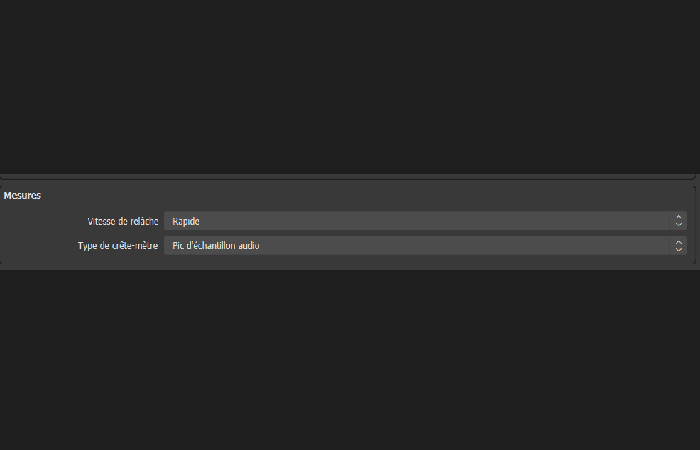
medidas
- Velocidade de liberação: rápido é recomendado
- Tipo de medidor de pico: Escolha de
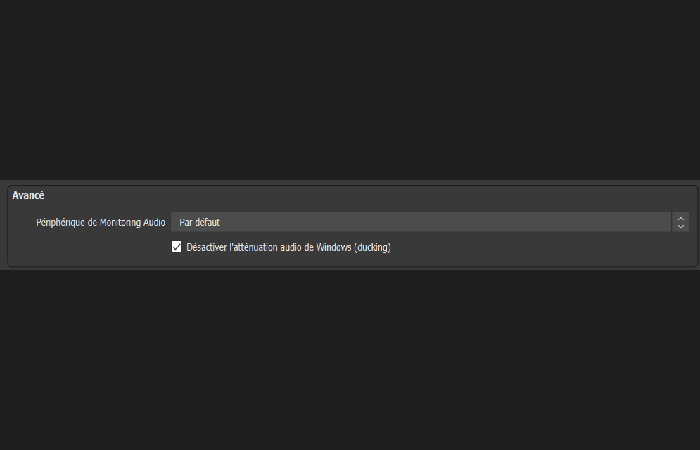
avançados
- Dispositivo de monitoramento de áudio: lugar para ouvir seu som para ver a qualidade
- Desative a atenuação de áudio do Windows: opcional
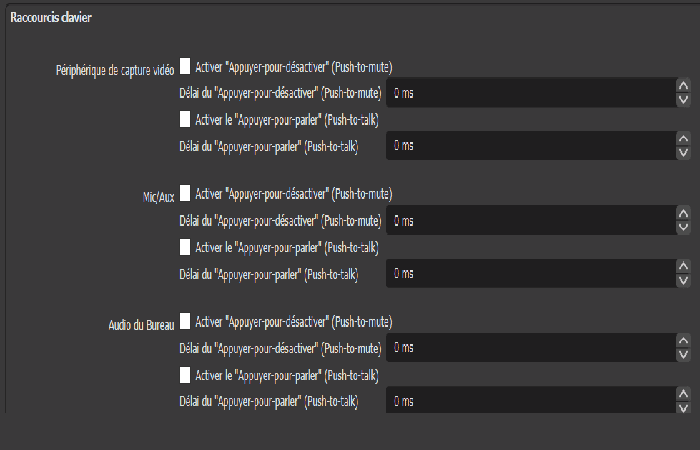
Atalhos de teclado
Permite configurar um Push to Talk
A guia Vídeo para gravar telas com OBS Studio
- Resolução básica (tela): Resolução de vídeo desejada (para HD 1920 x 1080)
- Resolução de saída (escala): Resolução de vídeo desejada (para HD 1920 x 1080)
- Filtro de escala: escolha a filtragem, eles estão escritos, Bicúbico está bem
- Valores atuais para taxa de quadros (FPS): Recomendo 30 ou 60 fps dependendo da sua necessidade de fluidez
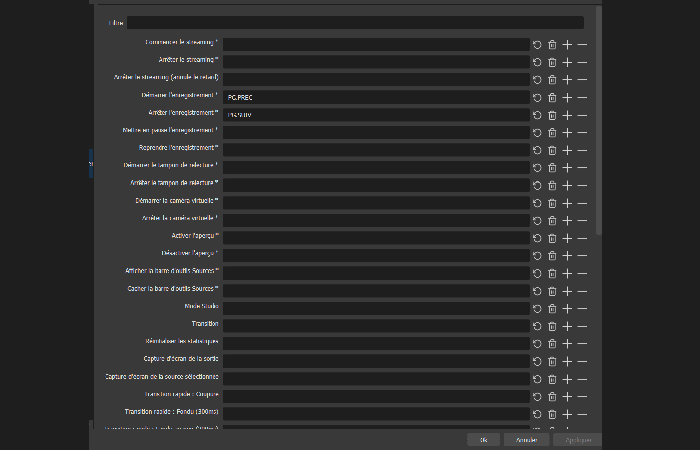
A guia de atalhos de teclado
A aba de atalhos do teclado permite definir as teclas que permitem realizar algumas ações, como iniciar ou parar o transmissor, iniciar a gravação, etc., cabe a você brincar com suas teclas!
A guia Avançado
Se você sabe como usá-lo, não precisa de nós. As configurações básicas estão corretas
Finalmente concluímos as configurações básicas do OBS. Agora vamos ajustar tudo em cenas, filtros, etc.
Configure fontes, cenas e filtros para gravar telas com OBS Studio
Agora vamos configurar o que aparece na tela e no som. Cenas de vídeo, fontes de entrada e saída e filtros de áudio e vídeo. Esses parâmetros são frequentemente esquecidos, mas são muito importantes para garantir um vídeo de qualidade.
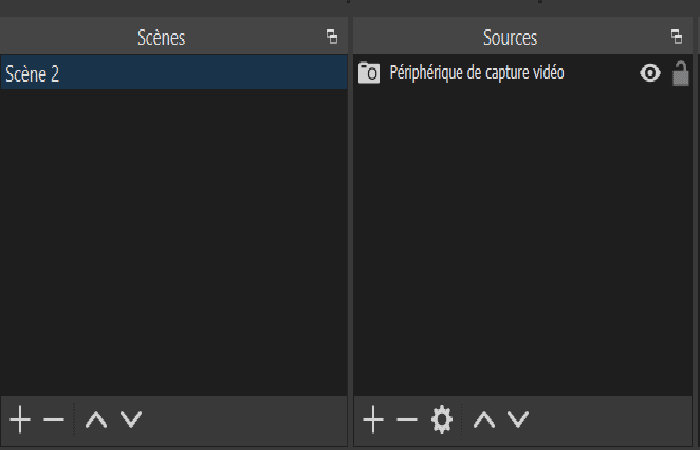
1. Cenas e fontes
As cenas são os conjuntos de vídeos predefinidos que você escolheu, por exemplo, a situação do jogo, que vemos você e seu jogo no canto inferior direito. E você pode definir quantas configurações quiser
As fontes são aquelas que aparecem na tela. Vamos voltar ao nosso exemplo anterior, a situação do jogo, você terá uma fonte “Game Capture” e uma fonte “Camera”. Tudo que você precisa fazer é ajustar o design e pronto.
Lista de fontes:
- Captura de áudio (entrada): Capturar uma entrada de áudio
- Captura de áudio (saída): Capture uma saída de áudio
- Captura de tela: capturar uma tela
- captura de jogo- Capture um jogo aberto
- captura de janela- captura uma janela aberta
- Presentación de diapositivas: apresentação de slides de imagens
- Imagem: imagem única
- Navegador: mostra um site
- Dispositivo de captura de vídeo: mostre sua câmera
- Scene: mostra outra cena dentro
- fonte colorida: mostra uma cor
- Fonte de mídia– Exibe uma mídia (por exemplo, vídeo, foto)
- Fonte de vídeo VLC- Mostrar vídeo VLC
- Texto (GDI+): mostra um texto
- Grupo- Permite agrupar múltiplas fontes
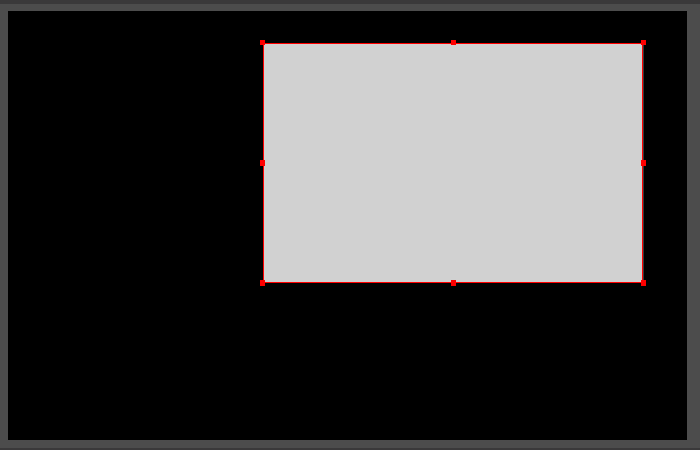
Você pode alterar o tamanho da tela diretamente na tela, mover elementos
2. Filtros de áudio e vídeo
Os filtros de áudio e vídeo permitem filtrar certos elementos. Eles são úteis principalmente para duas coisas: definir um fundo verde e melhorar a qualidade do áudio com seu microfone.
Como remover a tela verde no OBS
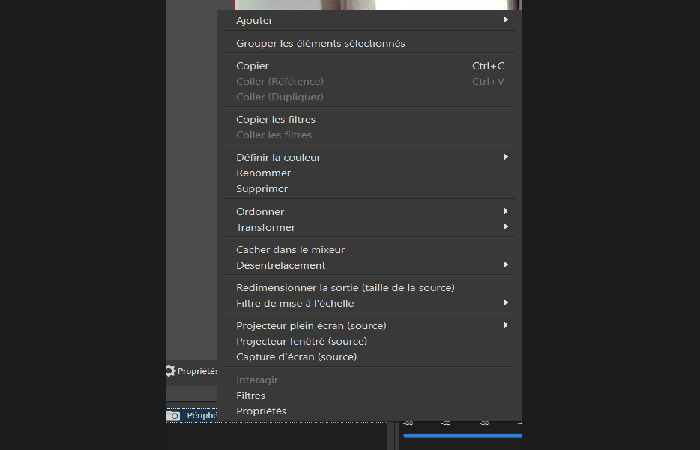
- Passo 1: Clique com o botão direito na fonte do seu dispositivo de captura de vídeo
E então clique em Filtros
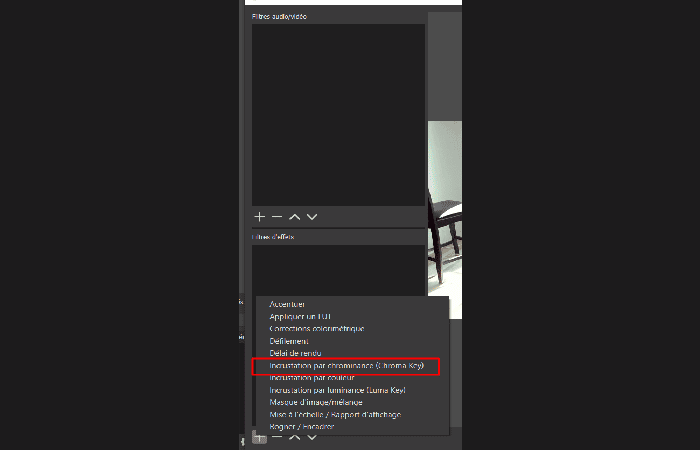
- Passo 2: Nos filtros de efeitos na parte inferior, adicione um filtro com o +
E escolha Chroma Key
- Passo 3: Escolha a cor e o sinal. Básico, deveria ser verde
Como configurar obs corretamente para ter boa qualidade de microfone
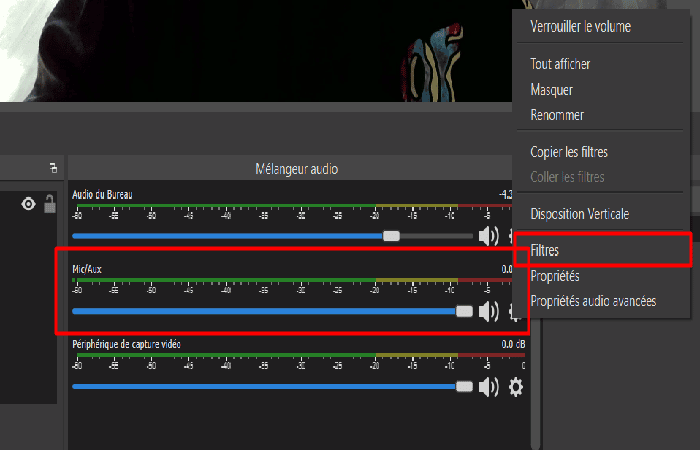
- Passo 1- Seção Mixer de áudio
E então clique em filtros
- Passo 2: adicione os seguintes filtros:
- Método de supressão de ruído Speex, limite de 20 dB
- Limite de ruído de fechamento da porta: -32 dB. Limiar de abertura -29 dB Tempo de ataque 25 ms Tempo de espera 200 ms Tempo de liberação 150 ms
- Relação do compressor 10,00:1
- Limiar -18dB
- Ataque 6ms
- Liberar 60 ms
- Ganho de saída 0 dB
- Fonte para Sidechain/Ducking nenhum
Você pode usar os filtros para todos os outros usos, basta ir um pouco mais fundo!
Como gravar telas com OBS Estúdio
Agora que configurou o OBS, você configurou o tipo de arquivo ou plataforma de streaming que está usando e onde os arquivos serão salvos. Só falta começar a gravar.
Comece a gravar no OBS
Método # 1
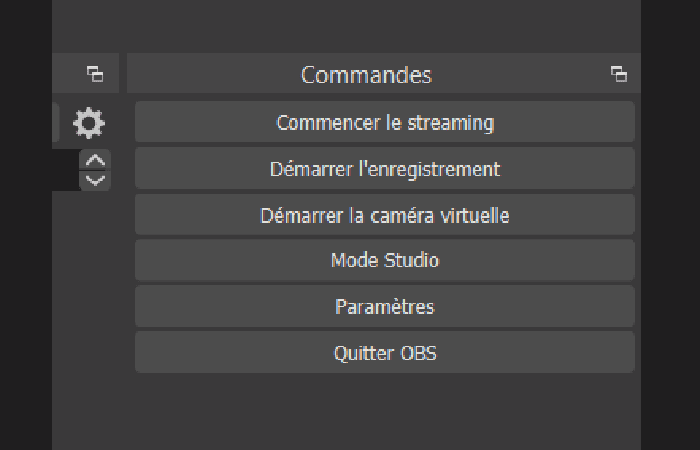
No menu inferior direito, você verá «Iniciar transmissão»Ou«Iniciar a gravação» para começar. Você clicará em um desses botões novamente para encerrar a gravação ou streaming.
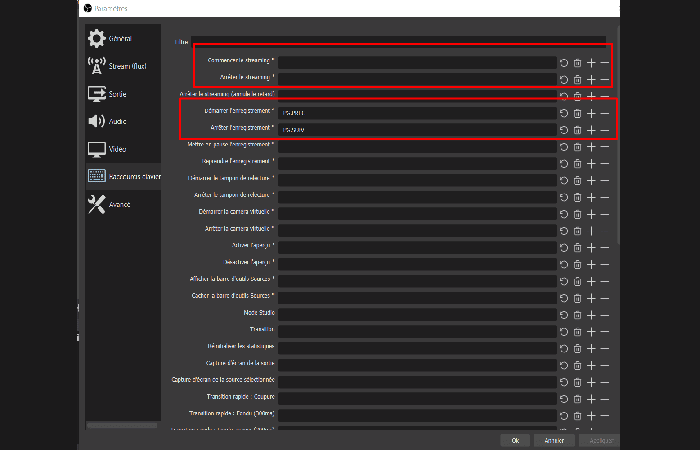
Método # 2
Método não. A dica nº 2 é definir teclas do teclado que, quando pressionadas, podem iniciar uma transmissão. Para definir essas chaves:
- Configurações -> Atalhos de teclado
E você só terá que definir as chaves desejadas
Como colocar um fundo verde no OBS?
- Passo 1: Clique com o botão direito no dispositivo de captura de vídeo de origem
- Passo 2: Em seguida, clique em filtros
- Passo 3: Nos filtros de efeitos na parte inferior, adicione um filtro com +
e escolha Chroma Key - Passo 4: Escolha a cor e assine
Como configurar corretamente um microfone no OBS?
Adicione estes filtros:
- Supressão de ruído
- Método Speex, limite de -20 dB
- portão de ruído
- Limite fechado: -32 dB
- Limiar de abertura -29 dB
- Tempo de ataque 25ms
- Tempo de espera 200ms
- Tempo de liberação 150 ms
- Compressor
- Proporção de 10,00:1
- Limiar -18dB
- Ataque 6ms
- Lançamento de 60ms
- Ganho de saída de 0 dB
- Fonte para Sidechain / Ducking none
Como se cadastrar no OBS?
Método #1: No menu inferior direito, você verá «Iniciar transmissão»Ou«Iniciar a gravação» para começar. Você clicará em um desses botões novamente para encerrar a gravação ou streaming.
Método #2
Método não. A dica nº 2 é definir teclas do teclado que, quando pressionadas, podem iniciar uma transmissão. Para definir essas chaves:
- Configurações -> Atalhos de teclado
Você também pode estar interessado em ler sobre: Métodos para cortar vídeos no Sony Vegas – Guia completo
Conclusão
Como você pode ver, estas são as configurações e métodos que você pode usar para gravar telas corretamente com o OBS Studio. Aconselhamos você também a usar o Wondershare Filmora como alternativa caso não queira usar suas gravações com o OBS Studio. Esperamos ter ajudado você com essas informações

Meu nome é Javier Chirinos e sou apaixonado por tecnologia. Desde que me lembro, eu gostava de computadores e videogames e esse hobby acabou virando um emprego.
Publico sobre tecnologia e gadgets na Internet há mais de 15 anos, especialmente em mundobytes.com
Também sou especialista em comunicação e marketing online e tenho conhecimento em desenvolvimento WordPress.