- Há várias maneiras de girar a tela: Configurações, painéis de gráficos, atalhos e aplicativos.
- Os atalhos dependem do driver; se não funcionarem, atualize os drivers ou use alternativas.
- Em conversíveis, você pode bloquear a rotação automática em Win + A ou Configurações.
- Se a rotação falhar, verifique os drivers, antivírus, atualizações e configurações do monitor.

Sua tela virou ou você quer trabalhar verticalmente para ler documentos longos? En Windows 11 É muito fácil alterar a orientação do monitor, tanto em Configurações quanto com atalhos de teclado ou usando os painéis do driver gráfico. Além disso, se estiver usando um conversível, você também pode bloquear a rotação automática para que ela não mude acidentalmente.
Neste guia prático e completo reunimos todas as maneiras de girar a tela em Windows 11 (e Windows 10), incluindo métodos com Intel, NVIDIA e AMD, alternativas das Configurações, uma opção por linha de comandos, aplicativos de terceiros, Truques para evitar desvios acidentais e fornecer soluções caso os atalhos não funcionem. Dessa forma, você terá a melhor opção para cada situação.
Maneiras rápidas de girar a tela no Windows 11
O Windows 11 oferece quatro orientações: Horizontal, Vertical, Horizontal (Invertido) e Vertical (Invertido). Você pode aplicar qualquer um deles em segundos, seja com atalhos (se o seu dispositivo os suportar) ou nas Configurações do Sistema.
Atalhos de teclado (se disponíveis)
Os atalhos para rotação no Windows dependem do fabricante da placa de vídeo e nem sempre estão ativos por padrão, especialmente em computadores de mesa. Eles geralmente estão disponíveis em muitos laptops com drivers Intel e, às vezes, funcionam usando a tecla Alt esquerda ou Alt Gr.
- Ctrl + Alt + Seta para baixo: gira 180° (exibição de cabeça para baixo).
- Ctrl + Alt + Seta para a esquerda: gira 90° (modo retrato).
- Ctrl + Alt + Seta para a direita: gira 270° (vertical reversa).
- Ctrl + Alt + Seta para cima: retorna à orientação normal.
Se as combinações não responderem, Seu computador pode não implementá-los, o driver pode ter desabilitado esse recurso ou você pode precisar usar Alt Gr em vez da tecla Alt esquerda. Na Intel, os atalhos geralmente são gerenciados pelo software; em alguns casos, eles também são suportados. Ctrl + Shift como uma alternativa.
Usar as configurações do Windows
Este método funciona em todos os computadores com Windows 11. e também no Windows 10 (embora a interface mude ligeiramente). Permite escolher a orientação com segurança e sem depender de atalhos.
- Abrir configurações no botão Início.
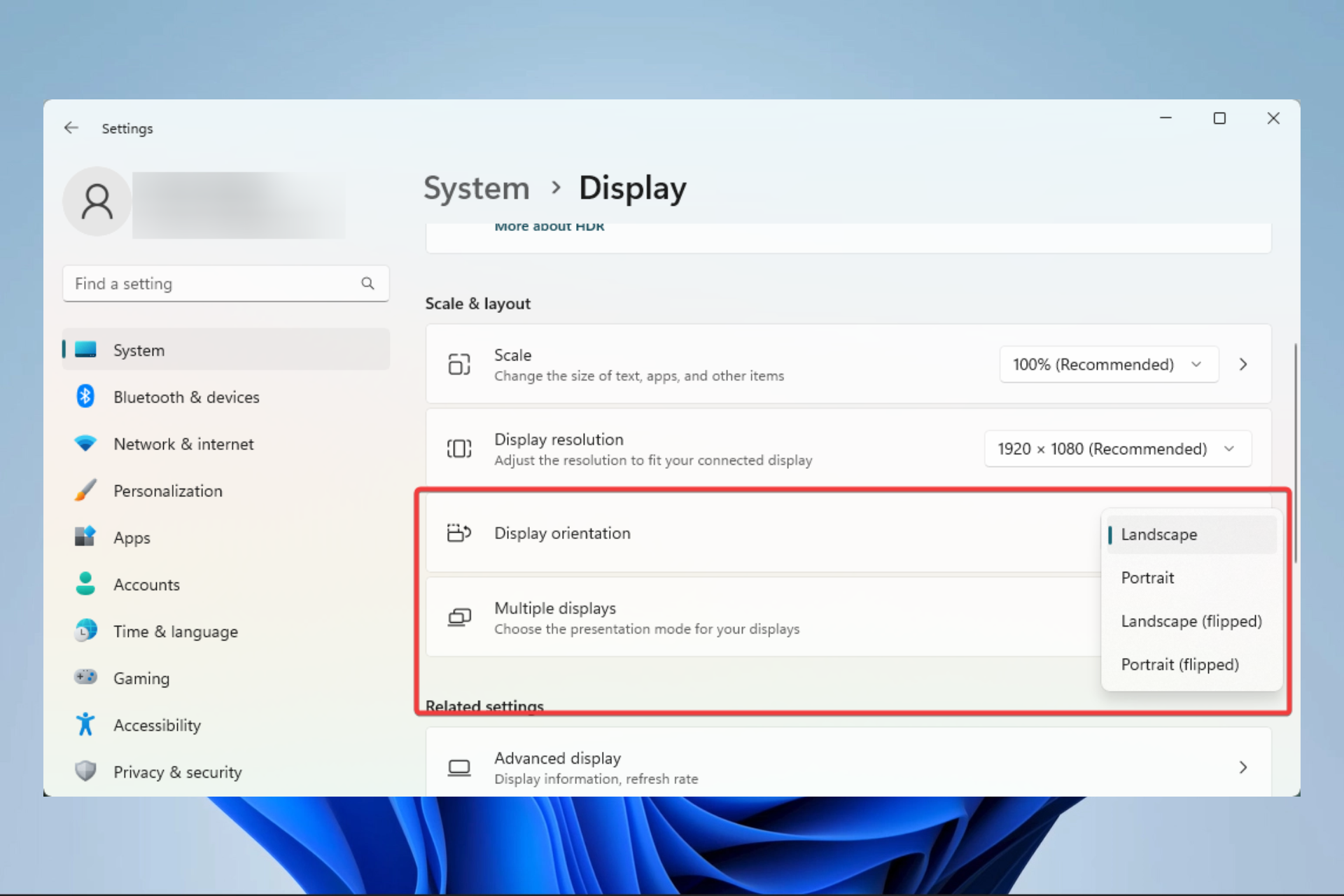
- Entre Sistema > Exibir.
- Na seção Escala e layout, abre Orientação da tela e escolha entre Horizontal, Vertical, Horizontal (invertido) ou Vertical (invertido).
- Confirme em menos de 15 segundos ou o sistema reverterá a alteração automaticamente.
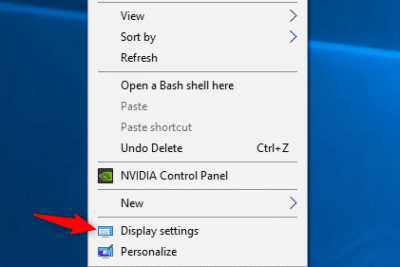
Acesso rápido: clique com o botão direito na área de trabalho e pressione Configurações de tela para ir diretamente para esse painel. Se você tiver vários monitores, primeiro selecione qual deseja girar e, se aplicável, defina se deseja duplicar, estender ou exibir apenas uma tela antes de aplicar a rotação.
Painéis gráficos e drivers
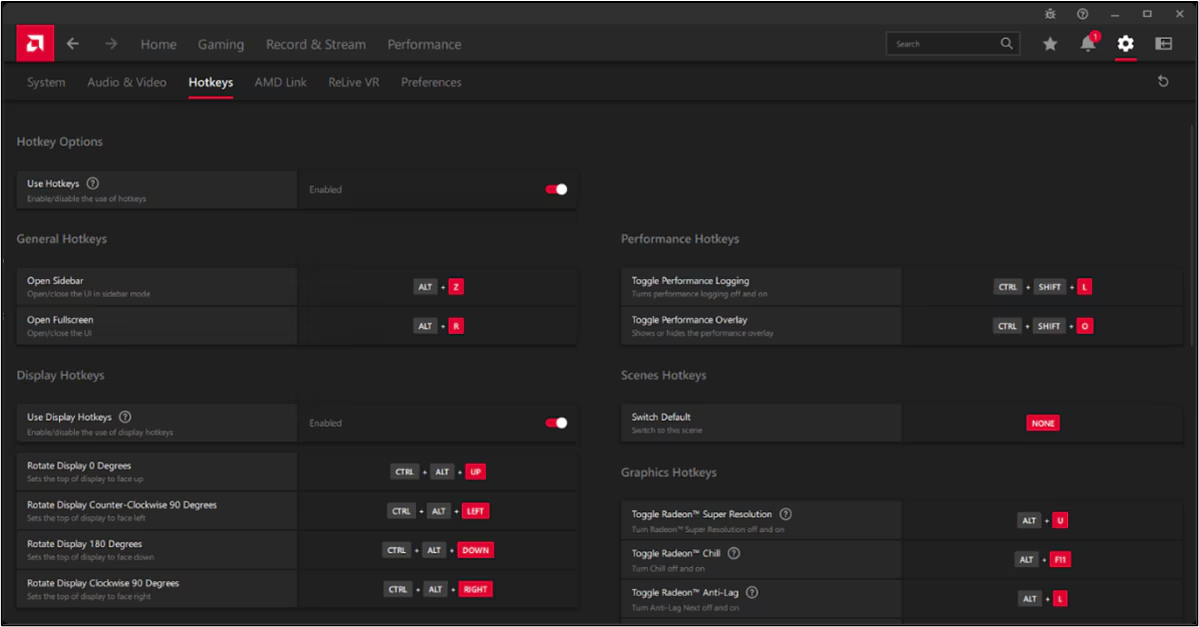
Os drivers Intel, NVIDIA e AMD oferecem opções específicas para girar a tela, além de controles de resolução, frequência e escala. Às vezes, ativar a rotação nesses painéis também habilita atalhos de teclado específicos.
Intel Graphics (Centro de Comando ou Painel Clássico)
Com a Intel, você pode abrir as configurações gráficas clicando com o botão direito na área de trabalho. e entre no aplicativo Intel (Centro de Comando ou Painel de Controle Clássico, dependendo do dispositivo). Na seção de exibição, você verá a configuração de rotação com valores como 0°, 90°, 180° ou 270°. Em máquinas mais antigas a opção pode aparecer Configurações de gráficos Intel com o painel clássico, onde você também tem o controle de rotação.
Em relação aos atalhos, Alguns drivers Intel permitem que você atribua ou use combinações como Ctrl + Alt + Setas o Ctrl + Shift com setas; sua disponibilidade depende do driver instalado.
Painel de Controle NVIDIA
Em computadores com gráficos NVIDIA, abra o Painel de controle NVIDIA e digite a opção Girar a telaA partir daí, você pode alterar a orientação para os modos horizontal, vertical ou invertido. Isso é útil quando a opção do sistema não funciona devido a um conflito de driver.
AMD
Em drivers AMD modernos, A configuração de rotação pode ter desaparecido do antigo Catalyst Control Center, então a maneira recomendada é usar o Configurando o Windows ou Painel de controle clássico para aplicação de orientação.
Métodos clássicos do próprio Windows
Painel de controle (versões mais antigas ou ambientes corporativos)
Se você não tiver o aplicativo Configurações à mão, você pode recorrer ao veterano Painel de controle. Encontre o Painel de Controle na barra de tarefas, digite Tela e depois em Alterar configurações de exibição. em orientação Você verá o menu suspenso para escolher a posição da tela. Esta é a opção ideal para computadores antigos.
Por linha de comando com a ferramenta Exibir
Se você gosta do método direto por CMD, há utilidade externa Ecrã que permite a rotação do Símbolo do sistema. Baixe o ZIP, descompacte-o (ele contém versões de 32 bits e 64 bits) e salve o executável em um caminho conhecido ou C: \ Windows para invocá-lo de qualquer lugar. Para mais detalhes sobre como fazer isso, você também pode conferir este guia em Como girar a tela no Windows 7.
Comandos básicos: abra o CMD e execute display /rotate:90 para 90°, ou display /rotate:180 y display /rotate:270. Você pode usar 0 para retornar à orientação normal. Em alguns pacotes, o executável é chamado display32 o display64, então o comando seria display64 /rotate:XX de acordo com sua arquitetura.
Dica útil: Crie atalhos na área de trabalho para cada orientação se você alternar com frequência; dessa forma, você pode alternar com um clique duplo sem abrir menus.

Escritor apaixonado pelo mundo dos bytes e da tecnologia em geral. Adoro compartilhar meu conhecimento por meio da escrita, e é isso que farei neste blog, mostrar a vocês tudo o que há de mais interessante sobre gadgets, software, hardware, tendências tecnológicas e muito mais. Meu objetivo é ajudá-lo a navegar no mundo digital de uma forma simples e divertida.