- O Windows 11 gerencia o HDR usando a GPU para mapeamento de tons, dependendo dos modos DisplayHDR ou Dolby Vision do monitor.
- O aplicativo Calibração HDR do Windows permite ajustar os níveis de preto, realce e brilho máximo para melhorar a precisão e a consistência.
- É fundamental combinar as configurações do monitor, do Windows e do painel da GPU para evitar um HDR "desbotado" e obter o máximo proveito até mesmo de telas modestas.
- As limitações de certificação e hardware podem fazer com que alguns monitores HDR10 não sejam reconhecidos como HDR no Windows 11.
Se você ativou o HDR no Windows 11 e Tudo parece sem brilho, desbotado ou pior do que em SDR.Você não está sozinho. Entre Dolby Vision, DisplayHDR, HDR automático, cabos de baixa qualidade e configurações de monitor malucas, é fácil que a experiência seja um desastre, mesmo que sua tela seja compatível.
A boa notícia é que, sabendo como o Windows 11 interpreta o HDR e ajustando corretamente o sistema, o monitor e a placa gráfica, Você pode obter uma imagem espetacular, com bom brilho, contraste e cor.mesmo em monitores que não são de última geração. Neste guia, você verá como tudo funciona internamente e o que você precisa fazer para forçar um HDR decente em monitores compatíveis.
Como o Windows 11 lida com HDR (HDR10, DisplayHDR e Dolby Vision)
A primeira coisa a entender é que no Windows 11 A maior parte do processamento HDR é feita pela GPU.Não é o monitor. Quando você reproduz conteúdo HDR10 em um monitor compatível, o sistema usa as informações de cor e brilho do monitor para decidir como exibir cada imagem.
O Windows recupera os dados de capacidades do monitor (brilho máximo, gama de cores, etc.) e a GPU usa essas informações para executar o processamento. mapeamento de tons antes de compor a área de trabalhoEssa composição final combina janelas SDR, HDR, jogos, reprodutores de vídeo e muito mais, cada um em seu próprio espaço de cores, em uma única imagem adaptada às capacidades do seu monitor.
Em monitores compatíveis com VESA DisplayHDR e Dolby Vision, o Windows 11 segue uma lógica específica: Se detectar que o Dolby Vision está disponível, ele o selecionará automaticamente.O motivo é que, no nível de certificação, o Dolby Vision geralmente é considerado um "superconjunto" das garantias oferecidas pelo DisplayHDR, o que significa que se presume que ele ofereça um controle mais preciso de cor e brilho.
Isso não significa que seu conteúdo HDR10 se tornará Dolby Vision, mas sim que O Windows depende desse modo de monitor. para aplicar corretamente o mapeamento de tons ao conteúdo HDR10 que você está assistindo. A ideia da Microsoft é que, tanto no modo DisplayHDR quanto no modo Dolby Vision, a saída HDR10 entregue ao usuário seja fiel à master original, sem que o monitor realize qualquer mapeamento de tons adicional por conta própria.
Um detalhe importante é que, ao contrário de algumas plataformas e sistemas (por exemplo, certas televisões com aplicativos integrados), No Windows, a atribuição de tons não é delegada ao monitor.O conteúdo HDR é sempre processado na origem, na GPU, antes de ser integrado ao restante da área de trabalho. Portanto, se um monitor adicionar seu próprio processamento adicional baseado em conteúdo, isso pode comprometer a funcionalidade pretendida do Windows.
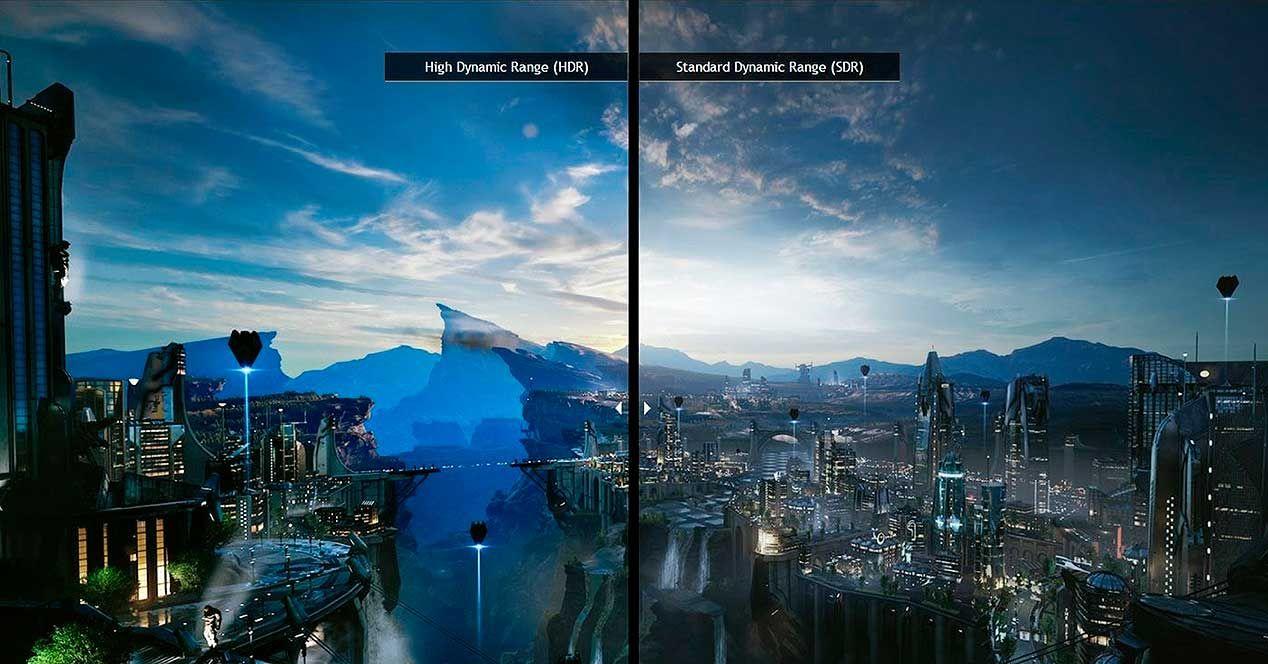
Limitações de brilho, modos não certificados e como eles afetam o HDR
Muitos usuários ficam surpresos ao ver que, ao ativar o DisplayHDR ou o Dolby Vision, O brilho máximo do seu monitor parece ficar em torno de 400-450 nits.Isso pode acontecer mesmo em telas que, teoricamente, anunciam um brilho máximo de até 1000 nits.
Isso acontece porque alguns fabricantes limitam o brilho máximo quando o monitor está em modo de baixo consumo. Modo HDR certificado (DisplayHDR ou Dolby Vision). O objetivo geralmente é manter um certo nível de precisão de cores, cumprir a certificação e evitar artefatos, mesmo que o brilho máximo seja um pouco menor em contrapartida.
Em muitos modelos, se você acessar o menu OSD (as configurações integradas do monitor), encontrará uma opção para ativar um Modo HDR10 não certificado ou um modo HDR "personalizado" que desbloqueia o brilho máximo total, por vezes atingindo os 800-1000 nits anunciados na ficha técnica.
No entanto, esse modo não certificado geralmente implica sacrificar a precisão das cores em troca de mais brilho.É uma escolha completamente pessoal: alguns usuários preferem uma cor tecnicamente correta, enquanto outros desejam um toque de brilho, mesmo que a cor apresente uma ligeira variação.
Se o seu monitor for compatível com Dolby Vision e HDR10, isso geralmente é tudo o que você precisa. Desative o Dolby Vision no menu do monitor. Isso ativará o modo HDR10 não certificado com brilho aumentado. Feito isso, o Windows mudará para o HDR10 padrão, mas com o novo perfil de recursos relatado pelo monitor (incluindo o brilho máximo desbloqueado).
Calibração HDR no Windows 11 com o aplicativo oficial.
Para evitar que o HDR pareça desbotado ou sem brilho, simplesmente ativar a opção HDR do sistema não é suficiente; Calibrar a tela corretamente é fundamental.A Microsoft oferece uma ferramenta específica para isso: o aplicativo Windows HDR Calibration, disponível gratuitamente na Microsoft Store.
Este aplicativo foi desenvolvido para melhorar a Precisão de cores, detalhes nas sombras e realces. e a consistência entre conteúdo HDR e SDR quando o HDR está ativo. Além disso, permite que você decida o nível de saturação desejado para ambos os tipos de conteúdo, dentro das limitações físicas do seu monitor.
O aplicativo incorpora três padrões de teste recomendados pelo HGIG (HDR Gaming Interest Group), projetados para ajustar a imagem para níveis de jogos e cinematográficos. Com esses três testes, a ferramenta determina:
- O nível mais escuro que você ainda consegue distinguir sem que o detalhe "afunde" no preto.
- O nível mais brilhante com detalhes visíveis antes que as luzes se apaguem completamente.
- Brilho máximo da tela que o Windows deve usar como referência para mapeamento de tons.
Durante a calibração, o aplicativo mostra padrões e um controle deslizante. Sua tarefa é Mova o controle até que o padrão não esteja mais visível. ou até que apareça, de acordo com o teste. Não precisa ser preciso; o importante é não deixar a tela muito escura ou superexposta.
A ferramenta também oferece um ajuste de Saturação para conteúdo HDR e SDR Quando o HDR está ativo, o controle varia de menos saturado (esquerda) a mais saturado (direita). A Microsoft alerta que o efeito pode ser sutil e depende das características da tela, portanto, é melhor proceder gradualmente e evitar forçar cores berrantes que pareçam irreais.
Requisitos para usar a Calibração HDR do Windows corretamente
Para que o aplicativo funcione corretamente, seu dispositivo deve atender a certas condições. Ter um monitor HDR não é suficiente; O software, a GPU e os drivers também precisam ser compatíveis..
Estes são os requisitos básicos:
- Sistema operacional: 11 janelas.
- Tela compatível com HDR: seja integrada (em um laptop) ou externa.
- HDR ativado no Windows: Em Configurações > Sistema > Tela > HDR.
- Modo de aplicação: A ferramenta deve ser executada em tela cheia.
- GPU moderna: É necessário que as configurações de saturação funcionem corretamente.
- Controlador de tela WDDM versão 2.7 ou superior: Essencial para aproveitar ao máximo os recursos HDR.
Para garantir que você atenda a esses requisitos, é aconselhável Mantenha sempre os drivers da sua placa de vídeo atualizados.Você pode fazer isso através do Windows Update ou baixando a versão mais recente do fabricante (NVIDIA, AMD ou Intel). Às vezes, uma simples atualização de driver desbloqueia opções de HDR que não estavam disponíveis anteriormente.
Outro ponto importante é o iluminação ambienteA Microsoft recomenda usar o aplicativo nas mesmas condições de iluminação em que você normalmente usaria a tela HDR, pois nossa percepção de brilho e contraste muda bastante se estivermos no escuro ou em um ambiente muito iluminado.
Se o seu monitor tiver filtros ou efeitos de pós-processamento ativados por padrão (nitidez mágica, modos dinâmicos, etc.), é bem provável que interferir na calibraçãoSempre que possível, desative esses efeitos no menu OSD do monitor antes de iniciar a Calibração HDR.
Por fim, se em algum momento você quiser excluir um perfil de cores criado com o aplicativo, ou aprender como fazê-lo, Criar perfis de cores específicos para jogosVocê pode fazer isso no Painel de Controle, em Gerenciamento de Cores > guia "Todos os Perfis", selecionando o perfil HDR correspondente e clicando em "Remover". Se você trocar de monitor ou adicionar uma nova tela, é recomendável executar a ferramenta novamente para adaptá-la ao novo dispositivo.
Atalho rápido para ativar e desativar o HDR no Windows 11
Além das configurações clássicas do painel de exibição, o Windows 11 inclui um modo muito conveniente para quem alterna frequentemente entre trabalho de escritório e conteúdo multimídia: Um atalho de teclado para ativar/desativar o HDR. Sem ficar tonto entre os menus.
Se você tiver a Barra de Jogos do Xbox configurada, poderá usar a combinação. Windows + Alt + B Para ativar ou desativar o HDR instantaneamente. Isso é especialmente útil se você alternar de um ambiente de trabalho SDR (aplicativos de escritório, navegação na web) para uma sessão de jogos ou vídeos em HDR e quiser evitar que sua área de trabalho pareça estranha quando não for necessário.
Se preferir fazer isso manualmente pelo sistema, basta abrir a barra de pesquisa do Windows e digitar “HDR”Entre os resultados, você verá "Configurações de HDR". A partir daí, você pode ativar a opção "Streaming de vídeo HDR" e o botão principal de HDR na tela. Quando o botão estiver azul, o recurso estará ativo e você poderá confirmar a alteração na pequena pré-visualização de vídeo na parte superior.
No entanto, para que esse atalho e configuração funcionem corretamente, você precisa atender a certos requisitos. requisitos essenciais de hardware e softwarePor exemplo, você precisa de um monitor ou TV que seja realmente HDR (HDR10, Dolby Vision, etc.), uma Game Bar atualizada e um cabo e porta que suportem sinais HDR (HDMI 2.0/2.1 ou DisplayPort 1.4). Se estiver usando uma TV, consulte o manual de instruções. Qual a melhor maneira de ativar o HDR em uma TV Samsung?.
Por que o Windows não detecta HDR no seu monitor (exemplo do Acer KG241Y)
Um problema muito comum ocorre com monitores que o fabricante anuncia como "HDR10", mas que aparecem como não HDR10 no Windows 11. “Não compatível com HDR”Isso acontece, por exemplo, com usuários que possuem um Acer KG241Y conectado a um laptop via HDMI.
Nessas situações, é importante separar o marketing da realidade técnica. Só porque um monitor tem "HDR10" na caixa não significa necessariamente que ele atenda a todos os requisitos. Requisitos que o Windows 11 exige para tratá-lo como um monitor HDR completo.especialmente no que diz respeito ao brilho mínimo, pico de nits e suporte para padrões como FreeSync Premium Pro ou certas certificações HDR500 ou superiores.
Foi explicado em alguns fóruns da Microsoft que O Windows 10 é mais permissivo. Com a certificação HDR10, é possível habilitar o HDR em dispositivos que, com base nas especificações, apresentam algumas deficiências. No entanto, no Windows 11, a plataforma é mais rigorosa e, em certos casos, exige níveis de HDR mais altos (por exemplo, HDR400/500 nativo e tecnologias como AMD FreeSync Premium Pro) para que o monitor seja considerado totalmente compatível com o ecossistema HDR moderno.
Isso significa que, mesmo que o painel suporte fisicamente certos sinais HDR10, O Windows 11 pode optar por não exibir a opção HDR nas configurações.Portanto, aplicativos como o Capcut ou outras ferramentas de edição de vídeo detectam o monitor como SDR e ficam limitados ao uso do padrão RGB.
Antes de culpar o sistema, vale a pena analisar alguns pontos:
- Cabo e porta: Certifique-se de usar uma conexão HDMI ou DisplayPort com largura de banda suficiente para 4K/HDR ou qualquer outra resolução que você esteja usando com 10 bits.
- Menu OSD do monitor: Ative explicitamente o modo HDR ou o espaço de cores apropriado, se o seu modelo o permitir.
- Drivers gráficos atualizados: Tanto em laptops quanto em computadores de mesa, um driver antigo pode impedir que o Windows habilite o HDR.
- Compatibilidade real com os requisitos do Windows 11: Verifique as especificações do monitor e compare-as com os requisitos oficiais de exibição HDR do Windows.
Se, após verificar tudo isso, o sistema ainda indicar que o monitor não suporta HDR e a opção não aparecer em Configurações > Sistema > Tela > HDR, é possível que Podemos estar simplesmente enfrentando uma limitação de hardware ou de certificação. para o padrão atual do Windows 11, mesmo que o fabricante se refira ao HDR10 em termos comerciais.
Configurações avançadas para evitar que o HDR pareça "desbotado".
Além das ferramentas oficiais da Microsoft, muitos usuários experientes concluíram que, se você deseja um HDR verdadeiramente espetacular no PC, É preciso ajustar diversas configurações: monitor, Windows, painel de controle da placa de vídeo e cada jogo.Uma abordagem bastante comum entre jogadores e criadores de vídeo inclui os seguintes passos.
1. Configurações do monitor
No menu na tela, geralmente é uma boa ideia. Desative qualquer recurso de "nitidez aprimorada" ou modos de nitidez.Esses filtros frequentemente introduzem halos, ruído e artefatos, especialmente em conteúdo HDR, onde os contrastes são mais fortes e qualquer processamento excessivo é muito perceptível.
Em relação ao espaço de cores, muitos recomendam permanecer em Modo sRGB como baseEmbora alguns jogos usem gama 2.2 e outros sRGB, na prática o modo sRGB geralmente suaviza artefatos estranhos em certos títulos, como acontece com jogos como Hogwarts Legacy, onde um perfil mal escolhido pode gerar pós-processamento estranho em sombras e realces.
O brilho do monitor deve ser ajustado para um valor médio-alto confortável e, a partir daí, Ajuste o brilho interno de cada jogo. com seus próprios controles deslizantes. Dessa forma, você evita que a área de trabalho se transforme em uma lanterna ou que o HDR perca alcance dinâmico ao definir o brilho físico muito baixo.
Por último, certifique-se de que HDR e VRR (ou FreeSync/G-Sync compatível) estão ativados. Nas configurações OSD da tela, se o seu modelo permitir. E se você quiser mais nitidez, é melhor usar filtros de jogos ou ferramentas como o ReShade em vez do recurso de nitidez nativo do monitor.
2. Configurações HDR no Windows 11
Nas configurações de tela, uma recomendação muito comum é Desative o HDR automático e use apenas o HDR "real".O HDR automático tenta converter automaticamente o conteúdo SDR para HDR, e em muitos casos o resultado acaba sendo uma imagem desbotada ou artificial.
No painel HDR do Windows, você pode Calibre o brilho geral. Este valor será usado para conteúdo SDR em computadores quando o HDR estiver ativo. Um valor em torno de 47 costuma ser citado como um ponto de partida razoável, embora dependa muito da tela e da iluminação do ambiente.
Além desse ajuste rápido, é altamente recomendável usar o Aplicativo de Calibração HDR do Windows Como mencionado anteriormente, isso serve para ajustar os níveis de preto, os detalhes das altas luzes e o brilho máximo. Muitos usuários recomendam ajustar apenas o brilho e os tons escuros, deixando a saturação em seu valor neutro, a menos que a tela precise de um leve realce de cor.
3. Configurações de cor no painel NVIDIA
Se você usa uma GPU NVIDIA, em vez de depender de recursos como RTX HDR, que ainda são bastante controversos, geralmente é mais eficaz. Ajuste cuidadosamente a saída de cor. no Painel de Controle.
Alguns parâmetros-chave que tendem a funcionar bem são:
- Na seção global, Ative o G-Sync para tela cheia (e janela, se o monitor for compatível).
- Colocou o resolução nativa e taxa de atualização do seu monitor, tendo em mente que, às vezes, forçar uma taxa de atualização mais alta pode comprometer o HDR de 10 bits se o cabo ou a porta não tiverem largura de banda suficiente.
- Em “Ajustar as configurações de cor da área de trabalho”, escolha Use as configurações da NVIDIANão é a configuração padrão do sistema.
- Definir Profundidade de cor para desktop em 32 bitsFormato de saída RGB, profundidade de cor de 10 bits por canal (se o seu monitor e cabo forem compatíveis) e alcance dinâmico completo.
Um truque que muitas pessoas ignoram é Não deixe os canais de cor em “Todos os canais”.Ajustar o brilho, o contraste e a saturação globalmente pode causar desequilíbrios entre as cores vermelha, verde e azul. Alguns usuários avançados preferem ajustar cada canal separadamente, buscando aprimorar o HDR sem estourar as cores.
Com esses tipos de ajustes, até mesmo monitores em torno de 400 nits Eles podem oferecer HDR com uma qualidade claramente superior ao SDR. uma vez que tudo esteja devidamente calibrado e sem filtros agressivos.
4. Configurações no jogo e uso do ReShade/RenoDX
Muitos jogos implementam o HDR de maneiras diferentes. Alguns só implementam o HDR bem em determinados jogos. tela cheia exclusivaOutros jogos funcionam melhor com janelas sem bordas, e alguns simplesmente apresentam bugs em certos modos. Vale a pena testar os dois modos se você notar algum comportamento incomum.
Em jogos com suporte a HDR, você quase sempre encontrará um menu de calibração interna (Brilho, contraste, nível de preto, às vezes pico de nits). É aconselhável seguir as instruções do jogo, mas sem se preocupar em obter a perfeição na primeira tentativa: uma vez calibrado, você pode ajustar ao seu gosto, aumentando alguns pontos aqui ou diminuindo ali até que a imagem pareça natural para você.
Para jogos que não oferecem boa nitidez ou têm HDR ruim, muitos jogadores recorrem a ReShade e, mais recentemente, RenoDX.O RenoDX se tornou o plugin preferido para adicionar e aprimorar HDR em jogos de PC, com um número crescente de títulos compatíveis e inúmeras predefinições compartilhadas pela comunidade em sites como Nexus ou GitHub.
Ao usar o RenoDX, geralmente é recomendado Defina o brilho máximo para o valor máximo de nits (nits) real do seu monitor.Essa informação deveria ter sido identificada durante a calibração no Windows 11. Isso permite que o mapeamento de tons interno do RenoDX corresponda melhor à gama de cores real da sua tela.
No entanto, é importante ter em mente que o RenoDX nem sempre é compatível com todos os shaders avançados de iluminação global com traçado de raios (RTGI e similares). Portanto, se sua configuração depende muito desses efeitos, é melhor testar cuidadosamente ou considerar shaders alternativos.
5. Desempenho, ritmo de quadros e latência
Uma bela imagem HDR não é muito útil se o jogo estiver instável ou tiver alta latência de entrada. É por isso que muitos entusiastas de jogos para PC combinam ajustes de cor e HDR com... Ferramentas de monitoramento de FPS, como MSI Afterburner e RivaTuner Statistics Server (RTSS).
A ideia é limitar externamente o FPS com o RTSS em vez de usar o limitador interno do jogo ou as opções do aplicativo da NVIDIA. Segundo muitas pessoas, O RTSS oferece o ritmo de quadro mais estável. e ajuda a reduzir o atraso de entrada quando combinado com tecnologias como o NVIDIA Reflex dentro do próprio jogo. Muitos usuários complementam isso com guias para otimizar o Windows 11 para jogos.
Em geral, recomenda-se Evite o V-Sync e o modo de baixa latência do painel NVIDIA. Se você já utiliza um limitador externo como o RTSS com Reflex, a combinação dos dois geralmente causa inconsistências. Com uma configuração adequada, você pode desfrutar de uma imagem HDR fluida, com taxas de quadros consistentes e sem tearing, o que é essencial para que a experiência visual corresponda ao salto de qualidade do HDR.
Com tudo isso configurado — um monitor devidamente ajustado, HDR calibrado no Windows, uma placa de vídeo configurada e jogos otimizados — é perfeitamente possível transformar uma experiência HDR sem brilho e sem vida em uma experiência imersiva. Uma experiência visual que realmente se destaca do SDR.mesmo em monitores de gama média.
Depois de entender como o Windows 11 gerencia o HDR, o que ele espera do seu monitor, como a GPU intervém no mapeamento de tons e qual o papel de ferramentas como HDR Calibration, ReShade ou RenoDX, fica claro que a maneira de forçar um bom modo HDR em monitores compatíveis envolve a combinação de vários fatores. Hardware adequado, configuração cuidadosa e um pouco de paciência.Quando tudo se encaixa, a diferença em jogos, vídeos e na área de trabalho deixa de ser apenas um "aumento de brilho" e se torna uma melhoria real em contraste, detalhes e cores.


Escritor apaixonado pelo mundo dos bytes e da tecnologia em geral. Adoro compartilhar meu conhecimento por meio da escrita, e é isso que farei neste blog, mostrar a vocês tudo o que há de mais interessante sobre gadgets, software, hardware, tendências tecnológicas e muito mais. Meu objetivo é ajudá-lo a navegar no mundo digital de uma forma simples e divertida.