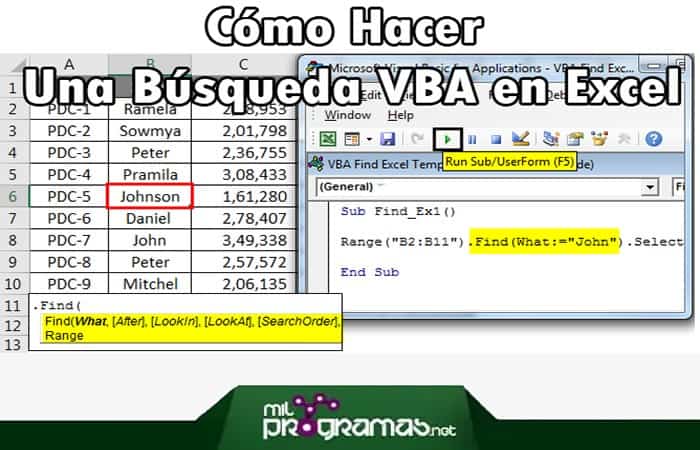
Você gostaria de saber como realizar uma pesquisa em VBA no Excel ? Quem não está familiarizado com a função LOCALIZAR no Excel? Muitas pessoas que usam planilhas do Excel provavelmente utilizam a função LOCALIZAR ou o atalho de teclado Ctrl + F para encontrar a palavra ou o conteúdo que procuram.
Mas você sabia que existe outro método de busca para localizar por intervalos, células e colunas? Sim, quando diz find significa que esta opção está focada em células e intervalos. O método para fazer uma pesquisa correta é conhecido como VBA no Excel.
Da mesma forma, na função Localizar do VBA , você encontrará uma opção chamada função LOCALIZAR que pode ajudá-lo a encontrar o valor que você está procurando. Agora, para aprender tudo isso, preparamos um tutorial para você sobre como realizar uma pesquisa em VBA no Excel.
Aqui você pode ler sobre: Dicas para Boom Beach – Estratégias de Ataque
Fórmula para encontrar a função VBA no Excel
Ao trabalhar em uma planilha do Excel, você normalmente usa o atalho de teclado Ctrl + F para encontrar o que procura. No entanto, para realizar uma pesquisa em VBA no Excel, você precisará escrever uma função para encontrar o conteúdo desejado. Vamos analisar a sintaxe do método FIND.
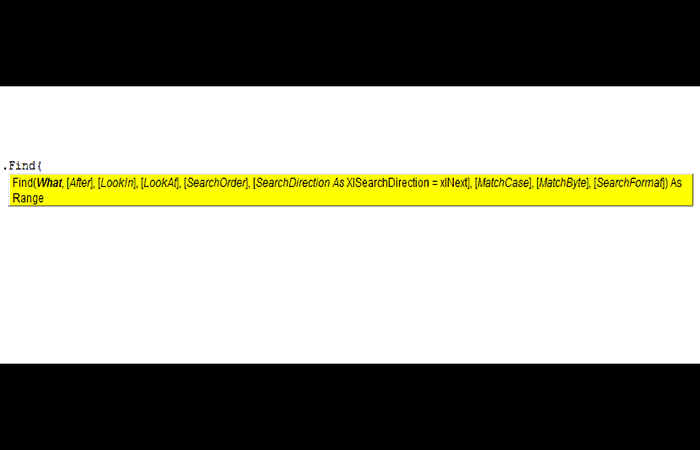
Mesmo que você sinta que está perdido ao ver essa sintaxe e não entender nada. Não se preocupe, pois explicaremos em detalhes do que se trata a sintaxe, neste exemplo de caixa de pesquisa normal.
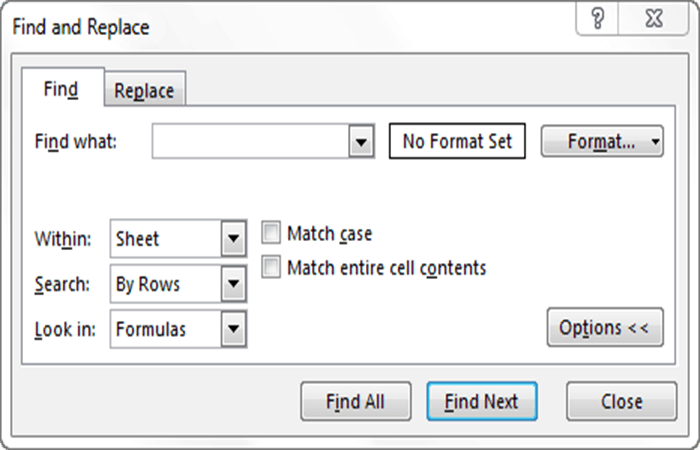
Se você observar atentamente, o atalho de teclado Ctrl+F geralmente é idêntico à sintaxe de pesquisa do VBA . Agora, vamos ver o que cada palavra na sintaxe significa.
- Qué:É basicamente o que você deseja procurar. Aqui você deve mencionar o conteúdo que procura.
- Depois:após qual célula você deseja pesquisar.
- Olhar dentro:onde procurar o que deseja obter.
- Por exemplo: fórmulas, valores ou comentários. Os parâmetros são xlFórmulas, xlValues, xlComments.
- Veja:se você está procurando todo o conteúdo ou apenas uma parte do conteúdo. Os parâmetros são xlTodo, xlPart.
- Ordem de pesquisa:Você está pesquisando em linhas ou colunas? você pode usar xlByRows o xlByColumns.
- Direção de pesquisa:Ele está rolando para a próxima célula ou para a célula anterior? xlPróximo, xlAnterior.
- Caso de partida:O conteúdo que você está procurando diferencia maiúsculas de minúsculas com declarações Verdadeiras ou Falsas.
- MatchByte:isso é apenas para idiomas de byte duplo. com afirmações verdadeiras ou falsas.
- Formato de pesquisa:aqui é usado para pesquisar por formato. Se você está procurando formatação, você deve usar o método EncontrarFormat.
Esta é a explicação da sintaxe do método para fazer uma pesquisa VBA no Excel. Além do primeiro parâmetro, tudo é opcional. Na seção de exemplos, mostraremos como usar este método de pesquisa na codificação VBA.
Como usar a função de pesquisa do Excel VBA?
Aprenderemos como usar uma função VBA Find Excel com alguns exemplos.
Função para fazer uma pesquisa VBA no Excel: exemplo 1
Agora, vamos explicar um exemplo muito simples de como realizar uma pesquisa em VBA no Excel usando a propriedade LOCALIZAR para encontrar o conteúdo que você procura. Vamos supor que os dados em sua planilha do Excel estejam localizados abaixo. Basta seguir estes passos:
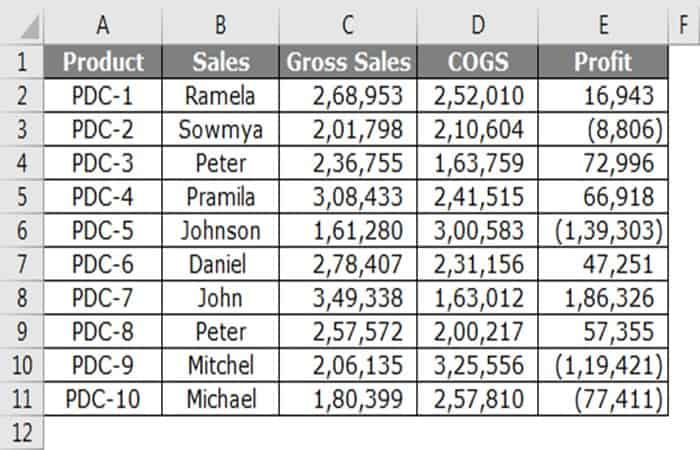
- Passo 1: A partir daqui, você deve encontrar o nome João, você abre um Visual Basic para iniciar a codificação com os seguintes parâmetros:
- Código:
- Sub Find_Ex1()
- End Sub
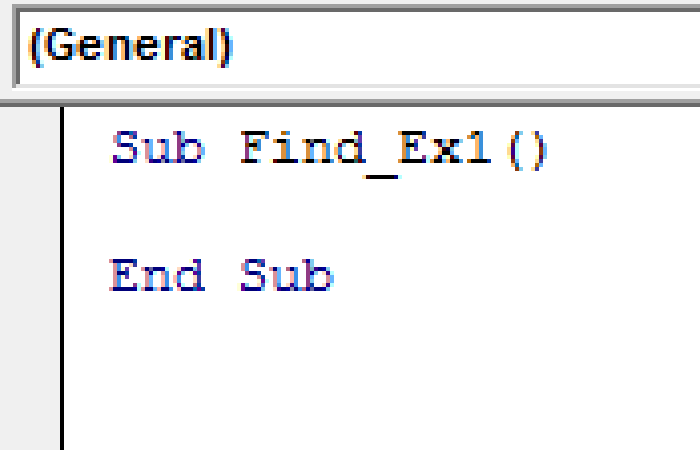
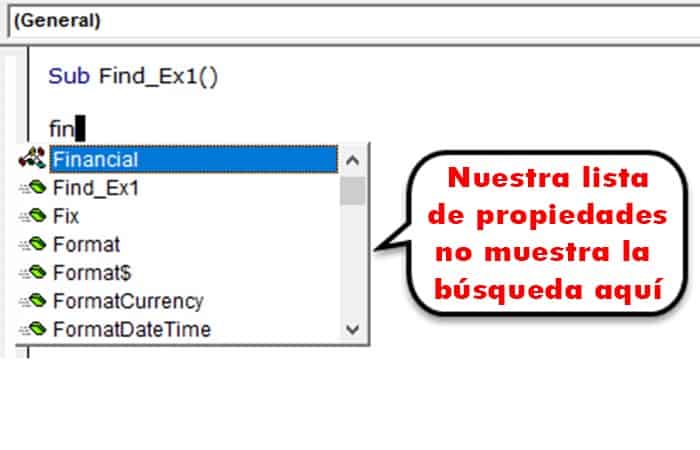
- Passo 2: Você não pode começar a palavra aqui ENCONTRARPorque ENCONTRAR faz parte da propriedade RANGE. Então, antes de tudo, você precisa mencionar onde está pesquisando, ou seja, o Rango.
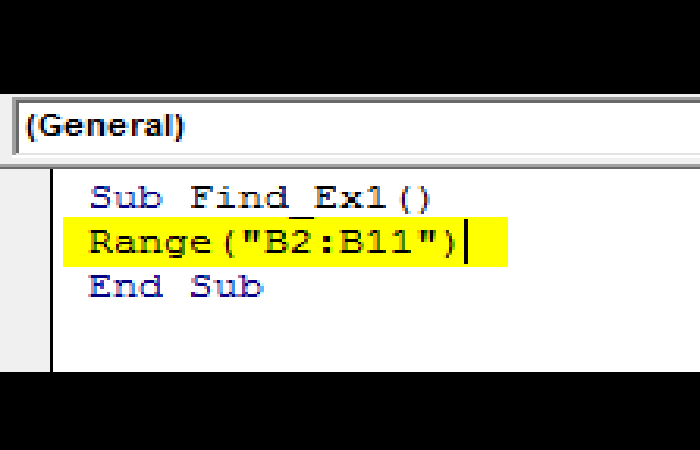
- Passo 3: Primeiro você deve mencionar o intervalo onde está pesquisando. Neste exemplo, o intervalo é B2 a B11.
- Código:
- Sub Find_Ex1()
- Faixa (“B2: B11”)
- End Sub
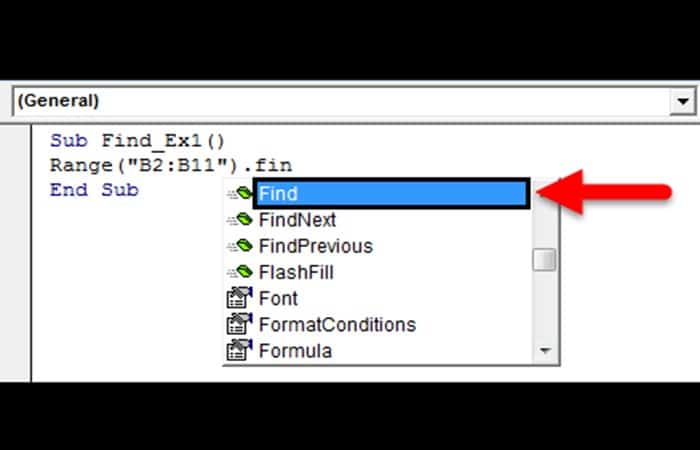
- Passo 4:Depois de mencionar o intervalo, coloque um ponto (.) E escreve ENCONTRAR. Você deveria ver a propriedade ENCONTRAR (Procurar).
- Passo 5: Selecione o imóvel ENCONTRAR e abra o suporte.
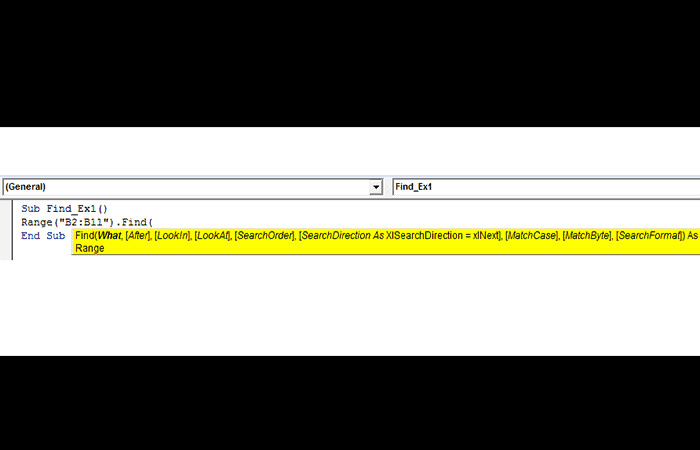
- Passo 6: o primeiro argumento é o que você está procurando. Para destacar o argumento você pode passar o argumento da seguinte maneira O que: =,isso seria útil para identificar a qual parâmetro você está se referindo.
- Código:
- Sub Find_Ex1()
- Faixa (“B2: B11”). Procurar (O quê: = «João»)
- End Sub
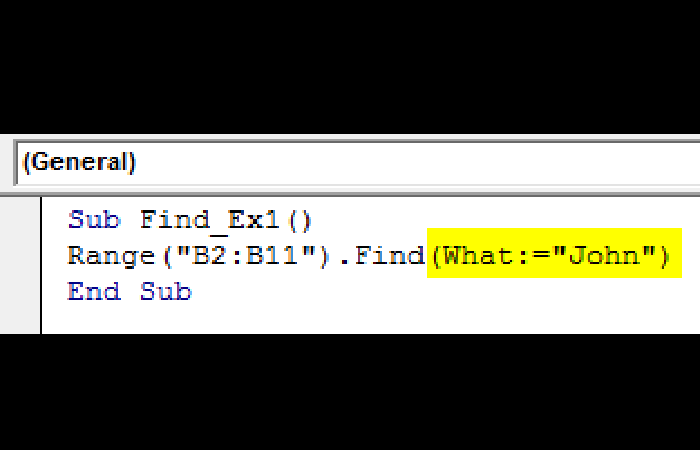
- Passo 7:A parte final é depois de encontrar a palavra que deseja fazer. Você precisará selecionar a palavra, então passe o argumento como. selecionar.
- Código:
- Sub Find_Ex1()
- Faixa (“B2: B11”). Pesquisar (O que: = "João"). Selecione
- End Sub
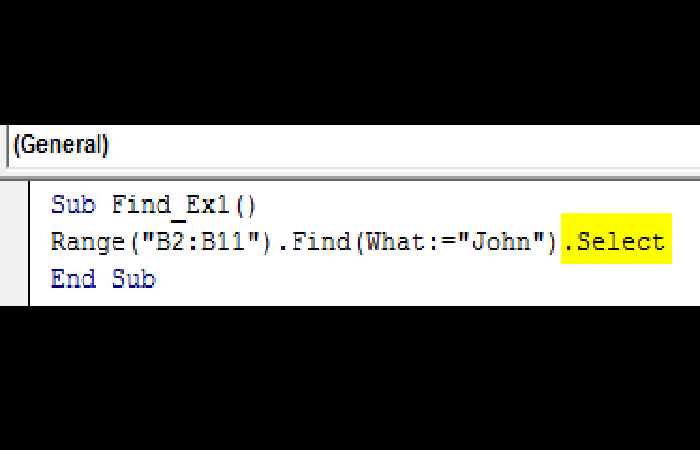
- Passo 8: em seguida, execute este código usando o Tecla F5 ou manualmente conforme mostrado na figura, para que você selecione a primeira palavra encontrada Johnson que contém uma palavra,
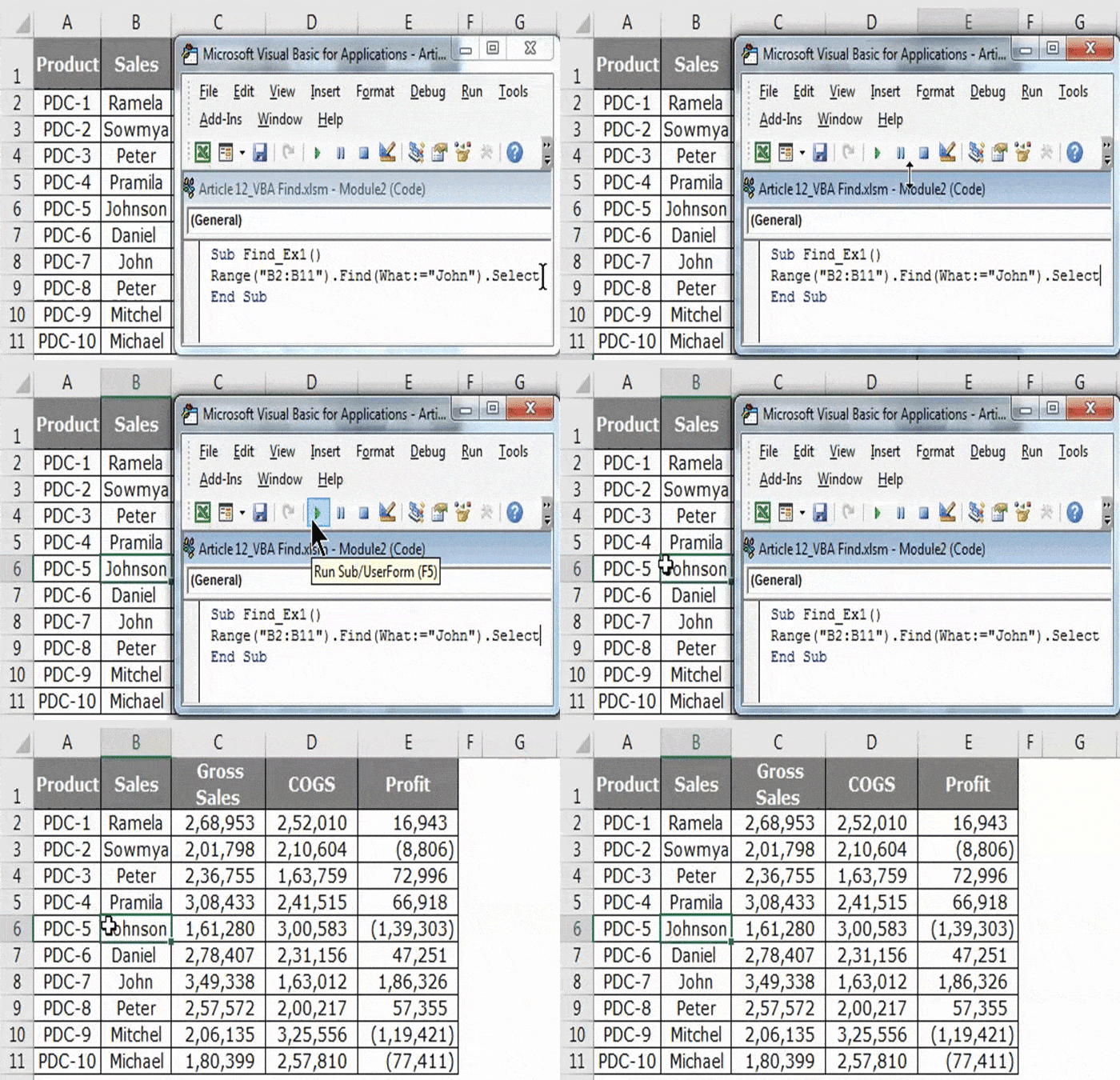
Função para fazer uma pesquisa VBA no Excel: exemplo 2
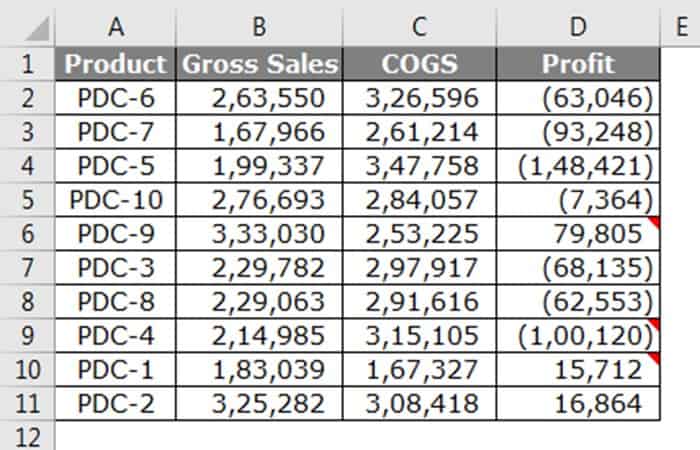
Agora vamos mostrar como encontrar a palavra do comentário usando o método de pesquisa. Aqui estão alguns dados, e três células contêm um comentário. As células marcadas com uma bandeira vermelha contêm comentários. Começando com este comentário, vamos pesquisar a frase "Sem comissão".
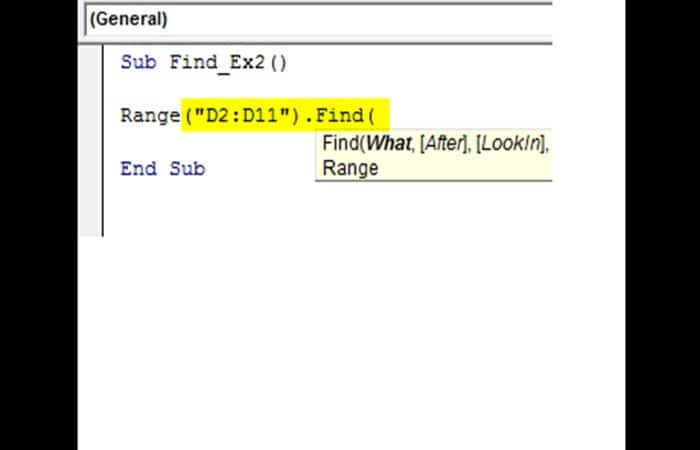
- Passo 1:Inicie o código mencionando o intervalo (“D2:D11”) e coloque um ponto (.) E escreve Buscar
- Código:
- Sub Find_Ex2()
- Faixa (“D2: D11”). Encontra (
- End Sub
- Passo 2:No argumento QUE, escreva a palavra "Sem comissão".
- Código:
- Sub Find_Ex2()
- Faixa (“D2: D11”). Pesquisar (O quê: = «Sem comissão»,
- End Sub

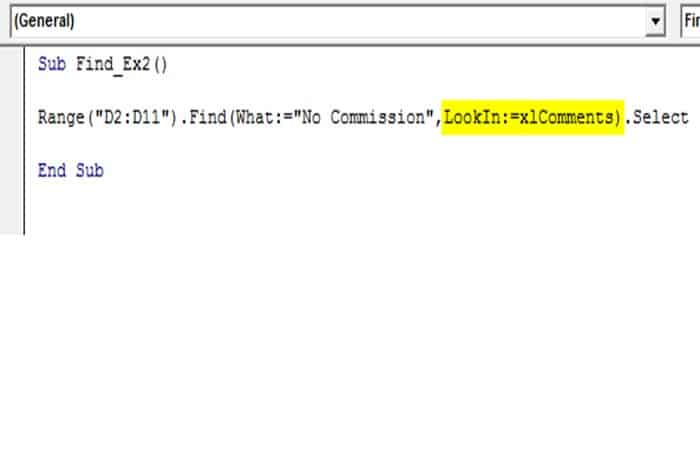
- Passo 3: ignore a parte Depois e selecione a parte Olhar dentro. No LookIn, você pesquisará esta palavra nos comentários, então selecione xlComentários e então passe o argumento como .Selecionar
- Código:
- Sub Find_Ex2()
- Faixa (“D2: D11”). Pesquisar (O que: = "Sem comissão", LookIn: = xlComments).Selecione
- End Sub
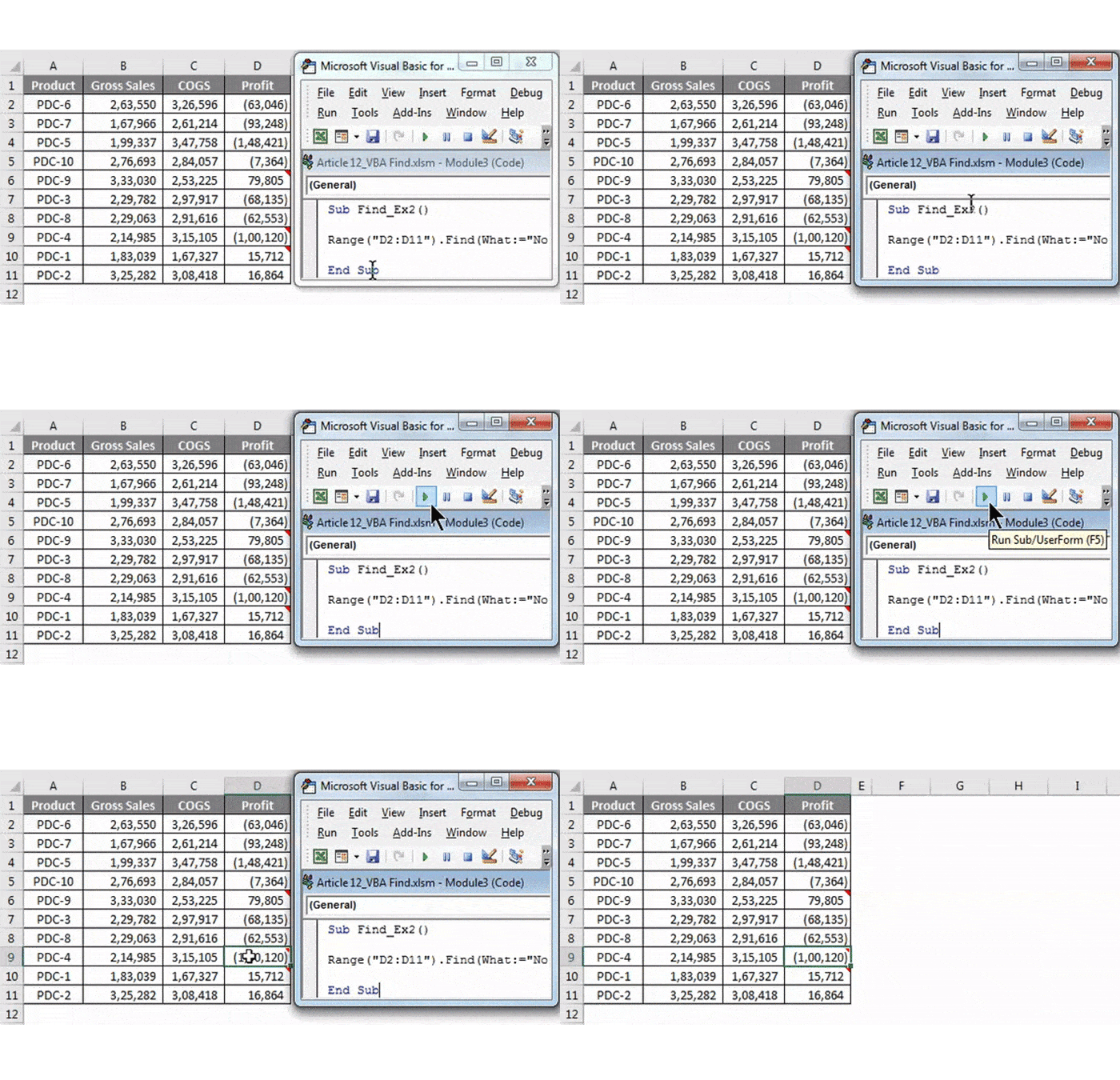
- Passo 4: Agora execute este código usando a chave F5 ou manualmente conforme mostrado na figura para selecionar a célula que contém o comentário "Sem comissão." Na célula D9 você terá um comentário mencionado.
Lidando com valores de erro no Excel VBA Find
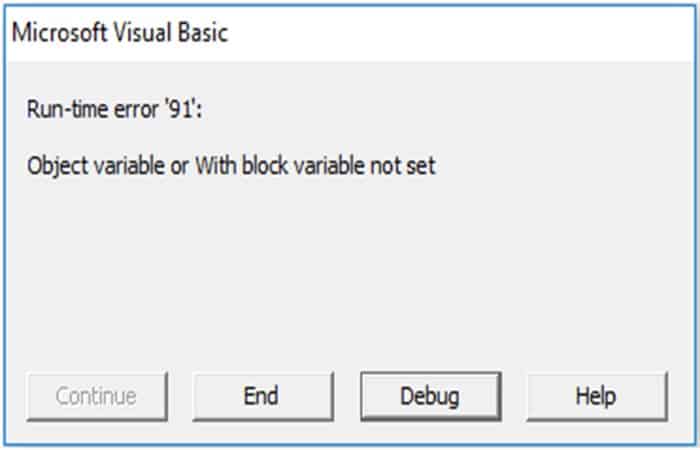
Se a palavra que você está procurando não estiver no intervalo, este código VBA fornecerá uma pesquisa mais exata que retornará um erro como este.
Para mostrar que o valor que você procura não está disponível, você precisará do seguinte código.
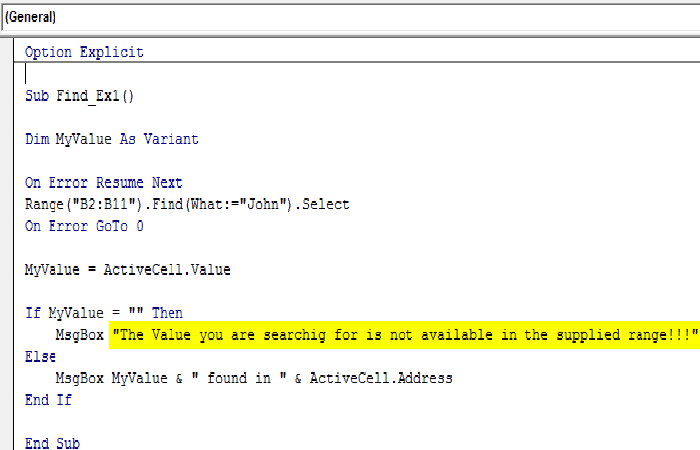
Se o código acima encontrar um valor, ele exibirá o valor e o endereço da célula; caso contrário, exibirá a mensagem " O valor que você está procurando não está disponível no intervalo fornecido!".
Função de localização do Excel VBA
Quando usamos a função Localizar em uma planilha normal, pressionamos o atalho de teclado CTRL + F e digitamos os dados que precisamos encontrar. Se não encontrarmos o valor desejado, passamos para a próxima correspondência. Se houver muitas correspondências desse tipo, torna-se uma tarefa tediosa. No entanto, quando usamos a função LOCALIZAR em VBA, ela faz o trabalho para nós e nos fornece a correspondência exata. Ela requer três argumentos: o que encontrar, onde encontrar e onde procurar.
Antes de prosseguir para o VBA e começar a usar a função de pesquisa em macros, você deve primeiro aprender o que é uma função de pesquisa no Excel . No Excel padrão, na guia Página Inicial , no grupo Edição, você encontrará uma função de pesquisa usada para localizar uma string ou valor em um intervalo de células ou em toda a planilha.
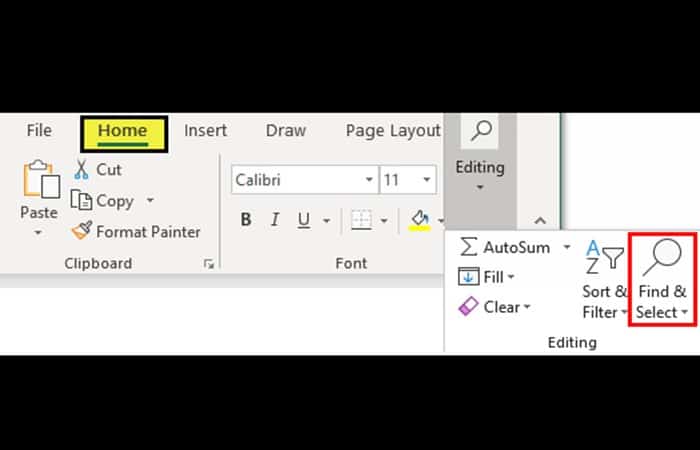
Ao clicar aqui, temos duas opções;
Um é simples de encontrar
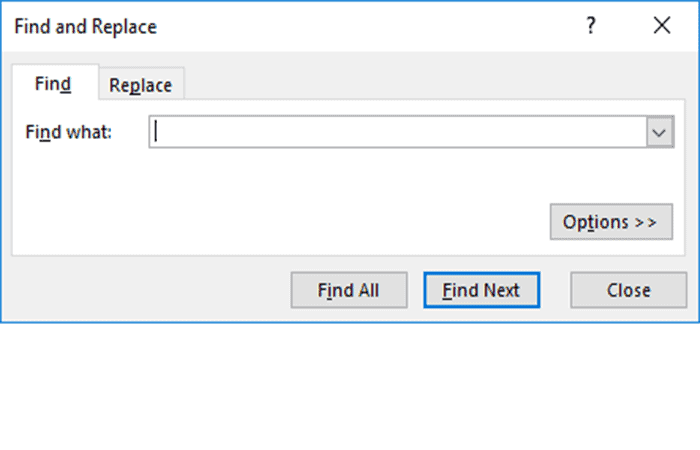
Você pode ver que ele também possui um modo de opções que abre outro recurso.
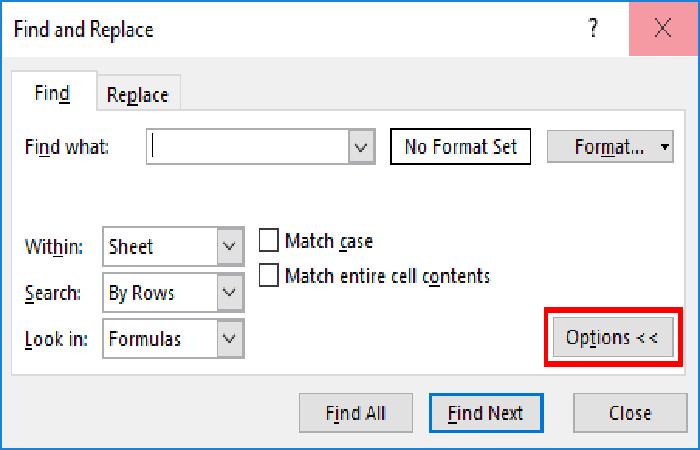
Ele executa o algoritmo de busca com quatro restrições, Search What, Within, Search e Find.
A segunda opção no Excel é Localizar e Substituir, que é usada quando encontramos uma string, mas para substituí-la por qualquer outro valor,
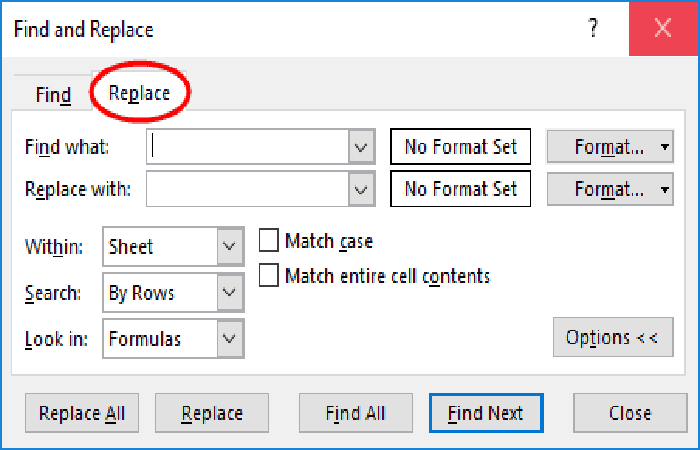
Encontre a sintaxe da função
Aprendemos acima o que é fazer uma pesquisa VBA no Excel. No VBA, você pode escrever códigos manualmente, mas os recursos são os mesmos do Excel normal. Primeiro, vamos dar uma olhada na sintaxe.
- Encontrar (O que, procurando,….)
Se o valor que você está procurando for encontrado usando a função do Excel , ela retorna a célula onde o valor está localizado; caso contrário, o objeto da função é definido como vazio.
Em macros, as expressões são intervalos definidos, como intervalo 1 ou intervalo 2. Qual é a palavra-chave para o que você deseja pesquisar por um valor específico? " Lookin" é uma palavra-chave para o que você está tentando encontrar, seja um comentário, uma fórmula ou uma string.
Da mesma forma, existem outras restrições na função Find , que são opcionais. O único campo obrigatório é o valor que você está tentando encontrar.
Basicamente, o VBA detecta que o Excel possui um argumento obrigatório , que é o valor que você deseja pesquisar. As demais restrições são opcionais e a função de pesquisa possui muitas limitações. A função LOCALIZAR é semelhante à função de pesquisa do Excel.
Exemplos para fazer uma pesquisa VBA no Excel
O parâmetro para a função de pesquisa é o intervalo de células, como em qual intervalo você deseja encontrar um valor. Podem ser algumas colunas ou algumas células ou uma planilha inteira. Vejamos estes exemplos:
1 exemplo
Suponha que seus dados tenham os seguintes valores
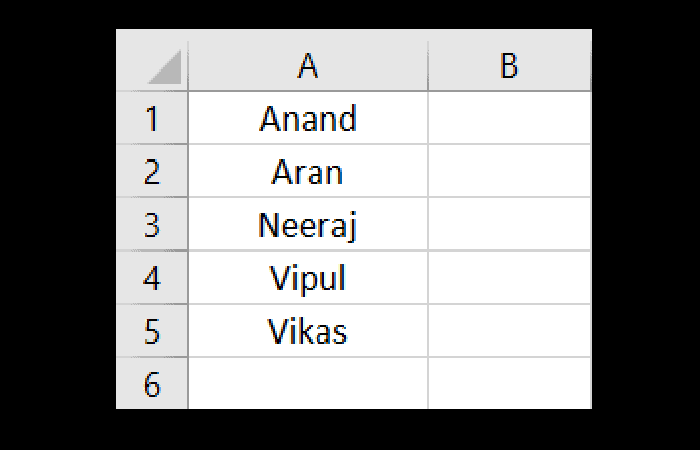
Aqui, tentaremos encontrar "Aran" nos mesmos dados.
- Passo 1: Para escrever código VBA, você precisa ter o guia desenvolvedor no excel ser capaz de escrever códigos VBA.
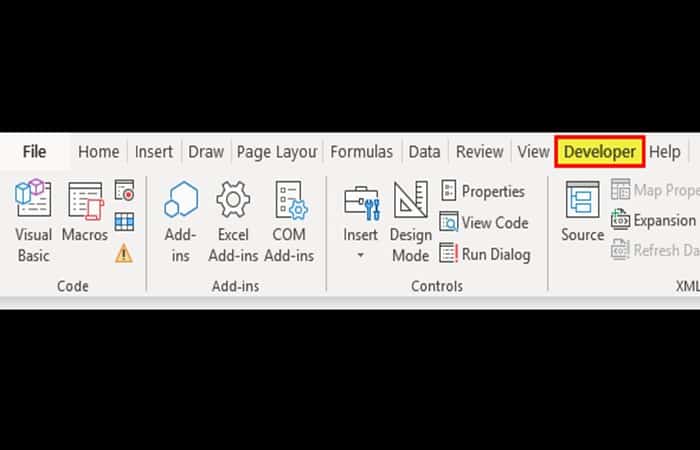
- Passo 2: Comece escrevendo o código conforme mostrado abaixo:
- Subamostra()
- Dim encontrar como sequência
- Dim Rng como intervalo
- finds = InputBox(“Digite o valor que deseja pesquisar”)
- Com Planilhas(“Folha1”).Range(“A:A”)
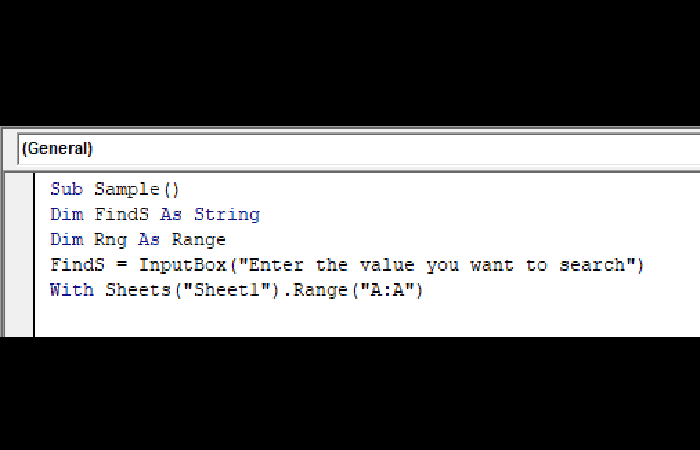
- Passo 3: A amostra é o nome da função dada ao sub.
- Passo 4: Pesquise a string que deseja que o usuário que queremos inserir para pesquisar.
- Passo 5: Rng é a variável que tomaremos como intervalo.
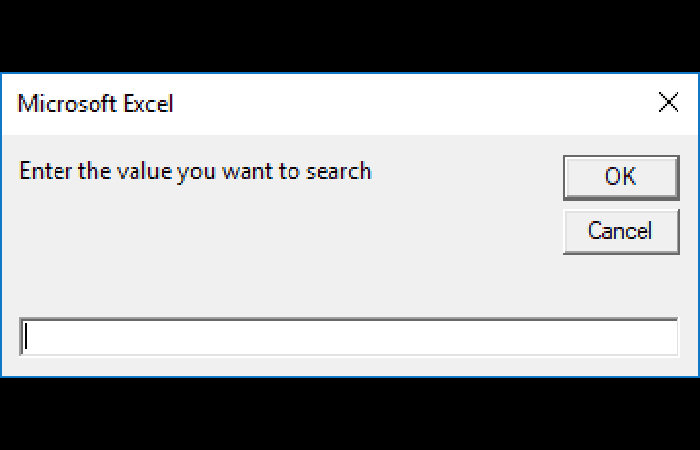
- Passo 6: Agora pedimos ao usuário que insira o valor semelhante à imagem abaixo:
- Passo 7: Agora defina a função de pesquisa no módulo.
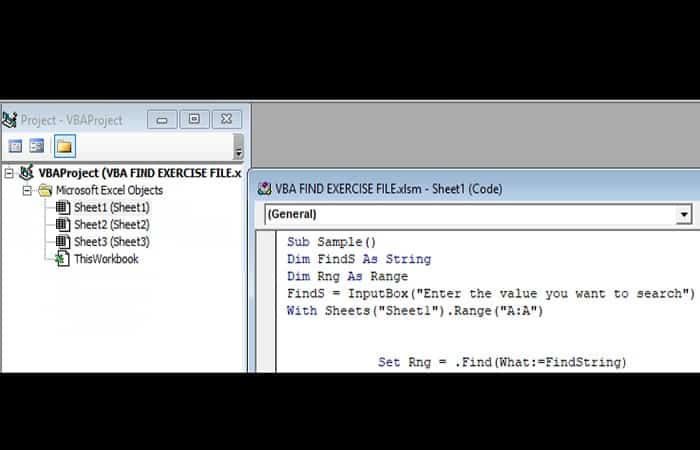
- Passo 8: A função encontra o valor inserido pelo usuário no intervalo determinado.
- Passo 9: Agora você fecha a função com os seguintes argumentos.
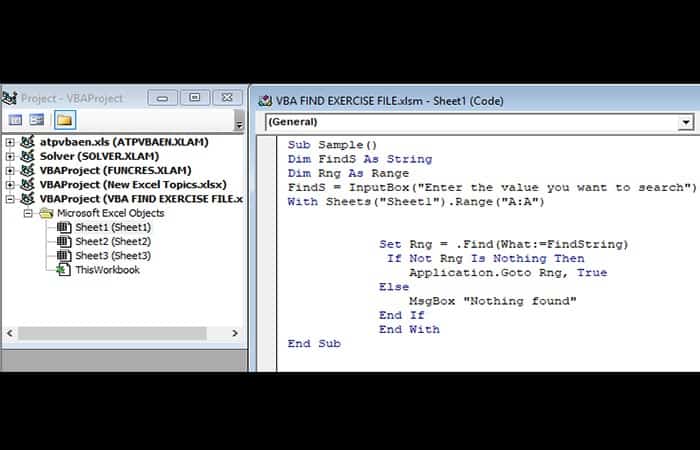
- Passo 10: agora, se você executar o código primeiro, o usuário solicitará um valor.
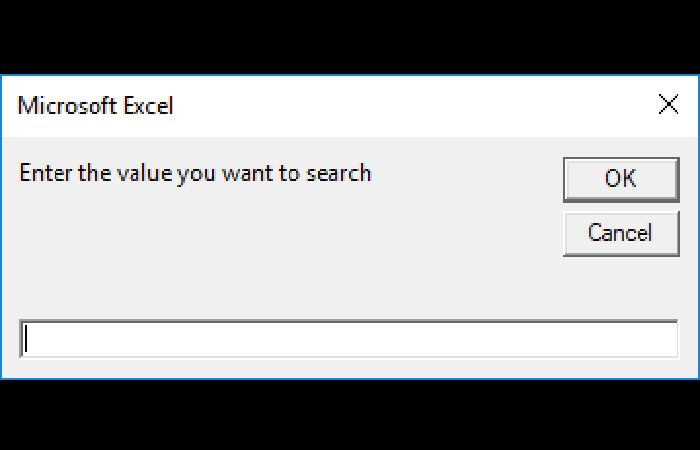
- Passo 10: Assim que o código for concluído, ele retorna a célula onde os dados foram encontrados.
2 exemplo
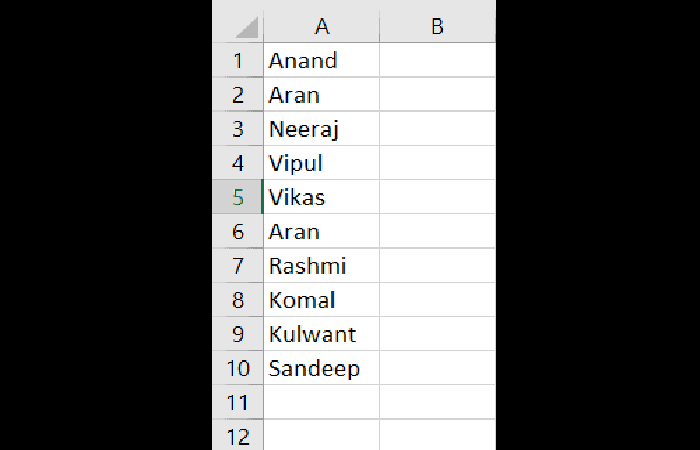
No exemplo acima, havia quatro nomes exclusivos, mas e se houvesse mais de um nome nos dados, como considere os dados abaixo?
fotografia
Você pode ver que o nome Aran se repete duas vezes nos dados acima. Se o Excel precisar encontrar o nome Aran, ele o encontrará na célula A2 e parará, mas há outro valor semelhante ao de A2 na célula A6. Como você recupera esse valor? Aqui está a sintaxe da função Localizar(O que, Depois) na ajuda.
Após definir a célula, após qual referência, deseja-se pesquisar os dados. Escreva o código para os dados acima.
- Passo 1: Lembre-se sempre de ativar o guia desenvolvedor das opções e depois do personalização de fita no excel para poder escrever o código em VBA.
- Passo 2: No VBA, você obterá objetos de Microsoft Excel, que é um módulo onde você escreve os códigos.
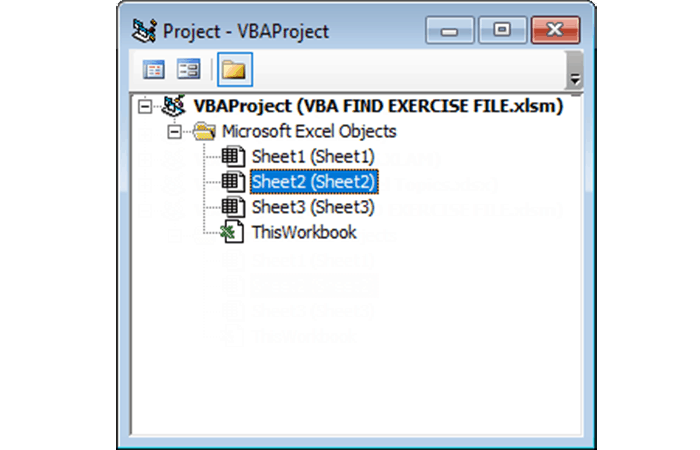
- Passo 3: Anteriormente você estava trabalhando na planilha 1; Agora você está trabalhando na folha 2, então selecione a folha 2 para outro módulo e uma página em branco aparecerá.
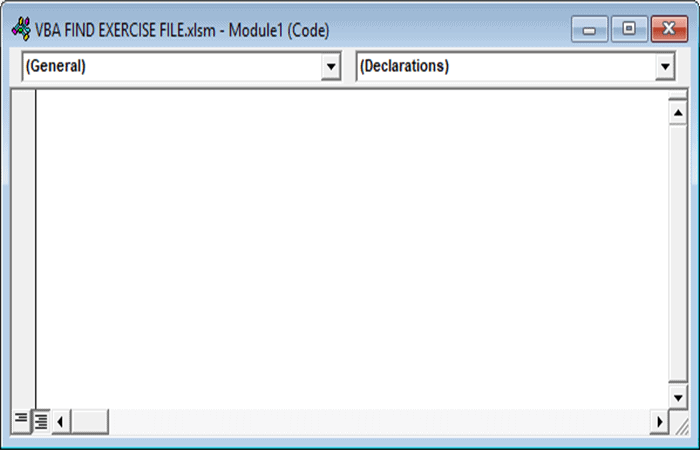
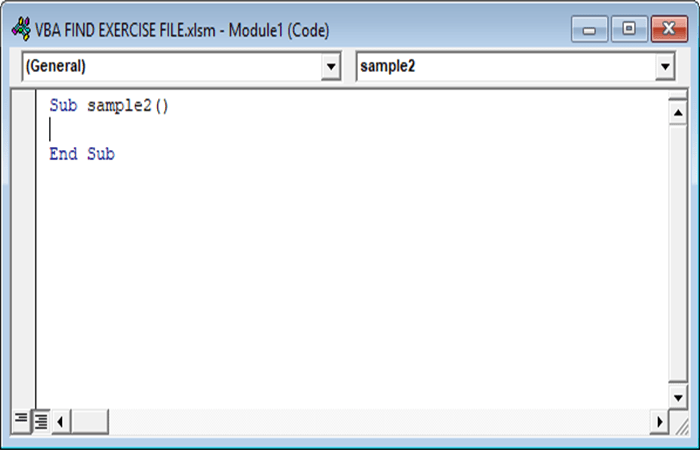
- Passo 4: Agora comece a escrever o código definindo a função primeiro como SUB Amostra2() e pressione ENTRAR.
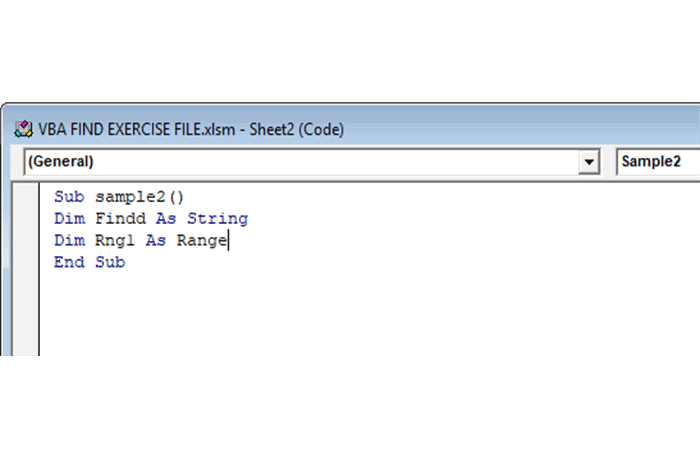
NOTA : Agora que você definiu a função, você começará a inserir a parte principal, que é a definição de nossas variáveis.
- Passo 5: Define o que a variável Find deve ter,
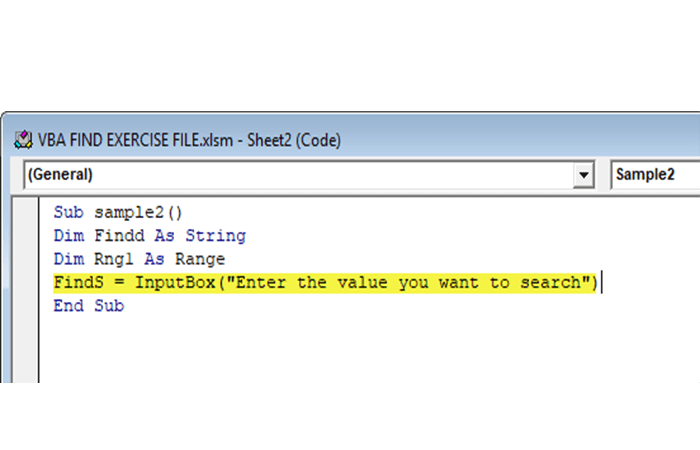
- Passo 6: selecione as planilhas nas quais você está trabalhando, que é a planilha 2 neste exemplo:
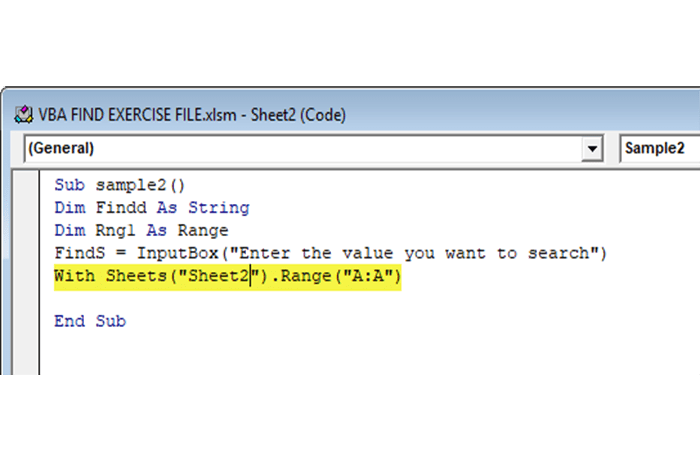
- Passo 7: Agora você encontrará o texto que o usuário insere após o célula A2, então você deve definir sua função de pesquisa conforme mostrado abaixo:
- Passo 8: Agora feche o código finalizando as condições com e se.
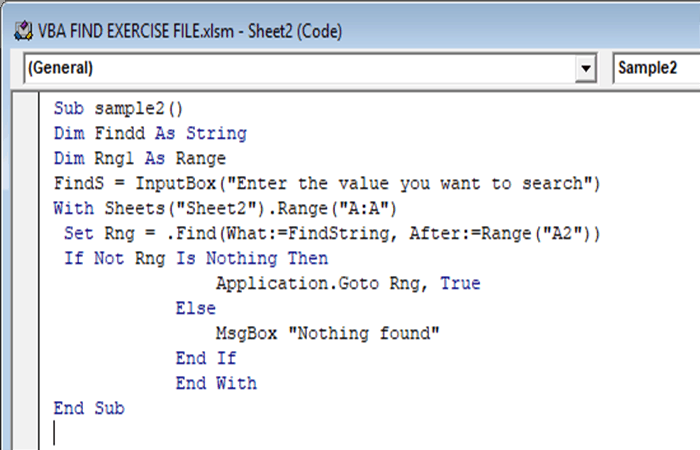
O que o código acima faz é procurar a string após a célula A2 e retornar a célula onde quer que ela esteja localizada.
Você também pode se interessar por: Como melhorar sua experiência com o Excel – 13 dicas úteis
Como você verá, essas são as maneiras de realizar uma pesquisa em VBA no Excel. Cada exemplo pode ajudá-lo a aprimorar o uso dessa função em seus futuros projetos no Excel. Esperamos que isso tenha sido útil.

Meu nome é Javier Chirinos e sou apaixonado por tecnologia. Desde que me lembro, eu gostava de computadores e videogames e esse hobby acabou virando um emprego.
Publico sobre tecnologia e gadgets na Internet há mais de 15 anos, especialmente em mundobytes.com
Também sou especialista em comunicação e marketing online e tenho conhecimento em desenvolvimento WordPress.