Você deseja tornar sua apresentação em PowerPoint um pouco mais dinâmica e seu texto mais atraente visualmente? Você quer aprender como fazer um texto curvo no PowerPoint? Texto curvo pode ser o que você precisa. Aqui você aprenderá como curvar o texto e aprimorá-lo com vários efeitos e configurações.
Você também aprenderá os melhores efeitos para esse tipo de formatação e quando usar animação para exibir seu texto curvo.
Prepare texto no PowerPoint
Primeiro, você precisa de uma versão atual do Microsoft PowerPoint. Se você estiver inscrito na versão Office 365, terá sempre acesso atualizado ao programa e poderá começar imediatamente. Agora vamos continuar com as etapas:
Aqui você pode ler sobre: Como usar VBA no PowerPoint: um guia para iniciantes
- Passo 1: abra uma apresentação existente ou crie uma nova.
- Passo 2: Depois de criar um slide vazio, vá para Novo slide No menu Iniciar, vá para Inserir e clique Quadro de texto.
- Passo 3: o texto inserido na caixa de texto recém-criada deve estar alinhado ao centro.
- Passo 4: Para fazer isso, selecione o texto digitado, retorne para Parágrafo en Início e selecione Centro. Você também pode usar o atalho Ctrl + E.
texto curvo no PowerPoint
- Passo 1: Selecione seu texto e vá para Inserir> WordArt.
- Passo 2: selecione o estilo desejado no menu.
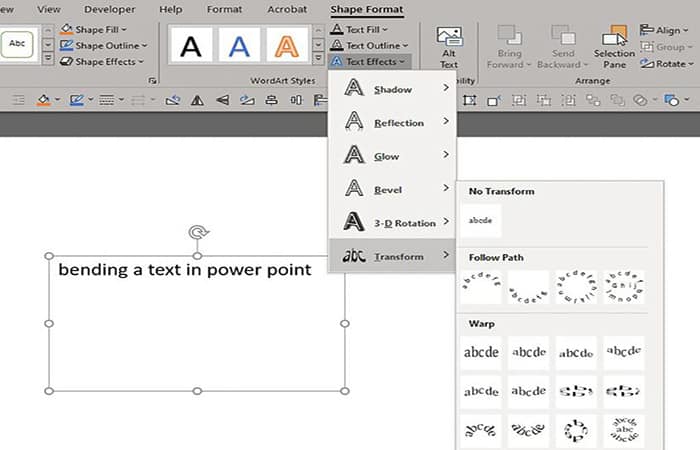
- Passo 3: Agora vá para Formato de forma / Formato de ferramentas de desenho e selecione Efeitos de texto > Transformar.
NOTA: Aqui você verá uma ampla gama de opções para alterar a forma do seu texto.
As opções em Seguir rota eles são arco, Curve-se, Círculo y Botão.
- Passo 4: escolha aquele que funciona melhor para sua apresentação. Transforme seu campo de texto, se possível, em um quadrado. Se o texto for longo o suficiente, você poderá moldá-lo em um arco. Se o texto não for longo o suficiente, você pode simplesmente aumentar o tamanho da fonte.
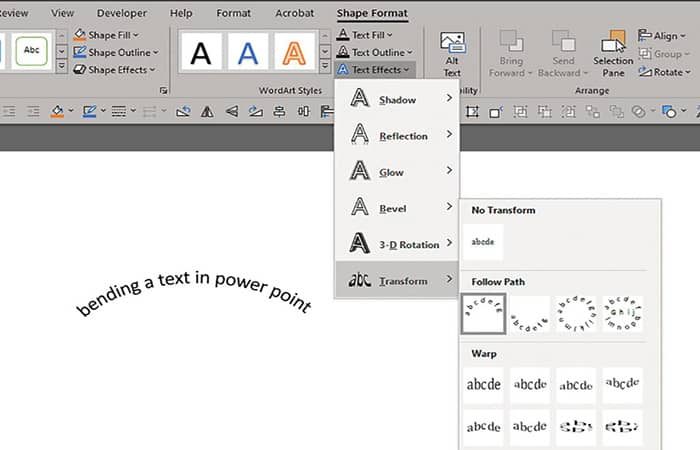
- Passo 5: No seu campo de texto você verá um ponto amarelo. Ao clicar nele com o botão direito do mouse e manter pressionado o botão do mouse, você pode especificar o quanto a curva deve ser esticada.
Opções e efeitos adicionais para texto curvo no PowerPoint
O cardápio Efeitos de texto oferece muitas outras opções que você pode aplicar ao seu texto. Lá você encontrará mais de 20 formatos predefinidos, como Shadow, Reflexão y Brilho.
Você também pode experimentar outros formatos de WordArt, que podem ser encontrados na mesma aba formato de forma. Preenchimento de texto y esboço do texto permite que você altere a cor.
Infelizmente, ainda não existe um recurso que permita quebrar o texto nos cantos. Você pode evitar isso criando um campo de texto separado para cada lado do quadrado hipotético.
Existem várias maneiras de usar animações para exibir texto curvo.
- Ir para Animações e selecione um dos efeitos de movimento predefinidos.
As animações que funcionam melhor com texto curvo são Fundo, que permite aumentar e diminuir gradualmente o texto a partir do centro do círculo imaginário, e Zoom, que dimensiona o texto circular.
O efeito também é altamente recomendado Crescer e transformar, que infla o campo de texto como uma bola e permite que você salte pelo slide. Outro divertido é Roda. Com a ajuda desses efeitos, você pode escolher várias transições para exibir o texto simetricamente de todos os lados, como um relógio.
Você deve evitar cor do objeto, pois não funciona bem com o campo de texto. Por outro lado, os efeitos Sublinhado y cor do pincel Eles são ótimos para criar apresentações impressionantes.
Formatação de rastreamento de texto curvo no PowerPoint
Você pode encontrar ainda mais maneiras de personalizar seu texto clicando com o botão direito e selecionando Formatar forma. Isso abrirá um menu no lado direito do slide. O ícone do meio, Efeitos, pode ser usado para adicionar sombras ou realces para tornar o texto mais vívido.
Efeitos 3D também podem ser criados em Formato 3D para dar mais profundidade visual à apresentação. Como diz o ditado, Menos é mais, portanto evite usar todas as opções de uma vez: seu texto parecerá sobrecarregado e desviará a atenção do conteúdo real.
Reflexão funciona especialmente bem com texto curvo. Você pode escolher entre algumas configurações predefinidas e ajustar manualmente os detalhes do efeito. O mesmo se aplica a Shadow. Você pode escolher e personalizar o ângulo e a transparência do efeito para melhor atender às suas necessidades.
O texto curvo em PowerPoint É uma boa técnica para envolver texto em imagens ou ícones para adicionar ainda mais interesse visual aos seus slides. Com um pouco de prática e boa visão, o texto curvo no PowerPoint é uma ótima maneira de aprimorar e aprimorar o impacto visual da sua apresentação.
Outros métodos para criar texto curvo no PowerPoint
Você pode estar com pressa para criar sua apresentação e só ter tempo para criá-la com texto simples. Para tornar a apresentação mais interessante, você deve completar imagens de fundo, texto colorido e arte decorativa. Mas estes esforços levam tempo para que o seu efeito combinado seja apresentável.
No entanto, você pode facilmente animar uma apresentação de texto simples, dando mais curvas ao seu texto. O PowerPoint permite curvar seu texto de várias maneiras. Você também pode converter seu texto simples em texto de arte decorativa, fazer com que o texto siga uma bela curva ou círculo, ou fazer tudo isso simultaneamente.
Para simplificar as coisas, criamos algumas instruções simples para criar texto curvo no PowerPoint.
3 técnicas fundamentais para fazer texto curvo no PowerPoint.
- Curva de texto simples
- Curva de texto WordArt
- Curve o texto em torno de uma forma circular
A vantagem de aprender os três métodos acima é que todos os três são igualmente eficazes. Além disso, você pode implementá-los facilmente para obter o resultado desejado rapidamente.
Método 1: curva de texto simples
- Passo 1: abre uma apresentação. O texto que você deseja curvar deve ser incluído em uma caixa de texto. Vamos começar com uma apresentação em branco.
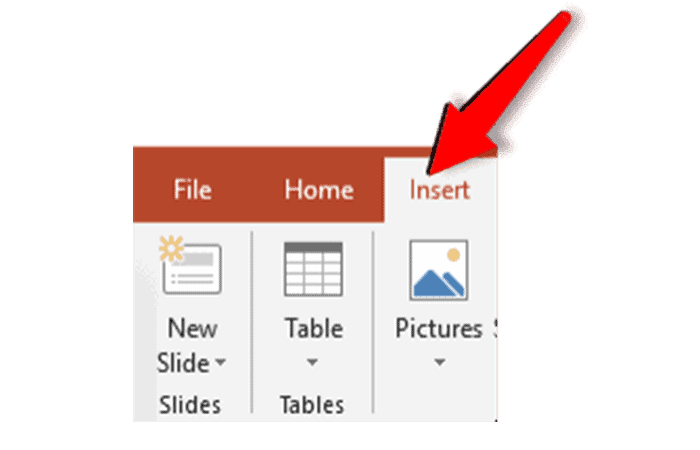
- Passo 2: insira uma caixa de texto. Clique no inserir guia na barra de menu superior para alterar a faixa de opções.
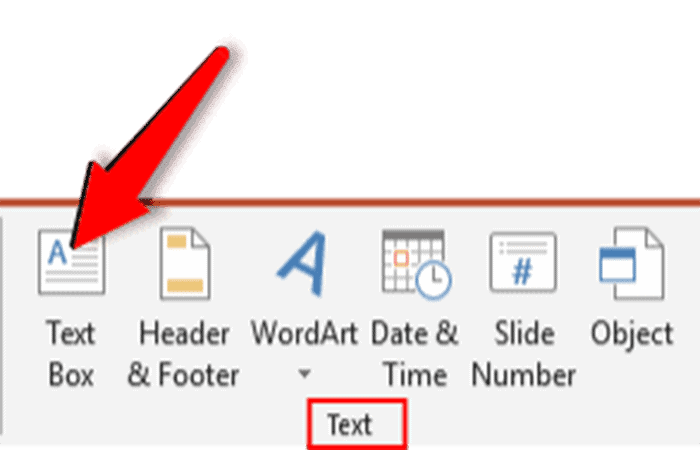
- Passo 3: No Seção de texto, Clique em Quadro de texto.
- Passo 4: O cursor mudará para uma cruz. Clique e segure o mouse no ponto onde deseja que o canto superior esquerdo da caixa de texto apareça.
- Passo 5: arraste o mouse para o canto inferior direito.
- Passo 6: o PowerPoint abre uma caixa de texto com alças nos cantos e nas laterais.
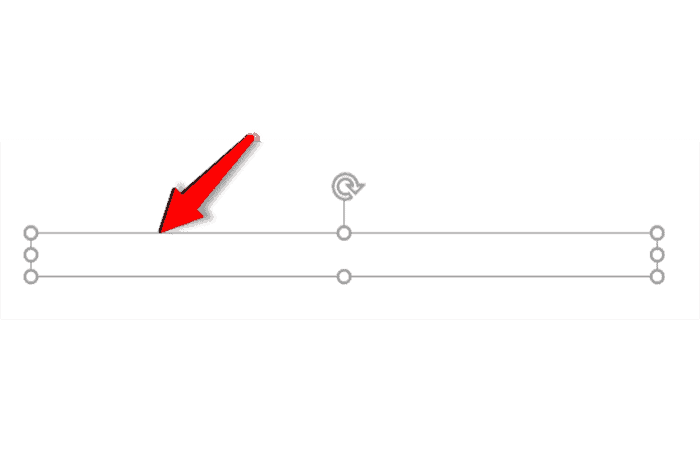
- Passo 7: use as alças adequadamente para posicionar e ajustar o tamanho da caixa de texto.
- Passo 8: Clique duas vezes dentro da caixa de texto e insira algum texto.
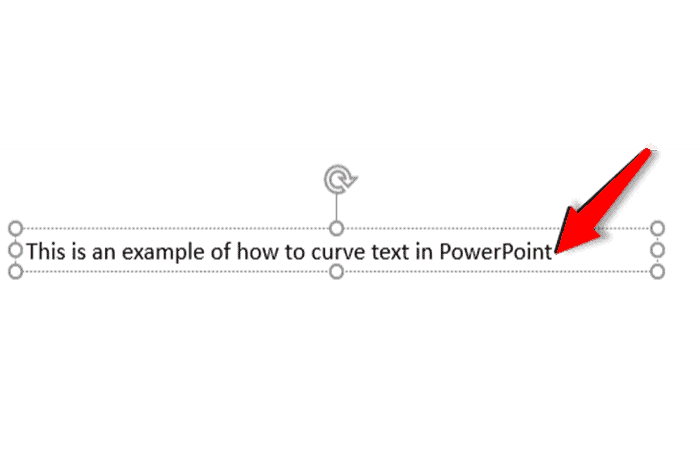
- Passo 9: clique fora da caixa de texto para sair da caixa de texto.
Parte 2: Curve o texto
- Passo 1: seleciona todo o texto que você inseriu.
- Passo 2: Clique no Guia Formatar na barra de menu superior para alterar a faixa de opções.
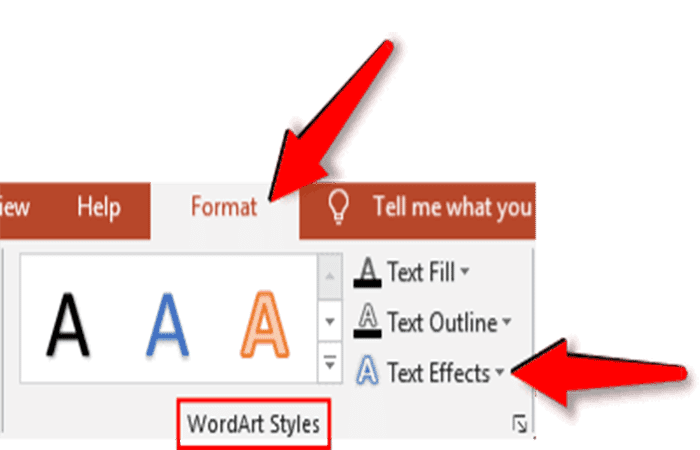
- Passo 3: Na seção Estilos de Word Art, Clique em Efeitos de texto para abrir um menu.
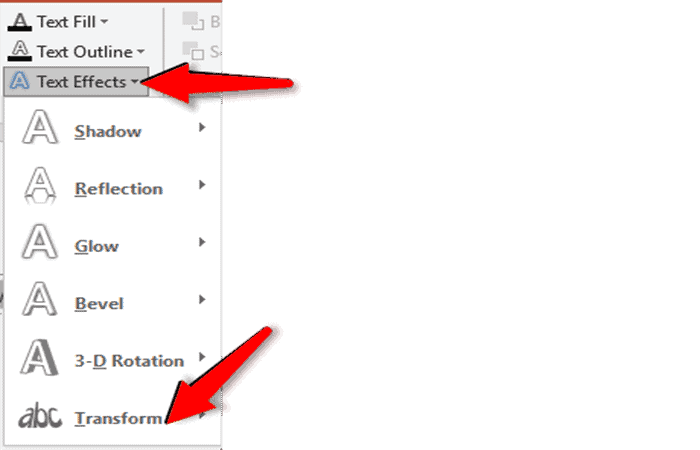
- Passo 4: Clique Transformar para abrir outro menu.
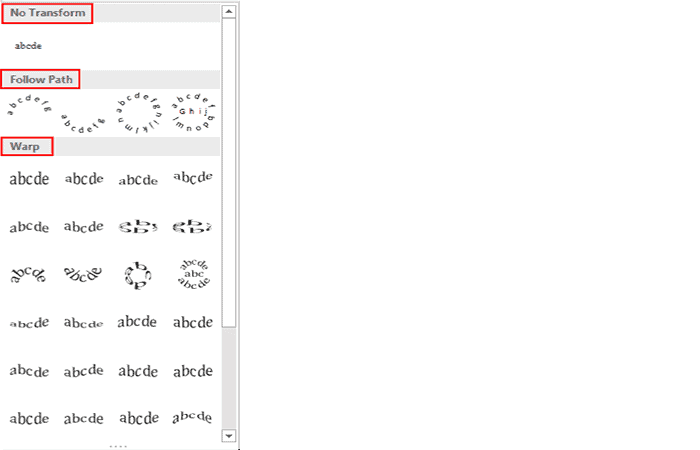
- Passo 5: O menu oferece três tipos de transformações:
- Sem transformação (sair sem criar texto curvo)
- Siga o caminho
- Deformação
NOTA: Você pode selecionar qualquer uma das opções acima e selecionamos Arch: Warped, em Warp.
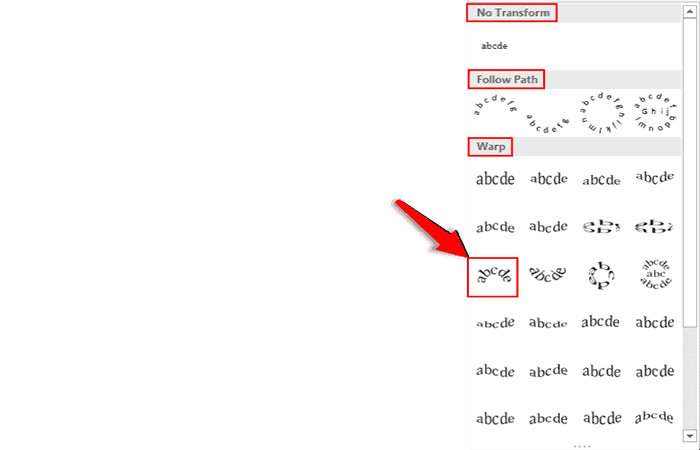
Parte 3: Modifique o texto curvo no PowerPoint
- Passo 1: clique e arraste os círculos brancos para posicionar e redimensionar o texto curvo.
- Passo 2: clique e arraste o círculo amarelo para a direita para aumentar a altura do texto. Arraste-o para a esquerda para diminuir a altura.
- Passo 3: clique e arraste o círculo amarelo verticalmente para cima para diminuir o ângulo entre o texto.
- Passo 4: Clique e arraste o círculo amarelo verticalmente para baixo para aumentar o ângulo entre o texto.
NOTA: quando estiver satisfeito com os resultados, clique fora da caixa de texto.
Método 2: Texto curvo WordArt
Este método é semelhante ao Método 1, basta substituir o texto simples por WordArt.
- Passo 1: abre uma apresentação. Vamos começar com uma apresentação em branco.
- Passo 2: insira um WordArt. Clique no inserir guia na barra de menu superior para alterar a faixa de opções.
- Passo 3: No Texto seção, clique em WordArt.
- Passo 4- PowerPoint abre diversas opções para WordArt.
- Passo 5: Selecione seu WordArt.
- Passo 6: o PowerPoint abre uma caixa de texto com controles nos cantos e nas laterais e WordArt como conteúdo.
- Passo 7: use as alças adequadamente para posicionar e ajustar o tamanho da caixa de texto.
- Passo 8: clique duas vezes dentro da caixa de texto e substitua o texto pelo seu próprio.
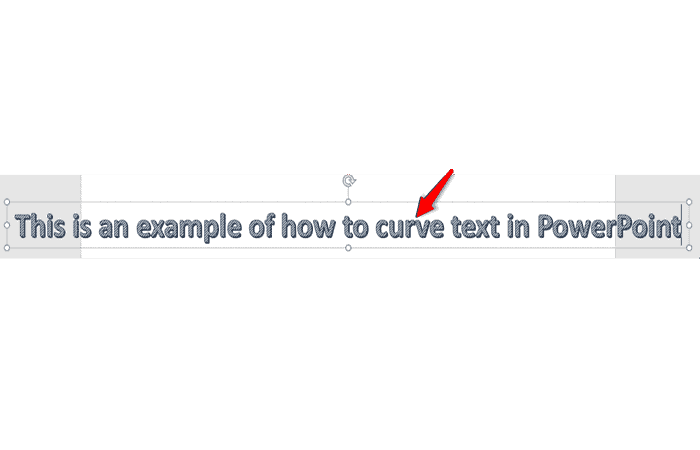
- Passo 9: clique fora da caixa de texto para sair da caixa de texto.
Parte 2: Curva o texto
- Passo 1: seleciona todo o texto que você inseriu.
- Passo 2: clique na guia Formatar na barra de menu superior para alternar a faixa de opções.
- Passo 3: Na seção Estilos de Word Art, Clique em Efeitos de texto para abrir um menu.
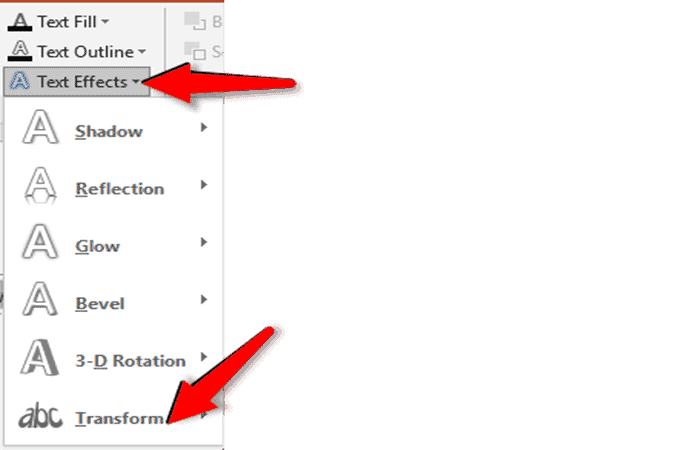
- Passo 4: clique em Transformar para abrir outro menu.
- Passo 5: O menu oferece três tipos de transformações:
- Sem transformação (sair sem criar texto curvo)
- Siga o caminho
- Deformação
Você pode selecionar qualquer uma das opções acima e nós selecionamos Arch: Warped, em Warp.
Parte 2: Modificar texto curvo no PowerPoint
- Passo 1: clique no texto curvo.
- Passo 2: clique e arraste os círculos brancos para posicionar e redimensionar o texto curvo.
- Passo 3: Clique e arraste o círculo amarelo para a direita para aumentar a altura do texto. arraste-o para a esquerda para diminuir a altura.
- Passo 4: clique e arraste o círculo amarelo verticalmente para cima para diminuir o ângulo entre o texto.
- Passo 5: Clique e arraste o círculo amarelo verticalmente para baixo para aumentar o ângulo entre o texto.
- Passo 6: quando estiver satisfeito com os resultados, clique fora da caixa de texto.
Método 3: curvar texto no PowerPoint em torno de uma forma circular
Para este método, você pode usar texto simples ou WordArt.
- Passo 1: abra uma apresentação. Começamos com uma apresentação em branco. Insira uma forma circular.
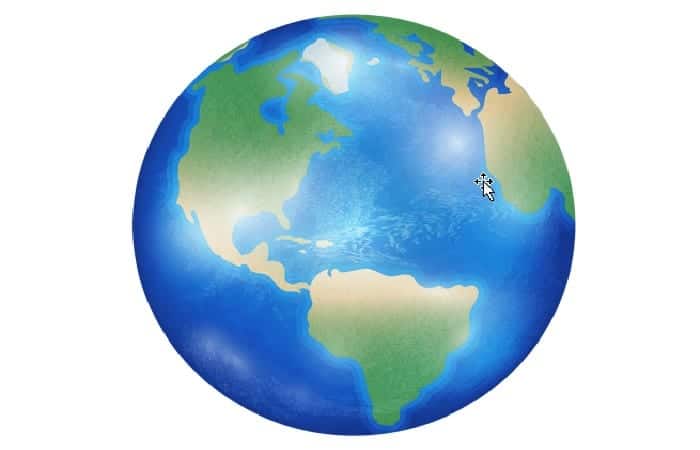
- Passo 2: Insira WordArt. Siga o método 2, pare após a etapa 2.
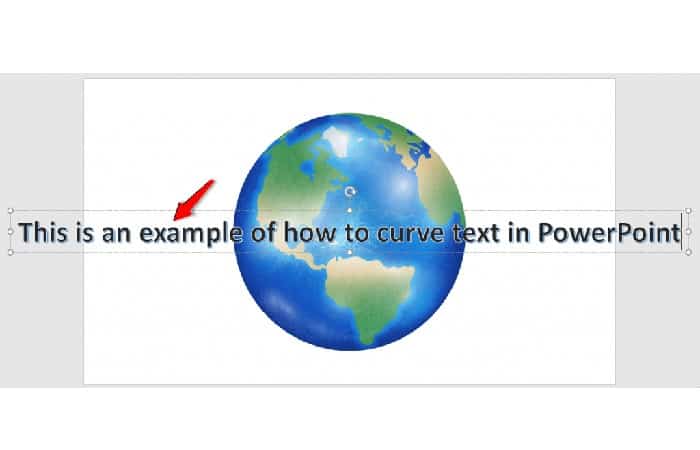
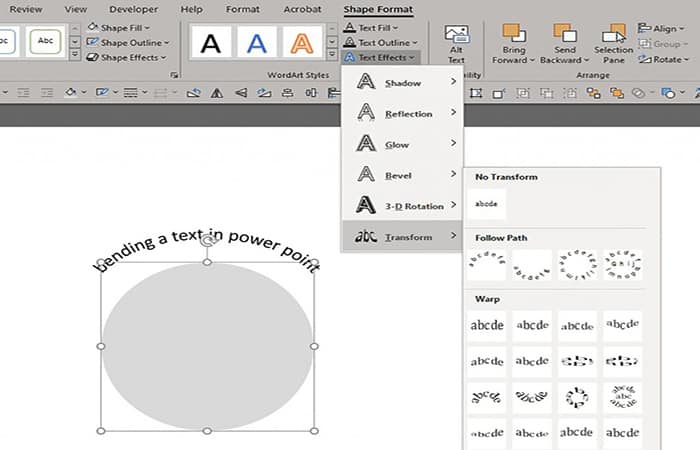
- Passo 3- Curva o texto no PowerPoint em torno de um caminho circular Seleciona todo o texto inserido.
- Passo 4: Clique no Guia Formatar na barra de menu superior para alterar a faixa de opções.
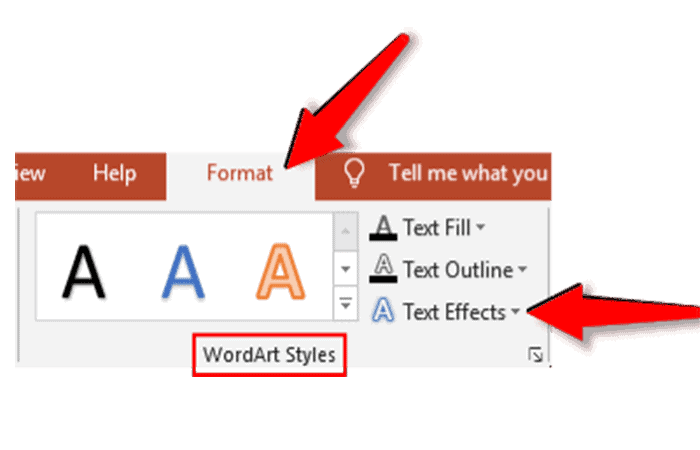
- Passo 5: Na seção Estilos de Word Art, Clique em Efeitos de texto para abrir um menu.
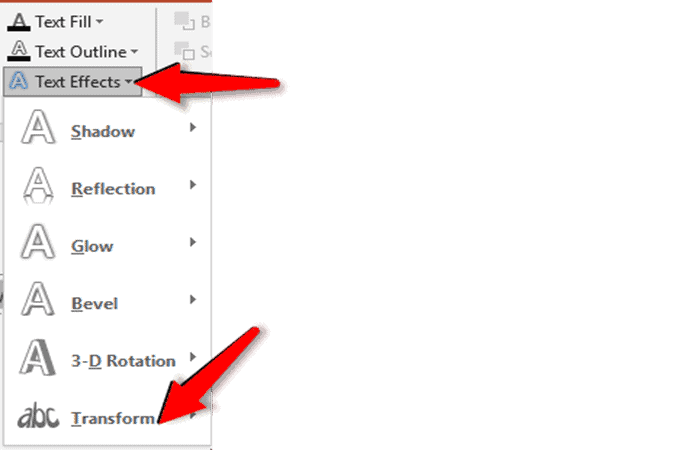
- Passo 6: Clique Transformar para abrir outro menu. O menu oferece três tipos de transformações:
- Sem transformação (sair sem criar texto curvo)
- Siga o caminho
- Deformação
NOTA: para curvar completamente o texto em torno da forma circular, selecione Círculo en Seguir rota.
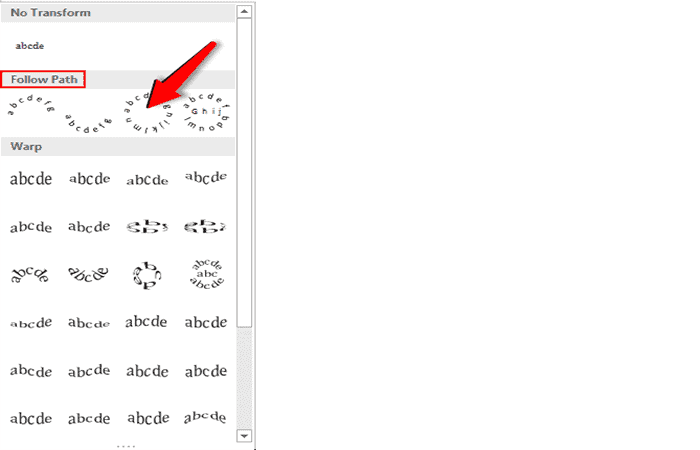
- Passo 7: Modifica o texto curvo. Clique no texto curvo.

- Passo 8: clique e arraste os círculos brancos para posicionar e redimensionar o texto curvo.
- Passo 9: clique e arraste o círculo amarelo para a direita para aumentar a altura do texto. Arraste-o para a esquerda para diminuir a altura.
- Passo 10: clique e arraste o círculo amarelo no sentido horário ao longo da forma circular para diminuir o ângulo entre o texto.
- Passo 11: clique e arraste o círculo amarelo no sentido anti-horário ao longo da forma circular para aumentar o ângulo entre o texto.
Você também pode estar interessado em ler sobre: Como reverter slides do PowerPoint
Quando estiver satisfeito com os resultados, clique fora da caixa de texto.

Conclusão
Com os métodos acima, agora você sabe como corrigir sua apresentação simples com texto curvo no PowerPoint. Você pode usar esse conhecimento para aumentar o apelo de qualquer apresentação em PowerPoint.

Meu nome é Javier Chirinos e sou apaixonado por tecnologia. Desde que me lembro, eu gostava de computadores e videogames e esse hobby acabou virando um emprego.
Publico sobre tecnologia e gadgets na Internet há mais de 15 anos, especialmente em mundobytes.com
Também sou especialista em comunicação e marketing online e tenho conhecimento em desenvolvimento WordPress.