- Respeitar a sintaxe das fórmulas (sinal de igual, parênteses, intervalos e tipos de argumentos) reduz drasticamente os erros no Excel.
- O uso correto de referências a outras planilhas e livros, bem como o formato numérico, evita falhas de vinculação e cálculos inconsistentes.
- O mecanismo de verificação de erros e depuração inteligente do Excel facilita a localização e correção de erros em fórmulas complexas.
- Existem técnicas para converter em massa números armazenados como texto, que são essenciais ao trabalhar com dados exportados de outros sistemas.
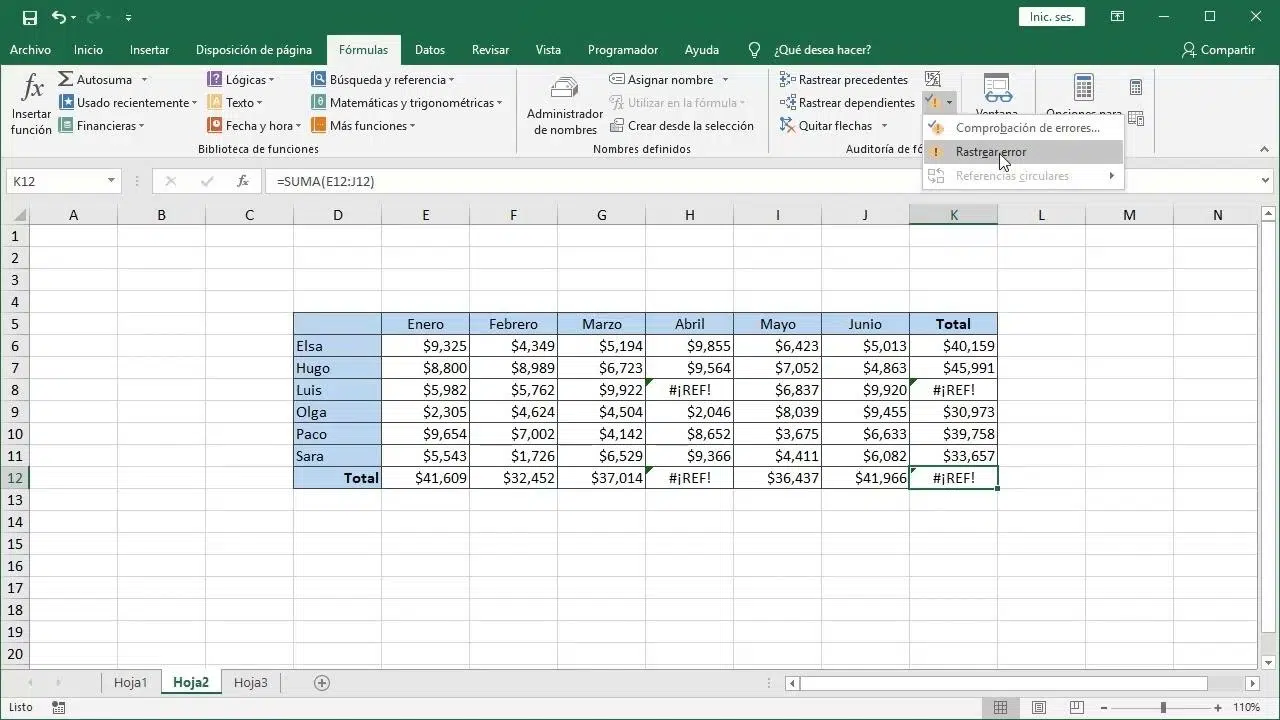
Trabalhar com planilhas cheias de fórmulas pode ser maravilhoso... até que algo dê errado e um problema misterioso apareça. Um erro no Excel cuja origem você desconhece. e reconhecer o Erros mais comuns em fórmulas do ExcelÀ medida que as fórmulas se tornam mais longas e complexas, detectar a origem do problema visualmente torna-se quase impossível, e muito tempo é desperdiçado verificando célula por célula.
Com o novo mecanismo de depuração inteligente e as ferramentas de verificação de erros, o Excel oferece cada vez mais ajuda para Localizar, compreender e corrigir erros em fórmulas complexas.No entanto, para tirar o máximo proveito delas, é essencial dominar algumas regras básicas para escrever fórmulas, entender o significado das diferentes mensagens de erro e saber como automatizar correções em massa, especialmente quando... dados importados de outros programas e vêm em uma variedade de formatos incomuns.
Conceitos básicos para garantir que as fórmulas não falhem desde o início.
Antes de explorar mecanismos inteligentes e depuradores avançados, é essencial compreender algumas regras fundamentais que previnem a maioria dos erros. O Excel é bastante rigoroso com a sintaxe, e qualquer pequeno detalhe pode causar problemas. Uma fórmula é interpretada como texto ou falha completamente..
A primeira e mais importante coisa é que Toda fórmula deve começar com o sinal de igual (=)Se o sinal de igual for omitido, o Excel não entende que você deseja realizar um cálculo, mas sim que está inserindo texto ou uma data. Por exemplo, se você digitar SOMA(A1:A10) sem o sinal de igual, a célula exibirá literalmente SOMA(A1:A10) e não realizará nenhum cálculo. Algo semelhante acontece com datas: se você digitar 11/2 e o formato da célula for Geral, o Excel poderá exibir 2-nov (2 de novembro) em vez de dividir 11 por 2, porque interpreta que você está fornecendo uma data e não um cálculo. Isso está relacionado a Uma falha curiosa no Excel relacionada a datas.
Outro ponto fundamental é o uso correto dos parênteses. Toda função que os utiliza deve tê-los. um parêntese de abertura e fechamento bem posicionadoAo trabalhar com funções aninhadasÉ muito comum deixar um parêntese a mais ou faltar um, o que causa erros de sintaxe. Imagine uma fórmula como =SE(B5<0,"Inválido",B5*1,05). Se você acidentalmente escrever =SE(B5<0,"Inválido",B5*1,05)) com um parêntese de fechamento adicional, a fórmula deixará de funcionar porque o número de parênteses não corresponderá. Verificar sempre se há o mesmo número de parênteses de abertura e fechamento e se eles estão na posição correta é essencial para evitar erros difíceis de encontrar.
Também é importante lidar corretamente com intervalos. Para se referir a várias células consecutivas, você deve usar os dois pontos (:) entre a primeira e a última célulaO intervalo é escrito, por exemplo, como A1:A5. Se você omitir os dois pontos e ficar com algo como =SOMA(A1 A5), o Excel interpretará isso como referências inválidas entre células não relacionadas e retornará um erro. #NULO!, que é aquela que aparece quando existem interseções inexistentes ou referências inconsistentes.
Por fim, o número e a ordem dos argumentos de cada função devem ser respeitados. Algumas funções exigem argumentos obrigatórios e em uma posição específicaAlgumas funções exigem vários argumentos, enquanto outras permitem parâmetros opcionais. Se você ficar sem argumentos ou adicionar mais do que o necessário, o Excel exibirá mensagens de erro relacionadas à função. Conhecer a sintaxe exata de cada função (número de argumentos, tipo de dados esperado etc.) ajuda a minimizar problemas antes que eles ocorram.
Tipos de argumentos: números, texto e limites de aninhamento.
As funções do Excel não apenas exigem um número específico de argumentos, como também esperam que lhes sejam passados os argumentos. tipo de dados correto em cada argumentoUma função projetada para somar números não é a mesma que uma projetada para manipular texto; se forem trocadas, os resultados podem ser inesperados ou até mesmo gerar um erro.
Por exemplo, funções como SOMA, MÉDIA ou PRODUTO exigem argumentos numéricos. Se você passar valores de texto onde elas esperam números, o Excel pode retornar 0, ignorar células ou exibir um erro, dependendo do contexto. Por outro lado, funções como SUBSTITUIR, CONCATENAR ou DIREITA são projetadas para trabalhar com cadeias de texto. Nessas funções, pelo menos um dos argumentos deve ser um valor de texto ou uma referência a uma célula que contenha texto; se você forçar um número a ser tratado como texto sem o tratamento adequado, a função pode não se comportar como esperado.
Além disso, o Excel impõe uma limitação significativa à combinação de funções entre si. Não é possível aninhar mais de 64 níveis de funções em uma única fórmulaIsso significa que, se você tiver uma fórmula com instruções SE dentro de instruções SE dentro de instruções SE, e assim por diante, há um limite a partir do qual o Excel não aceitará mais camadas. Embora na prática poucas pessoas cheguem a esses extremos, em modelos muito complexos ou mal projetados, esse limite pode ser ultrapassado, causando erros difíceis de interpretar. Acima de um certo nível de complexidade, geralmente é mais sensato dividir a lógica em várias células auxiliares em vez de tentar concentrar tudo em uma única fórmula extremamente longa; para isso, também é aconselhável revisar o Causas e soluções para problemas de desempenho no Excel.
Um exemplo típico de erro devido ao tipo e número de argumentos é a função ABS. Esta função aceita apenas argumentos do tipo e número de argumentos. um único argumento numérico e retorna seu valor absoluto. Se você digitar algo como =ABS(-2;134), o Excel exibirá um erro porque a função não sabe o que fazer com dois argumentos separados por ponto e vírgula. A maneira correta seria algo como =ABS(-2134) ou =ABS(A1) se a célula A1 contiver o número negativo que você deseja converter para positivo.
Por outro lado, o uso de separadores deve ser levado em consideração dependendo das configurações regionais. Em muitas instalações do Excel em espanhol, utiliza-se o seguinte: ponto e vírgula (;) como separador de argumentos e a vírgula (,) para a parte decimal. Se uma fórmula misturar vírgulas e ponto e vírgula em posições inadequadas, pode gerar erros de sintaxe adicionais que complicam a leitura e a depuração da fórmula.
Em resumo, escolher o tipo de dados correto para passar para cada função, respeitar o número de argumentos definido em sua sintaxe e não exceder os limites de aninhamento são três pilares fundamentais para reduzir a ocorrência de erros em fórmulas complexas.
Referências a outras páginas e livros: como evitar erros de linkagem
Quando as fórmulas começam a se vincular a outras planilhas na mesma pasta de trabalho ou até mesmo a pastas de trabalho externas, é muito fácil cometer pequenos erros de digitação que acabam gerando mensagens de referência inválida. O Excel exige que você... Os nomes das folhas, livros e rotas são escritos de forma muito precisa. para localizar os dados corretamente.
Se em uma fórmula você fizer referência a uma planilha cujo nome inclua espaços ou caracteres que não sejam letras (números, hífens, símbolos…), o nome deverá sempre ser incluído. entre aspas simplesPor exemplo, se você tiver uma planilha chamada "Dados Trimestrais", a referência correta para a célula D3 nessa planilha seria ='Dados Trimestrais'!D3. Da mesma forma, se a planilha se chamar 123, você escreveria ='123'!A1 para que o Excel entenda o nome da planilha e não a confunda com um número aleatório.
Além disso, sempre que uma fórmula fizer referência a outra planilha, um hífen deve ser colocado imediatamente após o nome. ponto de exclamação (!)O ponto de exclamação (```) indica a transição entre o identificador da planilha e a referência da célula específica. Um exemplo completo seria: ='Dados Trimestrais'!D3. Se o ponto de exclamação for omitido ou posicionado incorretamente, a fórmula será inválida e ocorrerão erros de referência.
Quando a informação está em outra pasta de trabalho, o Excel precisa de mais contexto. Nesses casos, a referência externa deve incluir o nome do arquivo entre colchetes, o nome da planilha e o intervalo.Por exemplo, se você quiser contar o número de linhas no intervalo A1:A8 da planilha Operations T2.xlsx, na aba Vendas, você pode usar uma fórmula como =LINHAS('Vendas'!A1:A8). Se o arquivo não estiver aberto, você também precisará fornecer o caminho completo do arquivo, como 'C:\Meus Documentos\Vendas'!A1:A8, dentro da fórmula.
Uma fórmula típica neste contexto seria algo como =LINHAS('C:\Meus Documentos\Vendas'!A1:A8). Esta instrução retornará o número de linhas no intervalo A1:A8 daquela outra pasta de trabalho, que neste caso seria 8. Se houver algum erro ao digitar o caminho, o nome da pasta de trabalho, o nome da planilha ou os colchetes, o resultado será um erro. erro de referência ou um valor que não é atualizado Porque o Excel não consegue localizar a fonte de dados externa.
Também é recomendável monitorar o que acontece quando arquivos que contêm dados vinculados são movidos, renomeados ou excluídos. O mecanismo de verificação de erros pode detectar alguns problemas, mas se o arquivo externo não existir mais no local esperado, você precisará atualizar manualmente os links ou redefinir os caminhos para restaurar a funcionalidade da fórmula.
Formatação de números em fórmulas: erros devido a símbolos e separadores
Um dos problemas mais comuns em planilhas com muitos dados, especialmente quando provenientes de outros aplicativos, é o uso de Formatos numéricos incorretos em fórmulasO Excel distingue claramente entre o valor real armazenado em uma célula e a formatação usada para exibir esse valor. Confundir esses dois níveis geralmente leva a erros sutis.
Os números não devem ser formatados em fórmulas. Ou seja, se um valor for 1000 euros, ele deve aparecer na fórmula como 1000, sem o símbolo €, separadores de milhares ou vírgulas. Se você escrever 1.000 ou 1,000 (dependendo das configurações regionais), o Excel provavelmente interpretará isso como um separador de argumentos ou um valor diferente do pretendido. Os números são formatados com símbolo de moeda, separadores de milhares ou separadores decimais. depoisUtilizando opções de formatação de células, não dentro da expressão; para mais detalhes sobre como aplicar formatos corretamente, consulte Formato de dados no Excel 365.
Imagine que você queira adicionar 3100 ao conteúdo da célula A3. Se você digitar instintivamente =SOMA(3;100;A3) pensando que quer somar 3.100, o Excel interpretará isso como se você estivesse somando 3 e 100 primeiro e, em seguida, adicionando o valor de A3 ao resultado. Em outras palavras, ele calculará (3 + 100) + A3, que não é o mesmo que A3 + 3100. A fórmula correta seria =SOMA(3100;A3), sem tentar representar o separador de milhares.
Algo semelhante acontece com funções que aceitam apenas um número específico de argumentos, como ABS, que aceita apenas um valor numérico. Se você tentar inserir vírgulas ou ponto e vírgula dentro do número para simular milhares, o Excel considerará isso como vários argumentos separados e a função não funcionará. retornará um erro de sintaxePortanto, expressões como =ABS(-2;134) não funcionam, enquanto =ABS(-2134) são válidas.
Isso é especialmente importante ter em mente ao importar dados de sistemas de contabilidade, ERPs ou programas de faturamento. Muitos desses sistemas exportam valores com formatação, símbolos de moeda, espaços ou até mesmo a palavra "EUR" no final. Tudo isso transforma o que deveria ser um valor numérico em uma sequência de texto que o Excel não consegue usar diretamente em seus cálculos, resultando em erros de digitação, resultados vazios ou somas incorretas.
A melhor prática é manter os dados armazenados como Números brutos em células sem formatação especial Em seguida, aplique a formatação visual para moeda, porcentagem ou separador de milhares no menu de formatação. Isso evita que os símbolos interfiram no cálculo e permite que o mecanismo de detecção de erros detecte melhor as inconsistências.
Verificação e depuração inteligentes de erros no Excel
Além de corrigir a sintaxe, o Excel inclui um sistema de Verificação de erros que analisa fórmulas e sugere correções. Ao detectar algo incomum, esse mecanismo cada vez mais inteligente ajuda a localizar referências ausentes, inconsistências e problemas de digitação em fórmulas complexas, reduzindo o tempo necessário para encontrar a origem do erro.
Na versão desktop do Excel, a verificação de erros pode ser acessada na guia Fórmulas, dentro do grupo Edição de Fórmulas, onde a opção Verificação de Erros aparece. Este assistente examina as células com avisos e exibe mensagens com as possíveis causas do problema, além de sugerir alterações específicas que podem ser aplicadas com um único clique. É útil para detectar intervalos inconsistentes, fórmulas que não foram atualizadas ao serem arrastadas, referências a células vazias ou inconsistências nos totais.
No entanto, no Excel Online (a versão web), atualmente não é possível configurar ou usar essas regras avançadas de verificação de erros da mesma forma. O serviço em nuvem oferece funções básicas, mas Não inclui o conjunto completo de regras de revisão de fórmulas. Disponível na área de trabalho. Portanto, ao trabalhar com planilhas muito complexas, é mais prático abri-las com o aplicativo para desktop para aproveitar ao máximo o mecanismo de depuração.
Se você tiver a versão para desktop, pode usar o botão "Abrir com o Excel" no Excel Online para abrir a pasta de trabalho no aplicativo completo. Uma vez lá, você pode realizar todas as verificações necessárias para detectar possíveis erros de fórmula, ativar regras específicas e revisar quaisquer avisos que o sistema fornecer. É uma maneira eficaz de combinar a conveniência de trabalhar online com o poder do aplicativo para desktop.
Para se manter atualizado sobre os novos recursos do mecanismo de verificação e as melhorias nas ferramentas de depuração inteligentes, é recomendável consultar a documentação periodicamente. Blog oficial do Microsoft ExcelAqui são publicadas as notícias, atualizações e alterações das versões para desktop e online, ajudando você a ficar sabendo quando novos recursos de correção de bugs estiverem disponíveis.
Se você precisar de acesso mais completo a todos os aplicativos do Office (Word, Excel, PowerPoint etc.) e seus serviços associados, você sempre pode experimentar ou comprar o pacote completo pelo Office.com, garantindo que você tenha as ferramentas de verificação de erros mais avançadas para todas as suas planilhas.
Erros causados por números armazenados como texto e como corrigi-los em lote.
Um cenário muito comum, especialmente em ambientes contábeis ou financeiros, surge ao exportar um razão geral detalhado (razão geral detalhada) de um software de gestão. Em muitos casos, esses tipos de aplicações Eles exportam os valores numéricos como texto.O resultado é que, ao abrir o arquivo no Excel, as fórmulas que tentam somar, subtrair ou analisar esses campos não reconhecem os valores como números, e as operações falham ou produzem resultados incorretos.
A ferramenta de verificação de erros integrada do Excel consegue detectar esse problema e exibir o clássico triângulo verde no canto das células, indicando que "o número está armazenado como texto". Clicar no ícone de aviso dá ao Excel a opção de converter o texto em número. A desvantagem é que, por padrão, se você usar a ferramenta Verificação de Erros na guia Fórmulas > Editar Fórmulas > Verificação de Erros, a correção geralmente é aplicada. célula por célulaO que, em um GL com milhares de linhas, pode ser enlouquecedor.
Além disso, se o documento inteiro for selecionado, a verificação de erros não se concentra apenas nas colunas numéricas, pois outras colunas contendo datas, texto e descrições também podem gerar alertas, o que complica ainda mais o processo de correção em massa. A questão lógica, nesse contexto, é se existe uma maneira de selecionar a planilha inteira e fazer com que o Excel corrija todos esses erros, convertendo o texto em números reais de uma só vez.
Existem diversas estratégias que podem ser aplicadas diretamente do Excel para desktop para resolver esse tipo de situação. Uma das mais diretas envolve o uso da cola especial com operação matemáticaPor exemplo, você pode digitar o número 1 em uma célula vazia, copiar essa célula, selecionar o intervalo de células que contém números armazenados como texto (por exemplo, a coluna inteira de valores) e usar Colar Especial > Multiplicar. Essa operação faz com que o Excel interprete cada entrada de "texto" como um número, multiplique-a por 1 e salve o resultado como um valor numérico real, preservando o mesmo valor. É uma maneira muito eficiente de converter grandes quantidades de dados em lote.
Outra alternativa é usar a função VALOR em uma coluna auxiliar. Se, por exemplo, os valores em texto estiverem na coluna B, você pode criar uma fórmula como =VALOR(B2) na coluna C, copiá-la para baixo e, em seguida, copiar e colar os resultados como valores na coluna original, substituindo o texto. Essa técnica também permite verificar visualmente se tudo corresponde antes de excluir os dados originais.
Em alguns casos, os avisos de "número armazenado como texto" permitem selecionar um intervalo maior e aplicar a conversão a várias células simultaneamente, através do menu de contexto (o pequeno triângulo verde). No entanto, a eficácia desses avisos depende de como os dados foram gerados e se o Excel detecta todos os casos como sendo do mesmo tipo de erro.
Ao trabalhar com grandes volumes de dados contábeis, também é recomendável revisar as configurações regionais do Excel e o formato de exportação do programa de origem. Ajustar esses parâmetros para garantir a compatibilidade de separadores decimais, símbolos de moeda e formatos de data reduz significativamente a ocorrência de números em formato de texto e erros generalizados, além de permitir que as fórmulas funcionem corretamente desde o início.
Resumindo, embora a verificação de erros padrão tenda a funcionar linha por linha, é possível combinar seus avisos com técnicas como colagem especial e funções de conversão. para corrigir grandes blocos de dados mal formatados em massa. e restaurar seu status como números sem ter que ir célula por célula.
Todo esse conjunto de recomendações sobre o sinal de igual, parênteses, intervalos, tipos de argumentos, formatação de números, referências externas e ferramentas de verificação de erros compartilha um objetivo comum: permitir que o novo mecanismo de depuração inteligente do Excel funcione com máxima eficiência. Quando as fórmulas são bem construídas e os dados usam o tipo e o formato corretos, o sistema de alertas e sugestões torna-se um poderoso aliado para localizar rapidamente inconsistências, referências quebradas ou células problemáticas, mesmo em planilhas com fórmulas altamente complexas e dados importados de múltiplas fontes.


Escritor apaixonado pelo mundo dos bytes e da tecnologia em geral. Adoro compartilhar meu conhecimento por meio da escrita, e é isso que farei neste blog, mostrar a vocês tudo o que há de mais interessante sobre gadgets, software, hardware, tendências tecnológicas e muito mais. Meu objetivo é ajudá-lo a navegar no mundo digital de uma forma simples e divertida.