
Certamente você decidiu substituir o Avira por outro antivírus e, não tendo muita experiência no uso do seu computador, gostaria de ajuda para desinstalá-lo corretamente. Se você tentou desinstalar o Avira do seu computador e o procedimento de remoção não foi bem-sucedido, não se desespere: se quiser, posso ajudá-lo a resolver o problema e se livrar deste antivírus permanentemente. Com este tutorial a seguir, você aprenderá como desinstalar o Avira Antivirus.
Leia as instruções que vou lhe dar e tente colocá-las em prática: você aprenderá rapidamente como desinstalar o Avira no Windows ou no Mac , mesmo que o procedimento de desinstalação gere mensagens de erro por padrão.
Se você também instalou o Avira em seu smartphone e/ou tablet, não se preocupe, este tutorial também explica como remover o Avira do Android e do iOS . Mas vamos passo a passo e ver como remover o programa de todas as principais plataformas para as quais ele está disponível.
Você também pode gostar de ler: Avira Antivírus. Recursos, Características, Preços
Como desinstalar o Avira Antivirus para Windows
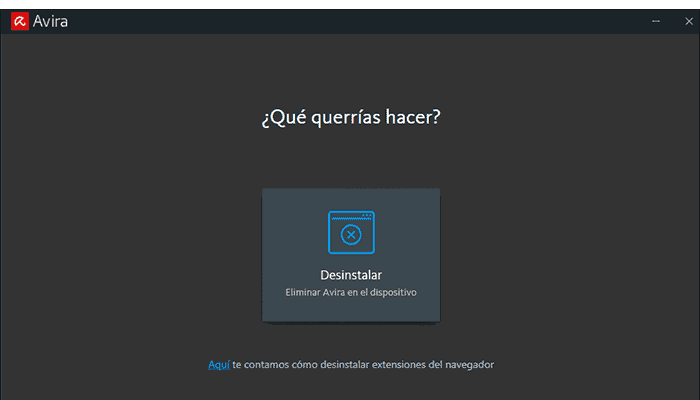
Se você quiser saber como desinstalar o Avira do Windows 10:
- “Clique no botão Iniciar” (o ícone da bandeira localizado no canto inferior esquerdo da tela) e “selecione o ícone de engrenagem” no menu que se abre para acessar as configurações do PC.
- Na janela que aparece, “selecione o ícone do aplicativo” e será mostrada uma lista de todos os programas instalados no seu computador. Agora, “selecione Avira Antivírus”, “clique no botão de desinstalação” que aparece sob o nome do programa e "pressione o segundo botão de desinstalação" aparece na tela para confirmar que você deseja excluir o aplicativo.
- Em conclusão, "responda sim" aos dois alertas mostrados, "aguarde a barra de progresso chegar a 100%" (um sinal de que a remoção do antivírus foi realizada) e «pressione Sim novamente» concordar em reiniciar o sistema e excluir todos os arquivos de programa restantes.
- Quando o sistema reiniciar, você notará que o Avira Antivirus desapareceu do seu PC, enquanto o Avira ainda deve estar presente: o “instalador” que permite instalar e gerenciar todos os softwares da empresa alemã.
- Para remover o instalador em questão, “Volte para Iniciar > Configurações > Windows 10” Aplicativo, “selecione Avira” na lista de programas instalados no seu computador e “clique no botão Desinstalar” duas vezes seguidas.
- Agora “responda sim” ao aviso exibido e, na janela que aparece, “clique no botão Desinstalar primeiro” em seguida, clique em Concluir e OK para concluir a desinstalação e remover completamente o iniciador Avira do seu PC. Ignore a pesquisa on-line da qual você solicita que você participe.
Se estiver usando uma versão do Windows anterior à 10, você pode desinstalar o Avira clicando no botão Iniciar (o ícone de bandeira no canto inferior esquerdo da tela), abrindo o Painel de Controle e selecionando Desinstalar um programa na janela que aparece. abre.
Caso contrário, o procedimento a seguir é praticamente idêntico ao ilustrado acima para Windows 10: você deve selecionar Avira Antivirus e desinstalá-lo clicando no botão correspondente. Então você deve aceitar a reinicialização do seu computador e remover o inicializador Avira do Painel de Controle.
Observação: Para este tutorial, utilizei a versão gratuita do Avira (a mesma que mencionei no meu tutorial sobre como baixar o Avira gratuitamente). Caso você tenha uma versão paga do programa instalada, poderá removê-la do seu computador seguindo as instruções que forneci anteriormente, selecionando o nome da edição paga do Avira (por exemplo, Avira Pro ou Avira Total Security) no menu com a lista de todos os programas instalados no seu computador.
Procedimento alternativo
Caso você receba mensagens de erro e o procedimento que acabamos de ver juntos não tenha êxito, tente remover o programa manualmente do seu PC.
- Primeiro "reinicialize o sistema em modo de segurança" e exclua as pastas C: > Arquivos de Programas > Avira e C: > ProgramData > Avira. Se você ainda estiver usando o Windows XP, os caminhos de remoção serão C: > Programas > Avira e C: > Documentos e configurações > Todos os usuários > Dados do aplicativo > Avira. Se você não conseguir encontrar uma das pastas para excluir, tente ativar a exibição de arquivos ocultos.
- Depois de excluir essas pastas, você precisa baixar o Guia de desinstalação do Avira, que remove todas as chaves do produto do registro do Windows. Então vá para «este site»E «clique em Avira Registry Cleaner» para começar a baixar o programa.
- Quando o download for concluído, tudo que você precisa fazer é «extraia o arquivo zip» que contém Avira Registry Cleaner, «iniciar o executável avira_registry_cleaner_en.exe» y "pressione sim" e, em seguida, "Aceitar" para aceitar os termos de uso.
- Agora «selecione os produtos Avira instalados em seu PC» (por exemplo, Avira Antivirus), coloque uma marca de seleção ao lado dos nomes e «pressione os botões Excluir e Aceitar» para começar a pesquisar e excluir todas as chaves Avira no registro. Para que todas as alterações tenham efeito, você terá que reiniciar o PC.
Como desinstalar o Avira no Mac
Se você usa um Mac, pode remover o Avira do seu computador usando o utilitário fornecido “como padrão” com o antivírus.
- «Vá para a área de trabalho do MacOS» o «abra qualquer pasta com o Finder», «clique no elemento Go» na barra de menu (acima) e «selecione o ícone do utilitário» no menu que aparece.
- Na janela que se abriu, «encontre o aplicativo Avira-Uninstall» y «Abra clicando duas vezes no ícone». Então, no botão Excluir, "forneça a senha da sua conta de usuário MacOS" (aquele que você usa para acessar), “digite” e, após excluí-lo, “clique em Concluído” para fechar a janela.
Como desinstalar extensões Avira
A Avira também fornece diversas extensões de navegador, por exemplo, Avira SafeSearch, por meio das quais você pode bloquear sites perigosos e proteger sua navegação na Internet. Se você deseja removê-los do seu PC, siga as instruções abaixo.
Chrome
Clique no botão ⋮ no canto superior direito e selecione Outras ferramentas > Extensões no menu que aparece. Na aba que se abre, localize a extensão do Avira que deseja remover , clique no botão Remover associado a ela e confirme clicando no botão Remover no canto superior direito.
Firefox
Toque no ícone ☰ no canto superior direito e, em seguida, toque em Complementos no menu que aparece. Na aba que se abre, selecione o item Extensões na barra lateral esquerda, localize o complemento do Avira que deseja remover e toque no botão Remover correspondente.
Microsoft Edge
Clique no botão "..." no canto superior direito e selecione "Extensões" no menu que aparece. Em seguida, mova o cursor do mouse até o nome da extensão que deseja remover, clique no ícone de engrenagem no canto superior direito e clique no botão "Desinstalar" na parte inferior do menu que aparece. Clique em "Sim" para confirmar a operação e pronto.
Como desinstalar o Avira em smartphones e tablets
O Avira também está disponível para smartphones e tablets: no Android, é um antivírus completo que protege seu sistema contra malware . No iOS, por outro lado, é um produto de segurança mais geral que, por exemplo, permite rastrear seu dispositivo remotamente em caso de perda. Para desinstalar o Avira do Android:
- «Toque no ícone do aplicativo» y “arraste-o para o botão de desinstalação” ou para a lixeira que aparece na tela. Alternativamente, você pode "vá para o painel de configurações do sistema" (o ícone de engrenagem na tela inicial), «selecione a opção App/Aplicativos» y «clique no ícone Avira» e depois nos botões Desinstalar e OK.
- Para remover o aplicativo Avira do seu iPhone o iPadEm vez disso, você tem que "mantenha o dedo por alguns segundos" no ícone, "pressione o pequeno x" no canto superior esquerdo e responda afirmativamente ao pedido de confirmação que aparece na tela.
Você também pode gostar de ler: Os 5 melhores aplicativos antivírus para Android em 2020

Meu nome é Javier Chirinos e sou apaixonado por tecnologia. Desde que me lembro, eu gostava de computadores e videogames e esse hobby acabou virando um emprego.
Publico sobre tecnologia e gadgets na Internet há mais de 15 anos, especialmente em mundobytes.com
Também sou especialista em comunicação e marketing online e tenho conhecimento em desenvolvimento WordPress.