Caso você tenha ouvido falar sobre a presença de um Keylogger no Windows 10 e esteja preocupado com a sua privacidade, você encontrará abaixo os passos para desativar o Keylogger no Windows 10.

O Windows 10 tem um KeyLogger?
O termo "keylogger" geralmente se refere a spyware, adware ou aplicativos maliciosos projetados para registrar as principais teclas digitadas por usuários de computador desavisados de forma oculta, com intenções maliciosas.
No caso do Windows 10, o termo Keylogger começou a ser associado a este sistema quando a versão de teste do Windows 10 foi lançada com uma funcionalidade de Key logging integrada.
A inclusão do Keylogging no decorrer do intervalo de caminho fazia sentido, pois permitia à Microsoft receber recomendações de seus usuários de caminho.
Dependendo de suas configurações de privacidade, a versão de lançamento oficial ou pública do Windows 10 também tem a capacidade de coletar dados do seu computador.
A este respeito, você pode consultar a página de suporte da Microsoft para obter mais informações sobre o tipo de dados coletados pelo Windows 10 e as etapas para controlar e personalizar a coleta de dados no seu computador.
Como desativar o Keylogger no Windows 10
Se você está preocupado com a presença da funcionalidade Keylogging no Windows 10, você pode seguir as etapas abaixo para controlar e proteger a coleta de dados em seu computador.
1. Abra as Configurações > clique em Privacidade.
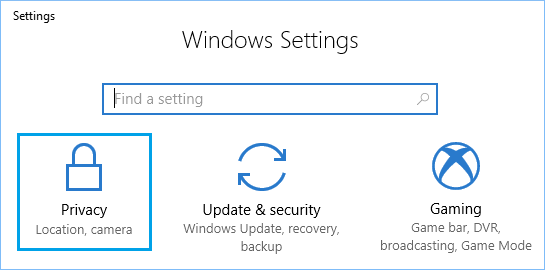
2. Na tela Privacidade, clique em Dicas e Diagnóstico no menu lateral e selecione a opção Básico.
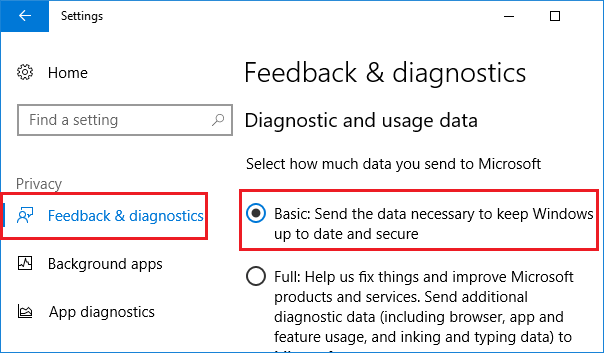
Ao selecionar a opção “Básica”, você impede que detalhes sobre os aplicativos e programas que você abre no seu computador sejam enviados para a Microsoft.
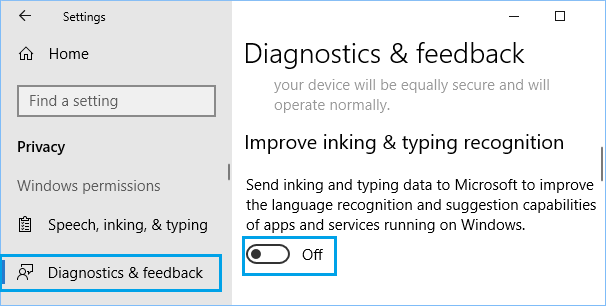
3. Em seguida, acesse Configurações > Privacidade > Diagnóstico e sugestões e desative a opção Enviar dados de escrita à tinta e digitação para a Microsoft Choice.
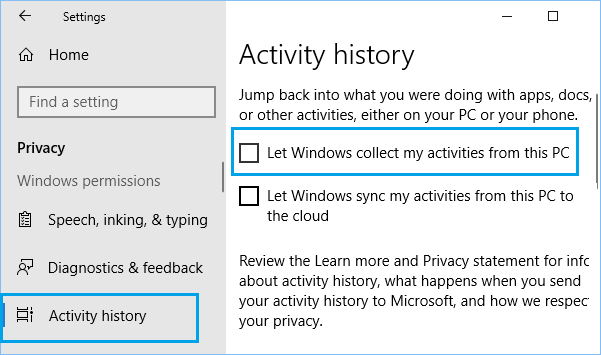
Além disso, certifique-se de desativar “Permitir que o Windows faça minhas atividades neste PC” na seção Histórico de atividades na tela Privacidade.
4. Acesse Configurações > Privacidade > Histórico de atividades e desmarque a opção “Permitir que o Windows colete minhas atividades neste computador”.
Caso ainda esteja envolvido, você pode alterar as configurações de registro para desativar completamente a telemetria e a coleta de dados em seu computador.
- Como desativar a Cortana no Windows 10
- Como impedir que o Windows 10 envie histórico de exercícios para a Microsoft

Meu nome é Javier Chirinos e sou apaixonado por tecnologia. Desde que me lembro, eu gostava de computadores e videogames e esse hobby acabou virando um emprego.
Publico sobre tecnologia e gadgets na Internet há mais de 15 anos, especialmente em mundobytes.com
Também sou especialista em comunicação e marketing online e tenho conhecimento em desenvolvimento WordPress.