
Se você não quiser que suas fotos e vídeos sejam armazenados no iCloud, siga estas instruções para desativar o iCloud Fotos no seu iPhone e Mac.
Desative as fotos do iCloud no iPhone e Mac
O iCloud Fotos (anteriormente chamado de Biblioteca de Imagens do iCloud) permite que os clientes de dispositivos Apple adicionem fotos de seus iPhones, iPads ou Macs ao serviço de armazenamento iCloud da Apple e acessem essas fotos em qualquer dispositivo, em qualquer lugar do mundo.
As fotos enviadas para o iCloud são salvas integralmente e sincronizadas automaticamente com todos os seus gadgets que compartilham o mesmo ID Apple.
Como fotos e filmes consomem muito espaço de armazenamento, ativar o iCloud Photos no iPhone provavelmente preencherá rapidamente os limitados 5 GB de espaço de armazenamento acessível em sua conta gratuita do iCloud.
Nesse caso, você pode adquirir espaço adicional no iCloud para armazenar suas fotos ou desligar o iCloud Photos no seu iPhone e Mac.
É possível desligar o iCloud Photos sem perder as fotos?
Quando o iCloud Photos estiver ativado no seu iPhone, as fotos e filmes que você tirar com o seu dispositivo serão automaticamente carregados na sua conta do iCloud.
Se a opção "Otimizar armazenamento" estiver marcada no iCloud, é provável que as fotos exclusivas armazenadas no seu dispositivo sejam variações otimizadas de fotos exclusivas.
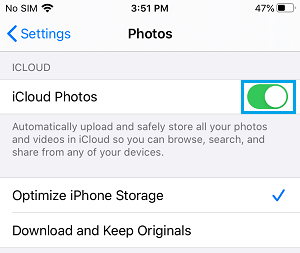
Depois de desativar as Fotos do iCloud no iPhone, isso faz com que fotos e filmes extras do seu iPhone não sejam carregados no iCloud.
As fotos que já estão no iCloud ficarão acessíveis na sua conta do iCloud, e é possível acessar todas as suas fotos do iCloud no seu Mac ou laptop Windows.
1. Desligue as fotos do iCloud no iPhone
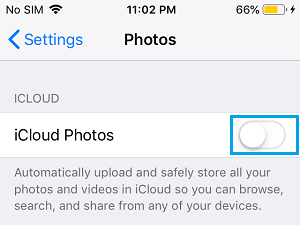
Você pode desativar o iCloud Fotos a qualquer momento no seu iPhone acessando Ajustes > Fotos > iCloud Fotos > DESATIVADO.
Na janela pop-up do extrato, selecione Remover do iPhone.
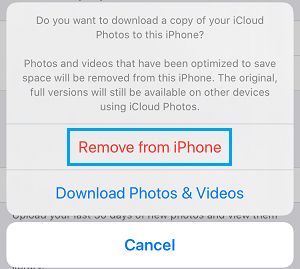
Observação: Se houver espaço suficiente no armário, você pode escolher "Obter Fotos e Filmes" , que armazena uma réplica das Fotos do iCloud no seu dispositivo.
2. Desligue as fotos do iCloud no Mac
Você pode desligar o iCloud Photos a qualquer momento no seu Mac seguindo as etapas abaixo.
Abra o aplicativo Fotos > clique em Fotos na barra de menu superior e escolha Preferências no menu suspenso.

Na tela de Preferências, acesse a aba iCloud e desmarque a opção Fotos do iCloud.
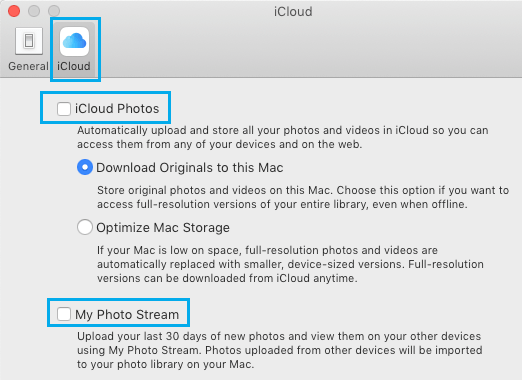
Observação: Depois de ativar o iCloud Fotos, você pode obter uma réplica das suas fotos do iCloud no seu Mac marcando a opção " Obter os originais neste Mac".
- Como desativo o hiperlink de imagem do iCloud no iMessage ao enviar várias fotos?
- Como restaurar um iPhone a partir de um backup do iCloud

Meu nome é Javier Chirinos e sou apaixonado por tecnologia. Desde que me lembro, eu gostava de computadores e videogames e esse hobby acabou virando um emprego.
Publico sobre tecnologia e gadgets na Internet há mais de 15 anos, especialmente em mundobytes.com
Também sou especialista em comunicação e marketing online e tenho conhecimento em desenvolvimento WordPress.