- Controle o brilho, o HDR e o conteúdo estático para reduzir o desgaste dos pixels OLED.
- Mantenha sempre as funções de proteção automática ativadas e o firmware atualizado.
- Controle a temperatura, evite a exposição direta à luz solar e limpe o monitor com produtos adequados.
- Adote bons hábitos de uso diário para prolongar a vida útil e a qualidade da imagem do painel.
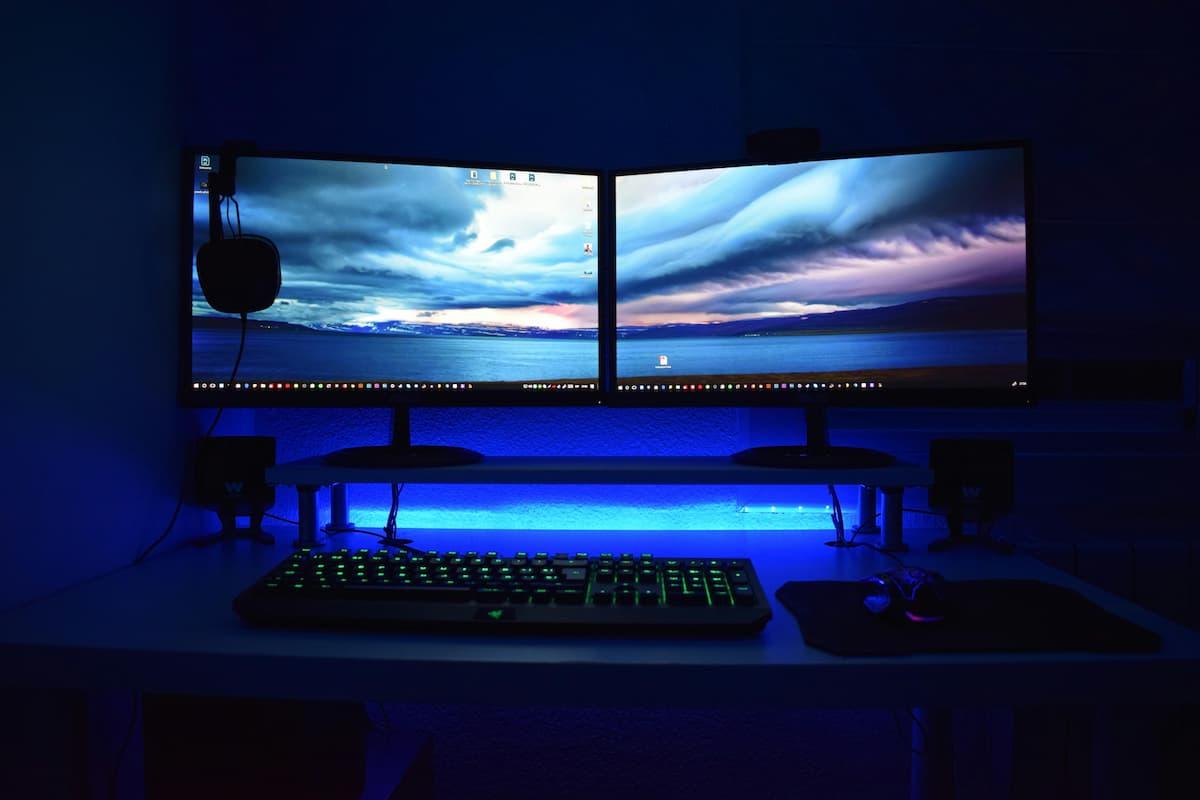
Se você acabou de comprar um monitor OLED ou está pensando em comprar um, é normal se perguntar como cuidar dele para que não apresente defeitos prematuramente. Esses painéis oferecem uma qualidade de imagem incrível, mas sua durabilidade pode ser um problema. O modo como trabalham exige que sejam mimados um pouco mais. do que uma tela LCD tradicional.
Embora o efeito burn-in e a fragilidade das telas OLED sejam temas amplamente discutidos há anos, a realidade atual é que os modelos modernos são bastante duráveis. No entanto, se você deseja que sua tela dure muitos anos com brilho e cores estáveis, vale a pena investir em um modelo superior. Bons hábitos desde o primeiro dia e evitar alguns erros muito comuns..
Como funcionam os pixels OLED e por que precisam de cuidados.
A primeira coisa a entender é o que torna um painel OLED especial. Ao contrário dos LCDs, que requerem retroiluminação, os OLEDs não precisam. Cada pixel gera sua própria luz usando compostos orgânicos.Isso permite desligar pixels individuais, alcançando pretos perfeitos e um contraste espetacular, mas também significa que esses compostos se degradam com o uso.
O grande inimigo aqui é o chamado burn-inQuando imagens estáticas permanecem na tela por longos períodos (logotipos, barras, menus, interfaces de jogos, etc.), certos pixels trabalham mais do que outros e, com o tempo, podem deixar uma marca permanente. Além disso, o calor e o brilho excessivo aceleram essa degradação e fazem com que a tela fique mais opaca. Os pixels perdem brilho e uniformidade mais rapidamente..
Nas gerações anteriores, a vida útil típica de um painel OLED era entre 15.000 e 30.000 horas antes que uma perda significativa de brilho se tornasse perceptível. Hoje, a situação mudou: graças às novas tecnologias, muitos modelos atuais atingem Vida útil estimada em até 100.000 horasIsso equivale a uma década ou mais de uso normal. Mesmo assim, quanto melhor você cuidar dele, mais lentamente ele envelhecerá e menor será a probabilidade de aparecerem marcas indesejáveis.
Uma das fraquezas históricas tem sido a subpixel azulque se desgasta mais rapidamente do que o vermelho e o verde. Para combater isso, fabricantes como a LG e a Samsung usam técnicas como OLED.EX (substituindo o hidrogênio por deutério para obter resistência ao calor), painéis OLED em tandem com duas camadas de emissores funcionando em paralelo, dissipadores de calor integrados ou soluções como MLA (Micro Lens Array) e WOLED/QD-OLED para alcançar maior brilho sem sobrecarregar tanto os pixels.
Erros comuns que reduzem a vida útil de um monitor OLED
Além da teoria, na vida cotidiana existem certos maus hábitos que parecem inocentes, mas que, com o tempo, pode reduzir drasticamente a vida útil do painel.Muitos usuários caem nessas armadilhas sem perceber, por isso é importante estar ciente delas.
Uma das falhas mais comuns é Mantenha o HDR sempre ativado.O HDR é fantástico para jogos e filmes compatíveis, mas força os pixels a trabalharem com intensidades muito altas, com brilho e contraste aumentados, o que acelera seu desgaste. Mantê-lo ativado enquanto navega na internet, responde a e-mails ou edita documentos não acrescenta nada e apenas horas de "tortura" à tela.
Relacionado a isso está o vício de usar Brilho constante em 100%Muitas pessoas fazem isso para compensar a iluminação intensa do ambiente, mas essa é uma das maneiras mais rápidas de desgastar uma tela OLED. Mais brilho significa mais calor e mais desgaste no material orgânico. Com o tempo, você notará uma perda geral de brilho ou até mesmo um desgaste irregular em diferentes áreas da tela.
Outro erro muito comum é Coloque o monitor contra a parede ou perto de fontes de calor.Os OLEDs são mais sensíveis a altas temperaturas do que os LCDs, portanto, cobrir as grades de ventilação ou mantê-los fechados sem espaço para circulação de ar é uma má ideia. Se você também os colocar perto de um radiador, fogão ou sob luz solar direta, terá a combinação perfeita para reduzir a vida útil do painel.
No campo dos jogos, muitos jogadores ativam sobreposições permanentes, como... Contadores de FPS, barras de desempenho, sobreposições do Steam ou Barra de JogosEmbora possam parecer pequenas, essas áreas estáticas permanecem sempre no mesmo lugar durante horas e são candidatas perfeitas para gerar retenção e, a longo prazo, queimaduras visíveis.
Por fim, use o monitor como se fosse uma lâmpada ou um reprodutor de música com uma imagem congelada Deixar o reprodutor de mídia aberto a noite toda, ou um menu de jogo pausado por muito tempo, é uma maneira muito direta de sobrecarregar constantemente as mesmas áreas da tela. O problema não é que esteja ligado, mas sim que a imagem não muda.
Evite imagens estáticas e conteúdo "gravado".
A coisa mais importante a fazer para cuidar de um monitor OLED é reduzir o tempo que você passa usando-o. elementos fixos na mesma posiçãoVocê não precisa ficar obcecado com isso, mas é uma boa ideia prestar um pouco mais de atenção ao tipo de conteúdo que você deixa na tela quando não está usando.
Uma estratégia básica é girar o conteúdoAltere o papel de parede da sua área de trabalho de tempos em tempos, use planos de fundo dinâmicos ou animados e evite temas do sistema com barras muito claras e proeminentes sempre no mesmo lugar. No Windows, por exemplo, você pode configurar barra de tarefas para que se oculte automaticamente e só apareça quando você passar o cursor do mouse sobre ele.
Se você joga bastante, vale a pena conferir as opções de HUD (interface do usuário) nos seus jogos. Muitos jogos permitem personalizá-las. Reduza a interface fixa, torne-a semitransparente ou oculte-a. quando não for necessário. Cada minuto que você passa sem uma barra rígida no mesmo canto é um favor que você faz ao painel.
Outra ajuda fundamental é configurar um protetor de tela dinâmico ou desligamento automáticoSem protetores de tela com logotipos estáticos. O ideal é que o conteúdo se mova suavemente ou que o monitor desligue após alguns minutos de inatividade. Você também pode fechar o monitor ou desligá-lo manualmente quando souber que ficará longe do computador por alguns minutos.
Se você usa seu monitor OLED por longos períodos de trabalho com interfaces fixas (planilhas, IDEs, suítes de escritório), é uma boa ideia se acostumar com... mover ou trocar de janela de tempos em temposFaça pequenas pausas, minimize os aplicativos que não estiver usando, Ocultar atalhos no Windows 11 Alternar o layout das janelas ajuda a distribuir o desgaste, em vez de concentrá-lo sempre na mesma grade de menus e barras.
Não tenha medo de usar seu monitor: algumas pessoas ignoram quase todos esses conselhos, mantêm conteúdo estático e brilho alto e não veem nenhum problema por um ano. Mas se você é uma dessas pessoas que querem minimizar o risco de queimaduras ao máximoAplicar essas rotinas lhe dará muita tranquilidade sem complicar sua vida.
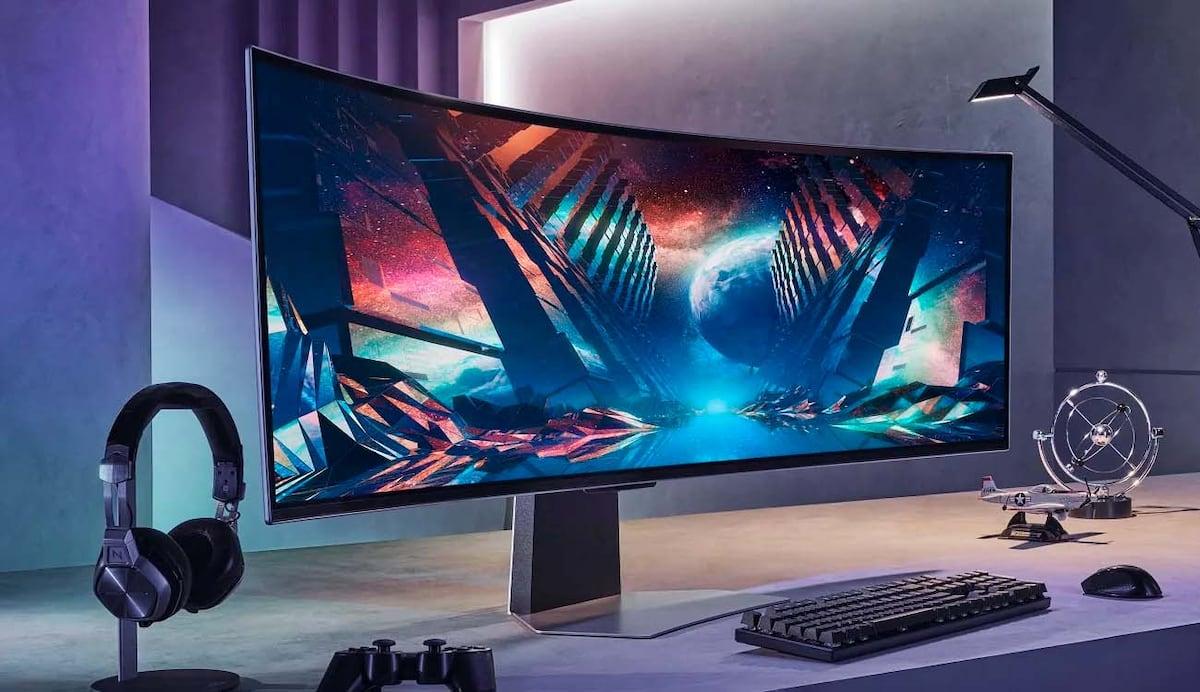
Ajuste de brilho, HDR e modos de imagem
O controle de brilho é um dos fatores que mais influenciam a vida útil do painel. Manter o controle deslizante no máximo pode causar danos. degradação linear ou até exponencialmente mais rápidaPor outro lado, reduzi-lo ligeiramente pode prolongar consideravelmente a vida útil dos pixels sem comprometer a experiência visual.
Para referência, o conteúdo SDR é masterizado para ter uma boa aparência em qualquer dispositivo. 100-150 nitsEstamos muito acostumados com telas de 400 a 600 nits "bem na nossa frente", mas isso não só é desnecessário, como também cansa a vista. Se você se sentar relativamente perto do monitor, verá que pode diminuir bastante o brilho e ainda assim desfrutar de uma ótima imagem.
O HDR deve ser usado com sabedoria. Embora as cenas em HDR levem a faixa dinâmica ao limite, não é necessário manter o modo de pico sempre ativo. Em alguns monitores, como certos modelos ultrawide, Um perfil HDR de nível intermediário (por exemplo, HDR 400 True Black) pode ter uma aparência melhor do que o modo de pico de 1000 nits.pois reduz a agressividade do ABL (Limitador Automático de Brilho) e mantém brancos e pretos mais estáveis.
Sempre que possível, limite o HDR aos momentos em que você realmente se beneficia dele: Jogos, filmes e séries compatíveis em HDRPara o resto do dia, um bom modo SDR bem calibrado com brilho moderado é mais do que suficiente. Tanto o Windows 11 quanto outros sistemas operacionais permitem ativar automaticamente o HDR para determinados conteúdos, dispensando a necessidade de monitoramento constante.
Outro fator muito útil é o uso de modo escuro no Windows 11 no sistema operacional e nos aplicativos. Em uma tela OLED, os pretos são pixels desligados; quanto mais áreas escuras, menos trabalho os emissores precisam fazer. Ativar o modo escuro no navegador, no sistema e nos programas do dia a dia não só melhora a aparência, como também reduz o desgaste em áreas estáticas como menus, barras de ferramentas e fundos claros.
Se você for passar muitas horas com conteúdo estático (trabalho de escritório, edição de texto, etc.), considere diminuir temporariamente o brilho para valores muito baixos, até mesmo próximos ao mínimo. Para esses usos, Você não precisa de um brilho brutal. Ao mudar de ideia, você está poupando muitas horas de estresse dos pixels que sempre exibem a mesma coisa.
Funções automáticas de proteção e manutenção
A maioria dos monitores OLED modernos incorpora ferramentas de proteção contra burn-in Esses processos funcionam em segundo plano e não devem ser desativados. Eles fazem parte do "sono restaurador" do painel e ajudam a distribuir o desgaste uniformemente em diferentes áreas.
Um dos mais comuns é o deslocamento de pixels ou deslocamento de imagemEssa função move a imagem alguns pixels de forma imperceptível para o usuário, mas o suficiente para garantir que nenhum grupo de pixels seja sempre ocupado pelo mesmo elemento fixo. Isso distribui a carga de trabalho por diferentes áreas do painel.
Outra ferramenta fundamental é o atualização do painel ou atualização de pixelsEste sistema realiza ciclos de manutenção quando você desliga o monitor ou após um determinado número de horas de uso. Esses algoritmos medem a resistência elétrica de cada pixel e ajustam a voltagem para tornar o desgaste o mais uniforme possível, reduzindo o aparecimento de sombras onde logotipos ou interfaces antes eram sempre visíveis.
Muitos fabricantes incluem pacotes específicos, como as soluções OLED Care em alguns modelos, que combinam técnicas de deslocamento, limpeza do painel e escurecimento inteligente de elementos estáticos. Minha recomendação é clara: Não desative essas funções apenas para economizar dois segundos ao ligar ou desligar o aparelho.Eles estão lá precisamente para evitar surpresas a médio prazo.
Se o seu monitor for mais antigo e não incluir essas tecnologias avançadas, não se preocupe: você simplesmente terá que prestar mais atenção à rotação do conteúdo e ao brilho. De qualquer forma, vale a pena. Consulte o manual e o menu de configurações. Para ver quais ferramentas de manutenção automática seu modelo específico oferece.
Além dessas rotinas, é importante manter o firmware atualizado. Os fabricantes lançam atualizações que melhoram a forma como o monitor gerencia o brilho, o ABL (Limitador Ativo de Brilho) e os ciclos de manutenção. Verifique periodicamente se há atualizações disponíveis. A atualização de firmware está disponível e pode ser aplicada diretamente pelo menu. ou através do aplicativo oficial do fabricante.
Localização, temperatura e ambiente de utilização
A posição física do monitor importa mais do que você imagina. Os monitores OLED são especialmente sensíveis ao calor, então isso é crucial. Mantenha a tela longe de fontes de calor e da luz solar direta.Não coloque em frente a uma janela sem cortinas, ao lado de um radiador ou em cima de um aparelho que emita calor.
Se o monitor estiver muito perto da parede, o ar quente que escapa pelas aberturas de ventilação fica preso atrás dele, aumentando a temperatura interna. O ideal é que ele seja posicionado mais afastado da parede. pelo menos 10 centímetros de distância das superfícies traseiras e certifique-se de que as ranhuras não estejam bloqueadas por móveis, painéis ou suportes mal posicionados.
Quando você trabalha ou joga por longos períodos, um ambiente estável é o ideal: um ambiente muito quente com mudanças bruscas de temperatura é prejudicial tanto para o painel quanto para os demais componentes do computador. Se possível, Procure um local bem ventilado e evite mudanças constantes de temperatura..
A luz solar é especialmente traiçoeira. Além da temperatura que gera, os raios UV... Elas aceleram a deterioração dos materiais orgânicos no painel.Procure mantê-lo longe da luz solar direta, especialmente durante os ciclos de atualização dos pixels, quando o painel já está trabalhando em sua capacidade máxima para compensar o desgaste.
Por fim, considere a iluminação do ambiente. Assistir a conteúdo com 200 nits em um ambiente bem iluminado parecerá fraco, mas o mesmo brilho em um ambiente escuro parecerá bastante intenso. Sempre que possível, Reproduza e consuma conteúdo em um ambiente de iluminação controlada.Isso permitirá que você diminua o brilho, o que resultará em maior conforto visual e maior vida útil do monitor.
Limpeza e manutenção física do monitor
Além do uso, a forma como você trata fisicamente a tela também importa. Para começar, toda vez que você a limpar, Desligue e desconecte o monitor da tomada.Isso evita toques acidentais no OSD, reduz o risco de curto-circuito e, por acaso, facilita a visualização de poeira e manchas, já que não há reflexo de fundo.
Para manutenção diária, o melhor é usar um pano macio de microfibraUse um pano como o que você usaria para limpar copos. Isso é suficiente para remover poeira e sujeira superficial sem arranhar o painel ou danificar as camadas protetoras. Sempre use movimentos suaves, sem pressionar com muita força e sem usar papel toalha ou panos ásperos.
Se houver impressões digitais, manchas de gordura ou sujeira mais persistente, você pode umedecer levemente o pano com água destilada ou um limpador de telas. É importante que o pano esteja apenas levemente úmido, e não encharcado. Nunca borrife o líquido diretamente na tela.Porque o produto pode infiltrar-se pelas bordas e atingir os componentes eletrônicos internos.
Tenha muito cuidado com álcool, amônia e outros produtos agressivos. Embora possam remover a sujeira rapidamente, podem causar danos a longo prazo. remoção do revestimento antirreflexo e outros tratamentos de superfícieSe você quiser ir pelo seguro, use apenas soluções de limpeza específicas para monitores ou água destilada, e pouco mais.
Não se esqueça da parte traseira: as grelhas de ventilação tendem a acumular pó e fiapos com o tempo. De vez em quando, limpe-as com uma escova macia ou use ar comprimido em baixa pressão. Certifique-se de que nada esteja bloqueando a entrada de ar frio ou a saída de ar quente.Um painel mais frio se degrada mais lentamente, então você também está cuidando indiretamente dos seus pixels.
Se estivermos falando de laptops com telas OLED, evite exercer muita pressão sobre a tampa (mochilas cheias, objetos rígidos em cima do laptop, etc.). Um impacto ou pressão prolongada pode causar danos. quebras internas da tela ou danos às camadas do painelmesmo que por fora tudo pareça bem.
Hábitos inteligentes para prolongar a vida útil do painel.
Além de truques específicos, o que realmente faz a diferença são os hábitos do dia a dia. Um gesto tão simples quanto Ao acordar, desligue a tela por alguns minutos. Isso ajuda os pixels a descansar, esfriar e parar de exibir uma imagem estática desnecessariamente.
Se você usa o monitor por longos períodos trabalhando com interfaces estáticas, tente combinar configurações de brilho baixas com pequenas pausas visuais. Levantar-se, alternar entre tarefas ou simplesmente assistir a um vídeo fluido em tela cheia pode ajudar. Quebre a monotonia da mesma grade de ícones e barras. durante todo o dia.
Em termos de entretenimento, evite usar seu monitor como um "rádio com luz": se for ouvir música ou um podcast, você pode escurecer a tela, diminuir o brilho ao mínimo ou desligá-la completamente. Deixar o reprodutor ou o menu do sistema abertos por horas sem fazer nenhuma alteração é o que acaba desgastando o monitor.
Considere também a distância de visualização. Quanto mais perto você estiver, mais brilhante a imagem parecerá. Você precisa apertar menos o painel.Se você ajustar sua estação de trabalho corretamente e se aproximar um pouco, provavelmente acabará diminuindo o brilho naturalmente, e seus olhos agradecerão.
Por fim, verifique os detalhes do serviço pós-venda. Se o seu monitor incluir um Garantia específica contra burn-inNão hesite em usá-la caso surja algum problema. Essa proteção extra está incluída no preço que você pagou, portanto, ela serve para ser usada se algo incomum acontecer, mesmo com uso normal.
Com tudo isso, você verá que não precisa se tornar um especialista nem viver com medo de burn-in para aproveitar sua OLED por anos. Adotando algumas práticas de bom senso, mantendo as funções de manutenção automática ativadas e evitando brilho excessivo e conteúdo estático, Seu monitor continuará com uma aparência espetacular por muito tempo.Com pretos profundos, cores vibrantes e sem sombras estranhas no meio dos seus jogos ou filmes favoritos.


Escritor apaixonado pelo mundo dos bytes e da tecnologia em geral. Adoro compartilhar meu conhecimento por meio da escrita, e é isso que farei neste blog, mostrar a vocês tudo o que há de mais interessante sobre gadgets, software, hardware, tendências tecnológicas e muito mais. Meu objetivo é ajudá-lo a navegar no mundo digital de uma forma simples e divertida.