Caso precise enviar e-mails em grupo com frequência , você pode aumentar sua produtividade agrupando pessoas em Grupos de Contatos. Veja abaixo os passos para criar um Grupo de Contatos no Gmail.

Crie equipes de contato no Gmail
Embora seja fácil adicionar apenas algumas pessoas ao assunto de endereço no correio eletrônico, as coisas podem ficar complicadas quando você é obrigado a enviar uma mensagem de correio eletrônico de grupo para muitas pessoas.
Como você pode imaginar, o processo de adicionar pessoas manualmente a um e-mail de grupo é demorado e vulnerável a erros graves.
Felizmente, isso pode ser simplificado criando equipes de contato no Gmail e endereçando e-mails de grupo para equipes de contato, em vez de adicionar manualmente todos os destinatários ao campo de endereço.
Ao se familiarizar com a criação e gerenciamento de equipes de contato no Gmail, você descobrirá uma tremenda melhoria na produtividade e eficácia do Gmail.
1. Etapas para criar um grupo de contatos no Gmail
Siga as etapas abaixo para criar um grupo de contatos no Gmail. Este será um grupo de contato ou rótulo vazio, ao qual adicionaremos pessoas na próxima etapa.
1. Faça login na sua conta do Gmail em um computador Windows ou Mac.
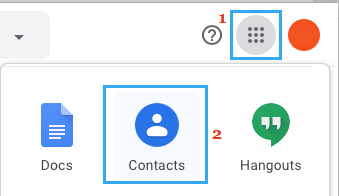
2. Clique no ícone do Google Apps (canto superior direito) e selecione a opção Contatos no menu Aplicativos.
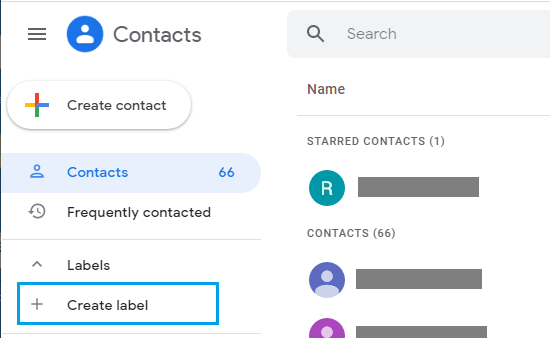
3. Na tela de Contatos, clique na opção + Criar Etiqueta no menu lateral.
4. Na janela pop-up, digite a identificação do seu grupo de contatos e clique em Salvar.
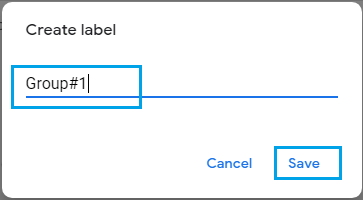
As etapas acima criarão um grupo de contatos vazio ou rótulo ao qual os contatos podem ser adicionados a qualquer momento.
2. Adicione pessoas ao grupo de contatos no Gmail
Assim que seu Grupo de Contatos ou Etiqueta estiver acessível, será muito fácil Adicionar Contatos a este Grupo de Contatos.
1. Faça login no Gmail > clique no ícone do Google Apps e selecione a opção Contatos no menu Aplicativos.
2. Na tela de exibição de Contatos, certifique-se de estar na guia Contatos ( 1 ) e escolha os Contatos (2) que você deseja adicionar ao Grupo de Contatos.
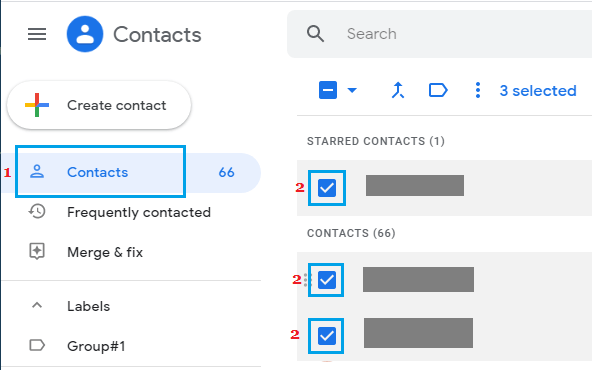
3. Depois de decidir sobre os Contatos, clique no ícone Etiquetas (3) , escolha seu Grupo de Contatos (4) no menu contextual e clique em Aplicar (5).
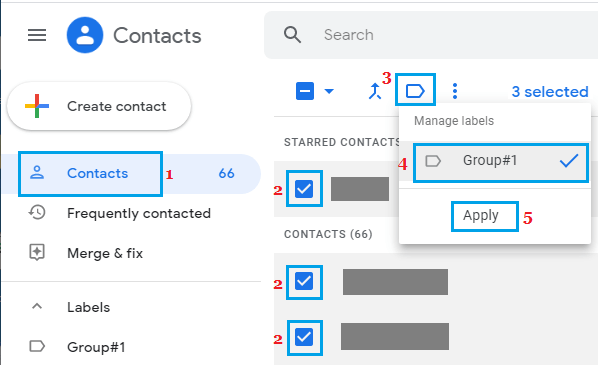
Os contatos escolhidos podem ser adicionados instantaneamente ao seu grupo de contatos.
3. Como enviar mensagem de e-mail de grupo no Gmail
Agora que você tem um Grupo de Contato com membros, você pode seguir as etapas abaixo para enviar um e-mail de Grupo para todas as pessoas em seu Grupo de Contato.
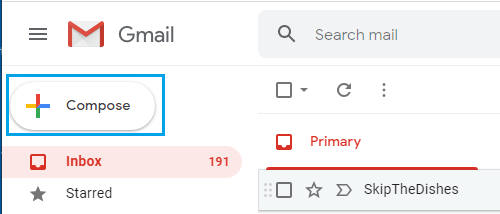
1. Faça login na sua conta do Gmail e clique em Escrever.
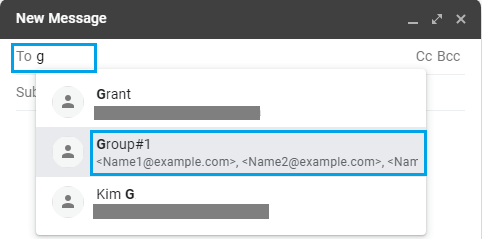
2. Na janela Nova Mensagem, comece a digitar o nome do seu Grupo de Contatos no campo Para e você poderá selecioná-lo na lista suspensa.
3. Escreva sua mensagem de e-mail em grupo e clique no botão Enviar.
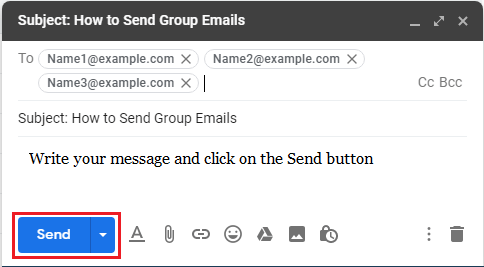
Como você pode ver na imagem acima, todos os membros do grupo podem ser adicionados automaticamente ao campo ‘T0’.
3. Adicione novas pessoas ao grupo de contato
Se os contatos que você deseja adicionar ao grupo de contatos não estiverem acessíveis em sua conta do Gmail, você pode seguir as etapas em Adicionar novo contato ao seu grupo de contatos no Gmail.
1. Faça login no Gmail > clique no ícone do Google Apps e selecione a opção Contatos no menu Aplicativos.
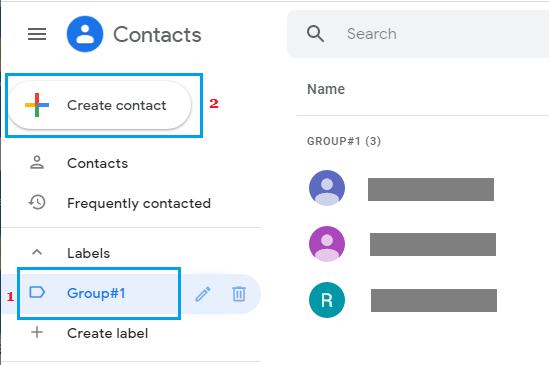
2. Na tela de exibição de Contatos, escolha o Grupo de Contatos (1) ao qual deseja adicionar Novos Contatos e clique na opção + Criar Contato (2).
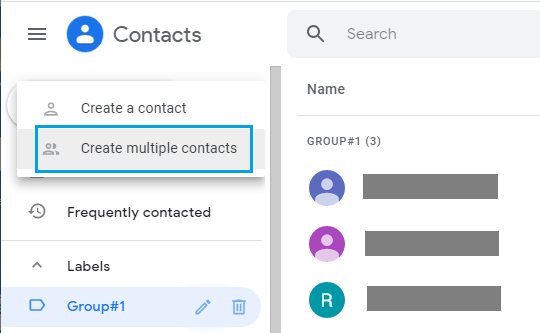
3. No menu de contexto, clique na opção "Criar um contato" ou "Criar vários contatos ".
4. Na janela pop-up, insira o Identificador de Contato , o Endereço de E-mail e clique em Criar.
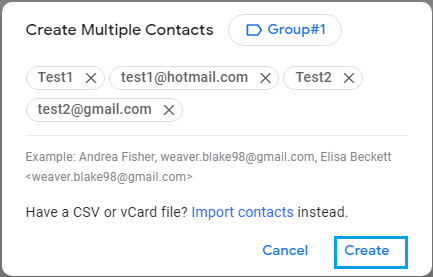
Aviso: Certifique-se de inserir a quantidade de contatos exatamente no mesmo formato em que aparecem na instância.
Todos os novos contatos podem ser adicionados ao grupo de contatos e também à sua lista de contatos do Gmail. Depois você poderá inserir os Contatos individualmente e preencher diversos detalhes conforme necessário.
4. Remova pessoas do grupo de contato
A qualquer momento, você pode remover um contato do grupo de contatos do Gmail seguindo as etapas abaixo.
1. Faça login no Gmail > clique no ícone do Google Apps e selecione a opção Contatos no menu Aplicativos.
2. Na tela de Contatos, selecione o Grupo de Contatos > selecione os Contatos que deseja remover > clique no ícone de menu (três pontos) e escolha a opção Remover da Etiqueta no menu suspenso.
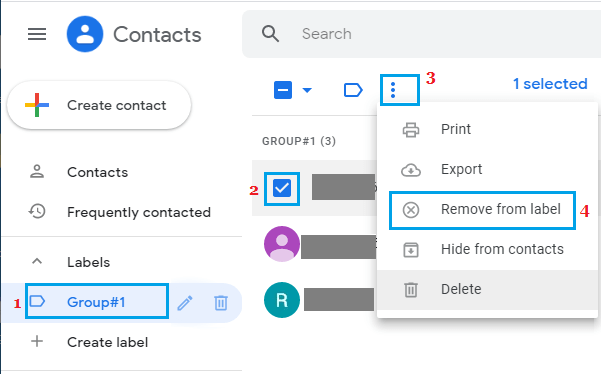
Isso removerá os contatos do grupo de contatos, mas os contatos ainda estarão acessíveis na sua lista de contatos do Gmail.
Aviso: Clicar na opção Excluir removerá completamente os contatos selecionados da sua conta do Gmail.
5. Exclua o grupo de contatos no Gmail
Caso não esteja usando um Grupo de Contatos, você pode excluí-lo facilmente, sem excluir nenhum de seus Contatos.
1. Faça login no Gmail > clique no ícone do Google Apps e selecione a opção Contatos no menu Aplicativos.
2. Na tela de Contatos, selecione o grupo de contatos que deseja excluir e clique no ícone da lixeira.
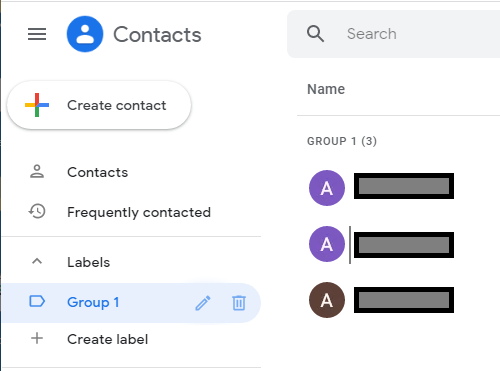
3. Na janela pop-up, selecione " Manter todos os contatos e excluir esta opção de rótulo" e clique em "Excluir".
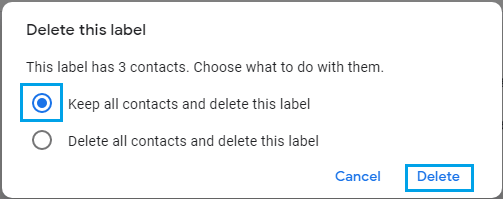
Isso excluirá o grupo de contatos ou marcador do Gmail, mas todos os seus contatos ainda estarão acessíveis na sua conta do Gmail.
6. Renomeie o grupo de contatos do Gmail
Caso seja necessário, você pode simplesmente renomear seu grupo de contatos seguindo as etapas abaixo.
1. Faça login no Gmail > clique no ícone do Google Apps e selecione a opção Contatos no menu Aplicativos.
2. Na página Contatos, selecione o Grupo de Contatos que deseja renomear e clique no ícone de lápis.
3. Na janela pop-up, digite a nova identificação no seu grupo de contatos e clique em Salvar.
- Como remover contatos duplicados no Gmail
- Como configurar e usar o Gmail com o Outlook

Meu nome é Javier Chirinos e sou apaixonado por tecnologia. Desde que me lembro, eu gostava de computadores e videogames e esse hobby acabou virando um emprego.
Publico sobre tecnologia e gadgets na Internet há mais de 15 anos, especialmente em mundobytes.com
Também sou especialista em comunicação e marketing online e tenho conhecimento em desenvolvimento WordPress.