- A criação de instaladores profissionais melhora a experiência do usuário e a confiança em Windows.
- Há opções integradas como o Visual Studio e soluções avançadas como o NSIS para personalizar a instalação.
- Controlar todos os aspectos do processo de instalação e desinstalação agrega valor ao seu software.
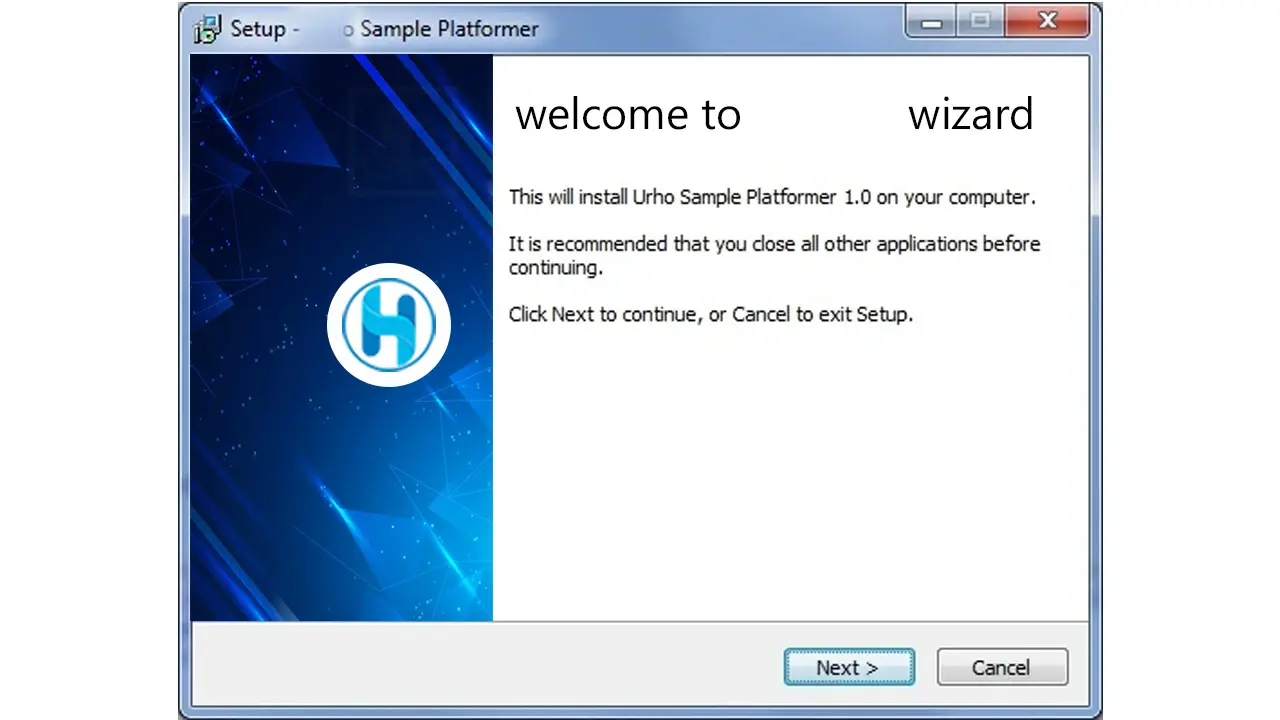
Você já desenvolveu um aplicativo para Windows e se perguntou como distribuí-lo profissionalmente, permitindo que os usuários o instalem com a mesma facilidade que qualquer outro programa? Para quem está começando na programação ou dando os primeiros passos no mundo da distribuição de software, criar um instalador próprio para um programa do Windows pode parecer uma tarefa complexa, repleta de jargões técnicos e ferramentas desconhecidas.
Este guia irá orientá-lo através de todas as opções para criar um instalador profissional para o seu software no Windows , abrangendo soluções simples e avançadas, tudo explicado de forma clara e em linguagem fácil de entender. Se você deseja que seus projetos se destaquem e alcancem seus usuários com facilidade, encontrará aqui exatamente o que precisa saber.
Por que é importante criar um instalador para seu programa no Windows?
Hoje em dia, os usuários do Windows estão acostumados a instalar programas usando assistentes que os guiam pelo processo: eles escolhem a pasta de instalação, criam atalhos e contam com um desinstalador. Oferecer um instalador profissional melhora a percepção do seu programa e a experiência do usuário . Além disso, simplifica a inclusão de todas as dependências necessárias, garantindo que seu aplicativo funcione exatamente como projetado em qualquer computador.
Opções disponíveis para criar instaladores no Windows
Existem diversas ferramentas e abordagens para a criação de instaladores. Abaixo, analisamos as opções mais relevantes para que você possa escolher a que melhor se adapta ao seu projeto e conhecimento técnico:
- Instaladores oficiais do Windows: Útil para reinstalar o sistema operacional e criar mídia de instalação, mas não se destina a empacotar seus próprios programas.
- Visual Studio com projeto de instalação- Opção ideal se você desenvolve com o .NET Framework. Permite criar projetos de instalação integrados que geram assistentes tradicionais.
- Controlando instalações avançadas com scripts:Eles oferecem flexibilidade e controle total sobre o processo de instalação, ideal para qualquer tipo de software.
- Automação avançada usando scripts: Para aqueles que procuram uma distribuição profissional e querem até mesmo automatizar a geração do instalador após cada compilação.
Criando mídia de instalação do Windows: quando e o que usar
Antes de começar a empacotar seu próprio software, é importante distinguir entre criar um instalador para o seu programa e uma mídia de instalação do Windows (como unidades USB inicializáveis ou arquivos ISO para reinstalar o sistema operacional). Se você pretende reinstalar o Windows, precisará acessar o site oficial da Microsoft, baixar a ferramenta apropriada ( MediaCreationTool.exe ) e seguir as instruções passo a passo.
Para criar a mídia de instalação do Windows, você precisará:
- Um PC com uma conexão de internet estável.
- Um pen drive USB vazio pelo menos 8 GB, pois todo o seu conteúdo será excluído.
- Em alguns casos, a chave do produto do Windows, embora muitos dispositivos modernos o incluam em seus próprios Hardwares.
Esse processo é diferente da distribuição de seus próprios programas , mas é comum que os usuários os confundam ao procurar informações sobre instaladores.
Empacotando seu próprio software: principais opções e ferramentas
Visual Studio e o Projeto de Instalação: uma solução simples e eficaz
Se você desenvolver seu aplicativo com o .NET Framework e usar o Visual Studio, terá uma opção muito simples para criar instaladores integrados. O processo envolve adicionar um novo projeto "Setup Project" à sua solução a partir do Solution Explorer. Se não encontrar essa opção, provavelmente precisará instalá-lo usando a extensão correspondente.
- Clique com o botão direito do mouse na solução e selecione “Adicionar -> Novo Projeto”.
- Pesquise e adicione o tipo de projeto “Projeto de configuração”, dê a ele um nome significativo e clique em OK.
- Dentro do novo projeto, você verá várias pastas importantes:
- Pasta de aplicativo: É aqui que os arquivos principais do seu programa serão copiados.
- Área de trabalho do usuário: permite que você crie atalhos na área de trabalho.
- Menu do Programa do Usuário: Crie botões no menu Iniciar do Windows.
- Adicione os arquivos que deseja distribuir. Clique com o botão direito do mouse em Pasta do Aplicativo > Adicionar > Saída do Projeto e selecione o executável principal.
- Para um atalho opcional na área de trabalho, vá para a área de trabalho do usuário, clique com o botão direito e selecione "Adicionar -> Criar atalho".
- Opcional: personalize o ícone de atalho em suas propriedades.
- Você pode repetir esse processo no Menu de Programas do Usuário para que o atalho também seja criado no menu Iniciar.
- Quando tudo estiver pronto, clique com o botão direito do mouse no projeto do instalador e selecione “Construir”.
Este método permite que você controle:
- A pasta de instalação padrão, que você pode alterar facilmente.
- Para qual plataforma ele será compilado? (32 ou 64 bits).
- Se a instalação será para todos os usuários ou apenas para o atual.
- A versão mínima do .NET Framework necessária e o que fazer se ele não estiver presente no computador de destino.
Após a compilação, você encontrará dois arquivos principais dentro de uma pasta Release ou Debug: o instalador .exe e um arquivo .msi essencial para a instalação. Lembre-se de que ambos são necessários para distribuir seu programa corretamente.
Controlando a instalação e desinstalação de serviços do Windows
Se o seu aplicativo for um serviço do Windows, você deverá manipular corretamente os argumentos passados a ele durante a instalação e a remoção (/Install y /Uninstall). Você pode usar o pacote Envoltório Cli para facilitar a execução de comandos do sistema, como chamadas para sc.exe, do seu próprio aplicativo.
Por exemplo, ao detectar o argumento /Install, seu programa pode executar o comando apropriado para criar e iniciar o serviço. Se o argumento for /Uninstall, interromperá e removerá o serviço. Dessa forma, seu instalador e programa estarão perfeitamente integrados ao Windows.
NSIS e HM NIS Edit: A opção flexível e personalizável
Para quem busca controle total sobre o processo de instalação — desde a criação de atalhos, seleção de pastas, integração ao menu Iniciar ou até mesmo execução de comandos após a instalação — o NSIS (Nullsoft Scriptable Install System), juntamente com o HM NIS Edit, é a solução mais versátil, gratuita e amplamente utilizada.
Baixe o NSIS e o HM NIS Edit
Ambos podem ser baixados gratuitamente em seus sites oficiais. Se encontrar links quebrados, basta pesquisar seus nomes em qualquer mecanismo de busca. Após a instalação, o HM NIS Edit permite que você crie scripts de instalação usando assistentes ou a partir de um modelo básico.
Como funciona o NSIS e a estrutura do script
O núcleo do instalador é um script .nsi , onde você define todas as etapas do processo de instalação e desinstalação. O NSIS é extremamente poderoso: você pode definir variáveis para o nome do produto, local de instalação padrão, atalhos, logs do sistema e muito mais.
Algumas das chaves para organizar um roteiro eficaz são:
- Variáveis: Defina variáveis na inicialização para personalizar facilmente nome, versão, caminhos, etc.
- Local de instalação: Você pode usar Arquivos de Programas por padrão ou, se precisar evitar problemas de permissão, instalar na pasta AppData do usuário.
- Lista de arquivos para copiar: especifica quais arquivos incluir e onde eles devem ser instalados; você pode copiar pastas inteiras usando
File /rdepois de usarSetOutPath. - Criar atalhos: seja na área de trabalho, no menu Iniciar ou até mesmo para que o programa inicie automaticamente com o Windows.
- Personalizar a tela final e executar tarefas após a conclusão, como abrir o programa principal ou iniciar um URL.
- Desinstalador personalizado: Você pode controlar quais arquivos são excluídos e quais comandos são executados, até mesmo interrompendo processos antes de excluir arquivos.
Exemplo de fluxo de trabalho com NSIS e automação
Depois que seu script estiver concluído, você pode compilá-lo diretamente do HM NIS Edit ou do console usando o comando makensis. Para projetos complexos ou atualizados com frequência, é possível automatizar todo o processo de compilação e criação do instalador usando scripts em Python ou em outras linguagens. Esses scripts podem compilar o backend, o frontend, gerar somas de verificação, copiar arquivos para seus diretórios de destino e, por fim, chamar o NSIS para criar o instalador final.

Personalização avançada do instalador
Com o NSIS, você pode personalizar literalmente todos os aspectos do instalador. Por exemplo, você pode definir variáveis para facilitar a manutenção do script, executar funções após a conclusão da instalação (como iniciar o programa e abrir um site), criar atalhos personalizados e controlar todos os detalhes do processo de desinstalação, incluindo a exclusão de pastas e arquivos específicos ou o gerenciamento de processos.
Se seu aplicativo exigir arquivos adicionais, dependências ou inicialização automática, o NSIS permite isso sem complicações; você só precisa ler a documentação para se aprofundar nas opções avançadas.


Escritor apaixonado pelo mundo dos bytes e da tecnologia em geral. Adoro compartilhar meu conhecimento por meio da escrita, e é isso que farei neste blog, mostrar a vocês tudo o que há de mais interessante sobre gadgets, software, hardware, tendências tecnológicas e muito mais. Meu objetivo é ajudá-lo a navegar no mundo digital de uma forma simples e divertida.