
Não é incomum descobrir que o Internet Explorer não está respondendo ou recebe a mensagem de erro “O Internet Explorer parou de funcionar”. Abaixo você encontrará uma série de estratégias para solucionar o erro “O Internet Explorer parou de funcionar” em seu laptop.
O Internet Explorer parou de funcionar
O erro O Internet Explorer parou de funcionar geralmente é acompanhado por uma mensagem instruindo você a desligar o sistema e verificar a resposta online mais tarde.
Normalmente, o Windows tenta encontrar uma solução mecanicamente e exibe uma mensagem dizendo "O Windows está procurando uma solução para o problema…".
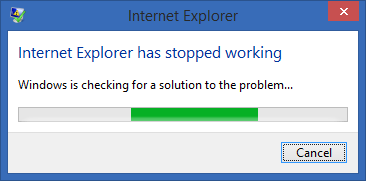
Em muitos casos, o erro será evitado fechando a janela e reiniciando o Internet Explorer. Se este não for o caso, você pode usar as estratégias abaixo para corrigir o erro que o Internet Explorer parou de funcionar em seu laptop.
1. Limpe o cache do Internet Explorer
A maioria dos problemas do navegador é resolvida com a limpeza do cache do navegador, então vamos começar limpando o cache do Internet Explorer e ver se isso ajuda a resolver o problema.
1. Abra o Internet Explorer > clique no ícone Computador > opção Internet.

2. Na tela Opções da Internet, certifique-se de que a opção Normal esteja selecionada e clique no botão Excluir… na seção “Histórico de pesquisa”.
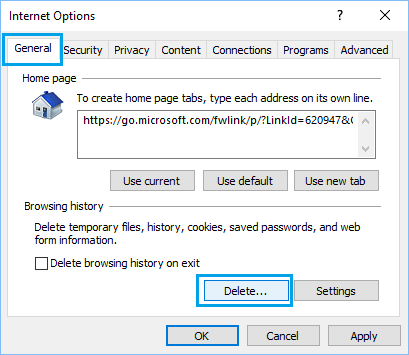
3. Na tela seguinte, certifique-se de que as opções Informações de Internet de curto prazo e Cookies/Reconhecimento do site estejam selecionadas e clique no botão Limpar.
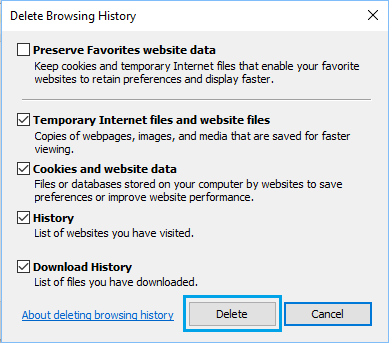
4. Reinicie o Internet Explorer e verifique se a mensagem de erro "O Internet Explorer parou de funcionar" ainda aparece no seu computador.
2. Verifique se há atualizações
Outra dica básica de solução de problemas muito útil é garantir que seu laptop esteja atualizado com as atualizações de software mais recentes.
1. Clique no botão "Iniciar" > ícone Configurações > Atualizações e segurança.
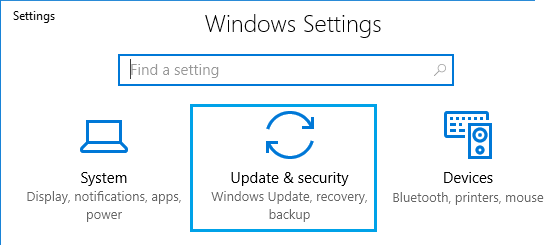
2. Na tela seguinte, clique no botão Substituição do Windows Home > Feedback atualizado .
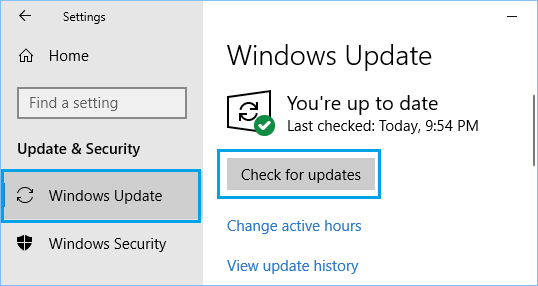
Permite que o Windows Home procure atualizações disponíveis e as instale em seu laptop.
Você pode tentar o solucionador de problemas de conexão com a Internet integrado em seu laptop para ver se ele pode ajudá-lo a resolver o erro que o Internet Explorer parou de funcionar em seu computador.
1. Abra o ícone Configurações > clique na guia Substituição e segurança.
2. Na tela seguinte, clique em Solução de problemas > Links da Internet.
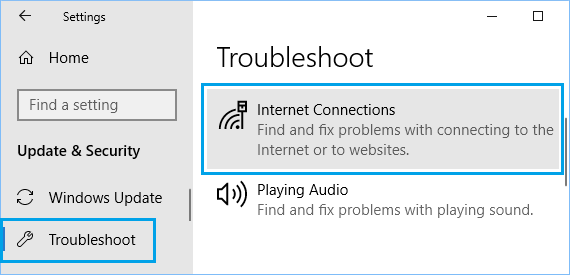
Espere em seu laptop para investigar e reparar os problemas do laptop e consulte as instruções on-line, se necessário.
4. Redefina todas as zonas para o padrão
1. Abra o Internet Explorer > clique no ícone do computador > opção Internet.
2. Na tela seguinte, clique no botão Segurança e, em seguida, clique no botão Redefinir todas as zonas para o nível padrão.
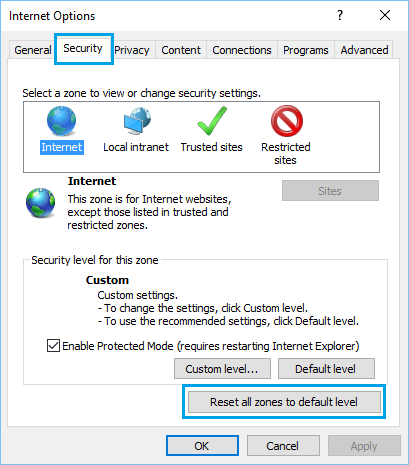
3. Clique em Aplicar e em OK para salvar as novas configurações no seu laptop.
5. Desative a aceleração {{Hardware}}
O recurso de aceleração de hardware do navegador às vezes pode causar problemas. Você pode corrigir isso alternando para o modo de aceleração de software do programa.
1. Abra o Internet Explorer > clique no ícone do computador > opção Internet.
2. Na tela seguinte, clique no botão "Alta" e escolha a opção "Usar programa de renderização de software em vez de renderização por GPU".
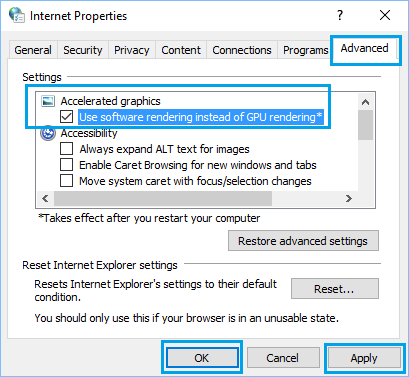
3. Clique em Aplicar e em OK para salvar muitas dessas alterações no seu computador.
6. Desativar plug-ins
Geralmente, extensões e complementos do navegador podem interferir no funcionamento do Internet Explorer.
1. Abra o Internet Explorer > clique no ícone Computador > Gerenciamento de plug-ins.
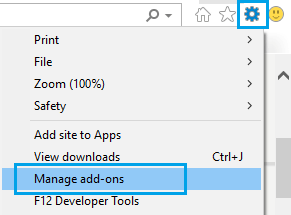
2. Na tela seguinte, escolha a extensão do navegador que deseja desativar e clique no botão Desativar .
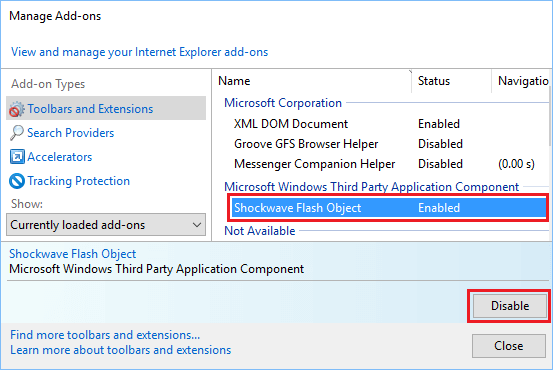
3. Analise toda a lista de verificação e desative todas as extensões de navegador desnecessárias no seu computador.
Reinicie o seu laptop e verifique se o problema de falta de som no Internet Explorer foi corrigido no seu laptop.
Se as opções anteriores não funcionaram, parece que há um conflito entre as configurações da Internet e o funcionamento do Internet Explorer.
1. Abra o Internet Explorer > clique no ícone Computador > opção Internet.
2. Na tela Opções da Internet, clique no botão Iniciar e, em seguida, clique no botão Redefinir na seção Redefinir configurações do Internet Explorer.
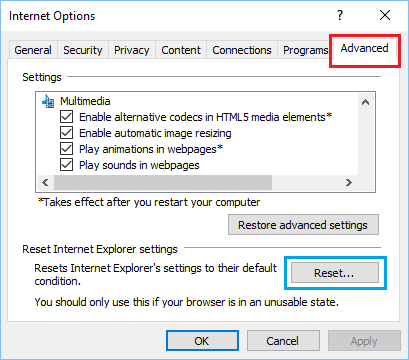
3. Na tela seguinte, selecione Excluir configurações privadas e clique no botão Redefinir.

8. Execute o verificador de arquivos do sistema
Normalmente, as informações do sistema podem ser quebradas ou corrompidas e causar muitos problemas em um laptop doméstico com Windows, bem como problemas relacionados ao navegador.
1. Clique no botão Iniciar e, em seguida, clique no botão Ordem de Administração Imediata.
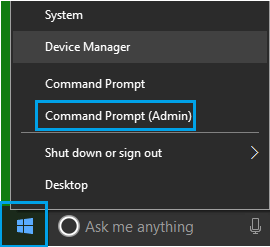
2. Na janela de comando imediato, digite sfc /scannow e pressione a tecla Enter .
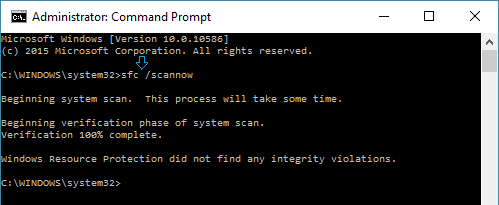
3. Aguarde pacientemente enquanto os dados de registro do sistema do seu laptop são analisados.
Isso levará muito tempo, se forem detectados erros, discuta-o com este guia: Como restaurar informações do sistema Windows usando SFC e DISM
- Como consertar a falta de som no Internet Explorer
- Como posso alterar o local que obtenho no Internet Explorer?

Meu nome é Javier Chirinos e sou apaixonado por tecnologia. Desde que me lembro, eu gostava de computadores e videogames e esse hobby acabou virando um emprego.
Publico sobre tecnologia e gadgets na Internet há mais de 15 anos, especialmente em mundobytes.com
Também sou especialista em comunicação e marketing online e tenho conhecimento em desenvolvimento WordPress.